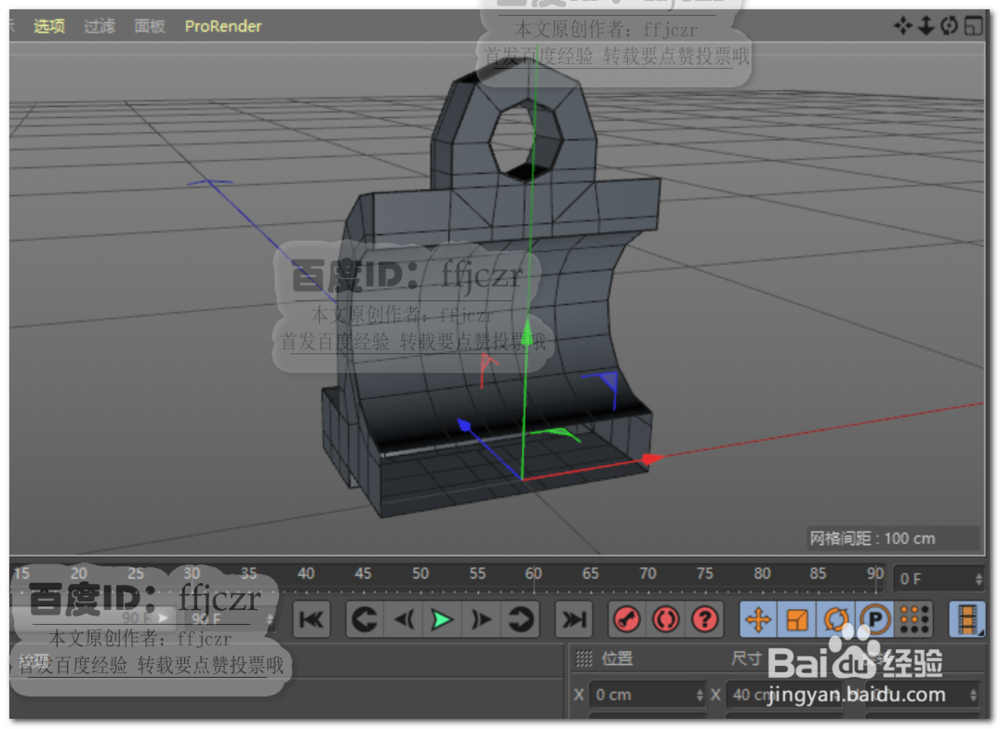
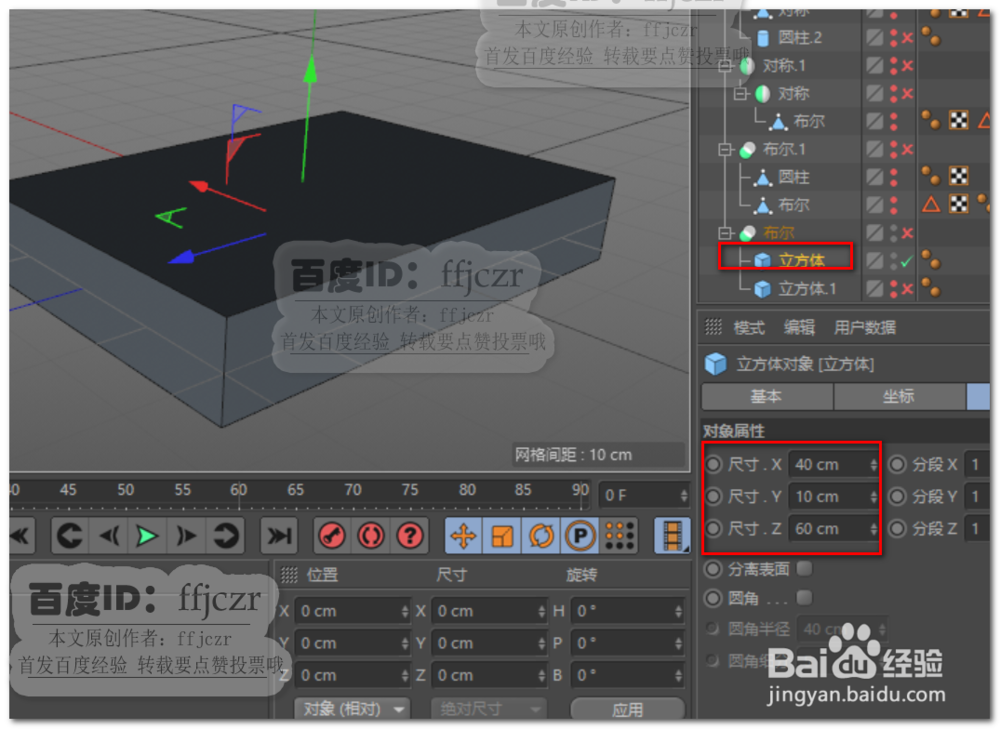
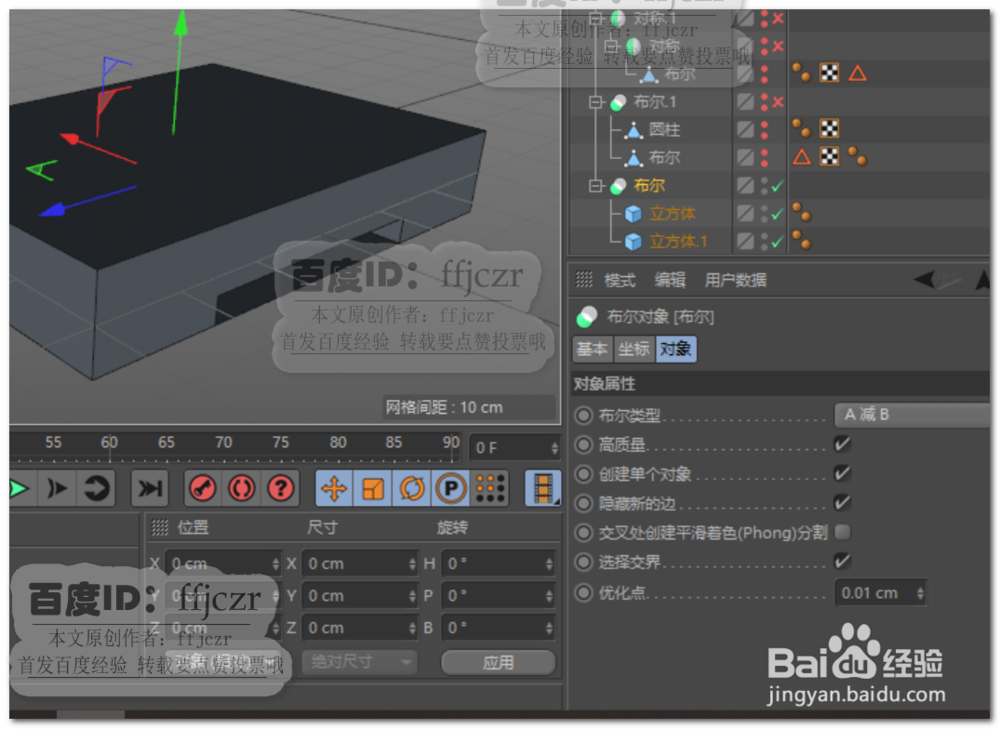
1、 创建底座,新建一个立方体规格为40*10*60.所有分段为1.
2、 复制上步的立方体,尺寸更改为42*3*30,调整立方体的坐标,使其底部与上步立方体底部重合。
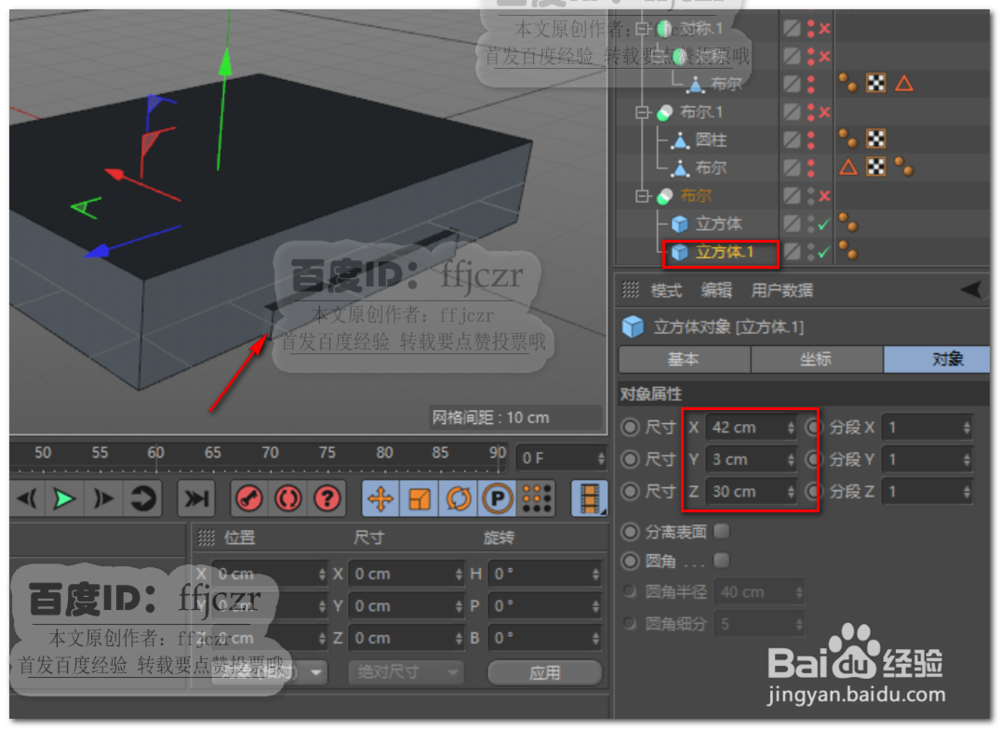
3、 给上面二步得到的二个立方体添加一个布尔,将小立方体从大立方体中减去。将布尔组的当前状态转为对象,原布尔组加入到一个空白组中隐藏作为备用。
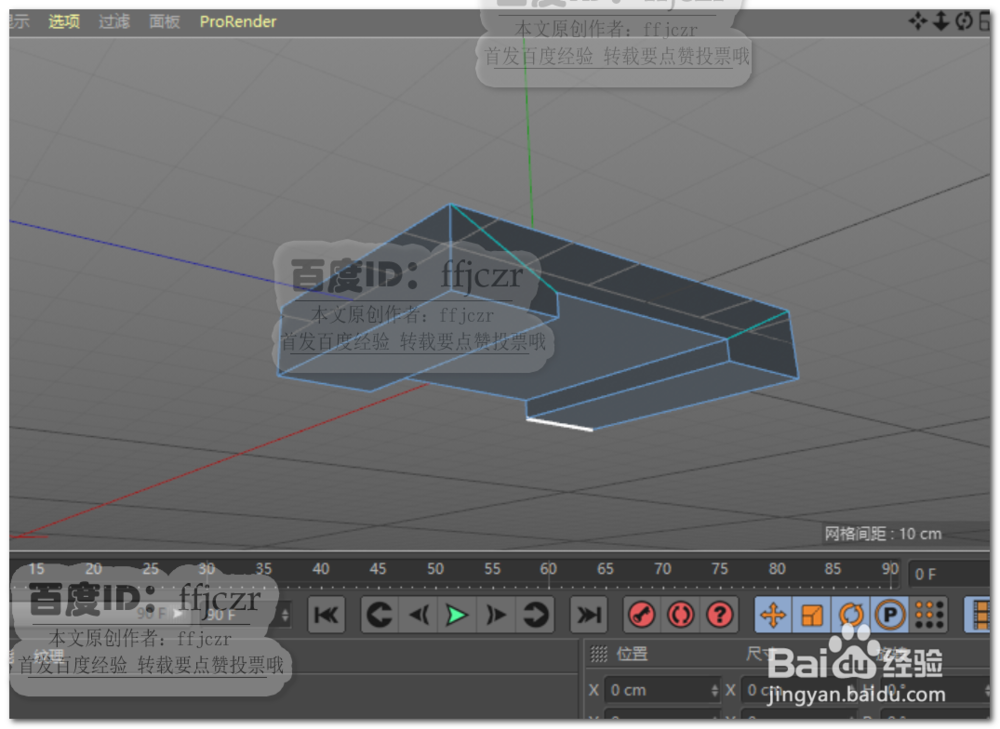
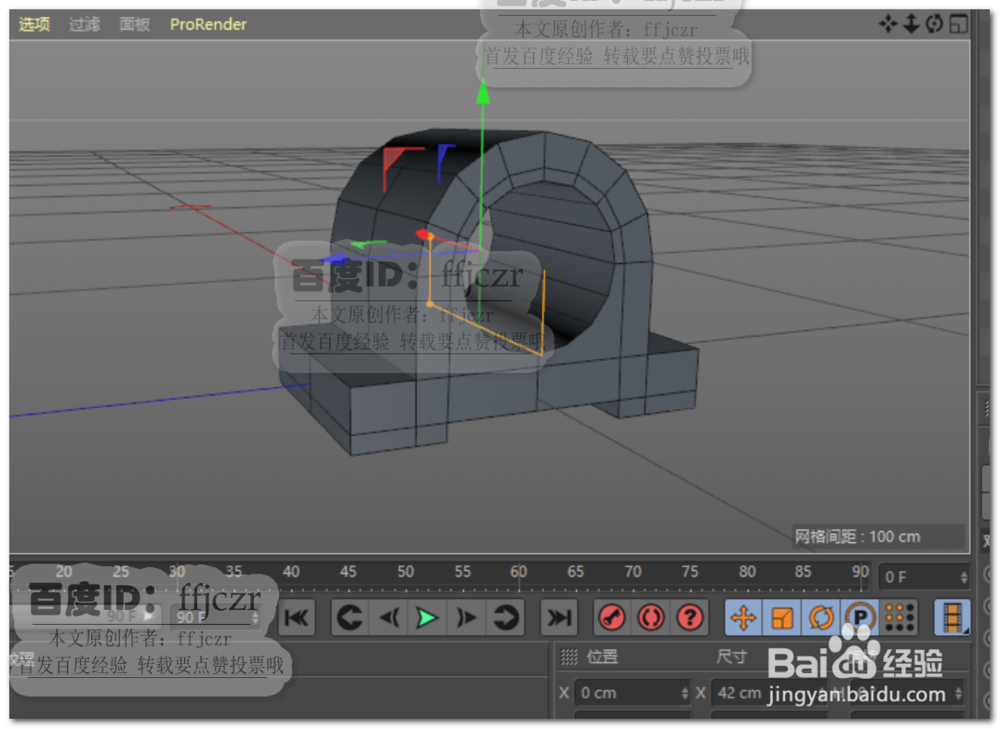
4、 创建一个圆柱,半径为20,高度为40,旋转分段为16;调整圆柱体的位置坐标Y轴为25(上步立方体底部在坐标轴上)。将圆柱体转为可编辑对象,删除圆柱体的下半部分,选中删除下半部分形成的轮廓线向下挤压至与立方体相交。
给两个对象添加布尔合并,使二者成一统一模型。如图所示。
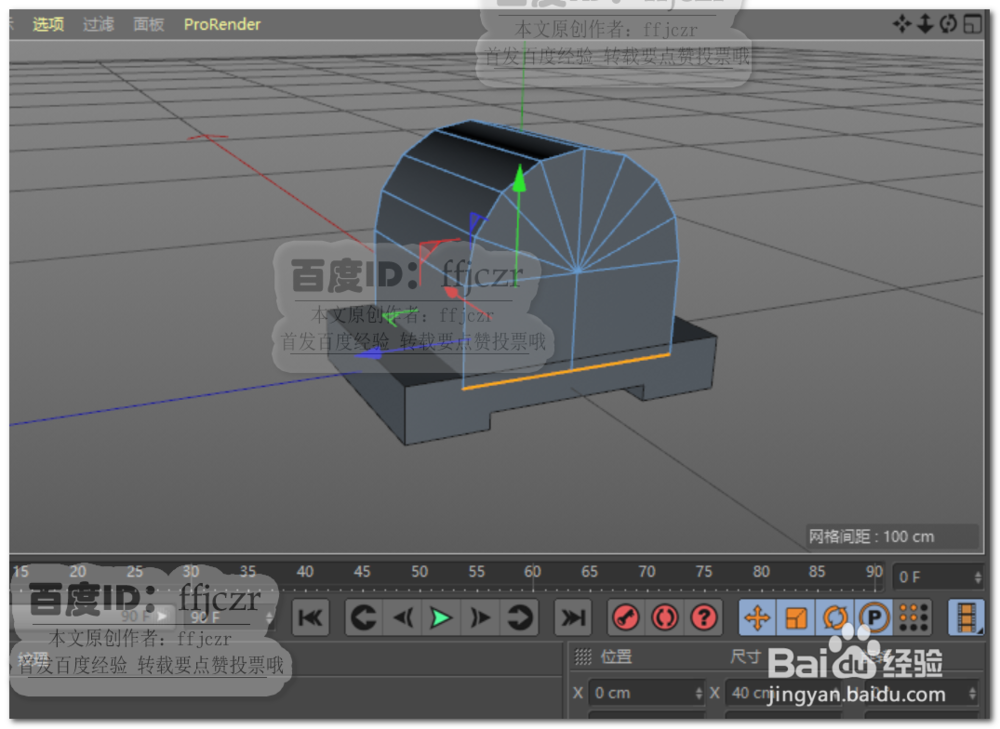
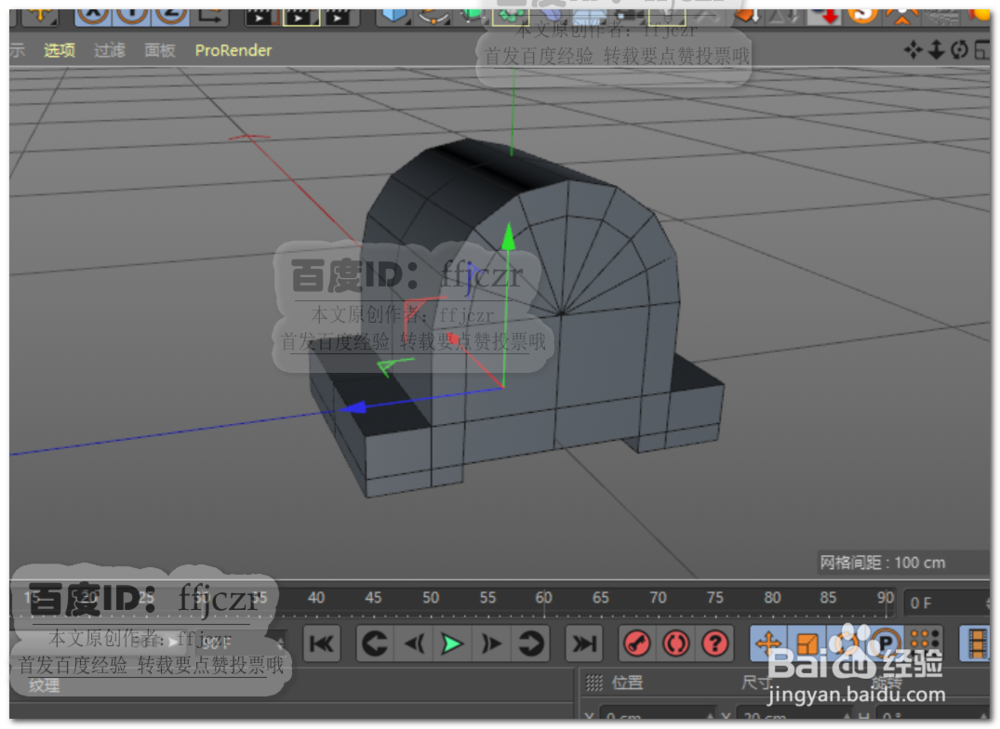
5、 创建一个半径为13的圆柱体,方向为X,旋转分段为16,长度为50;调整圆柱体的坐标,Y轴为25(与上步圆柱体同心)。添加布尔组将圆柱体从模型上减去,得到开孔效果。如图所示。
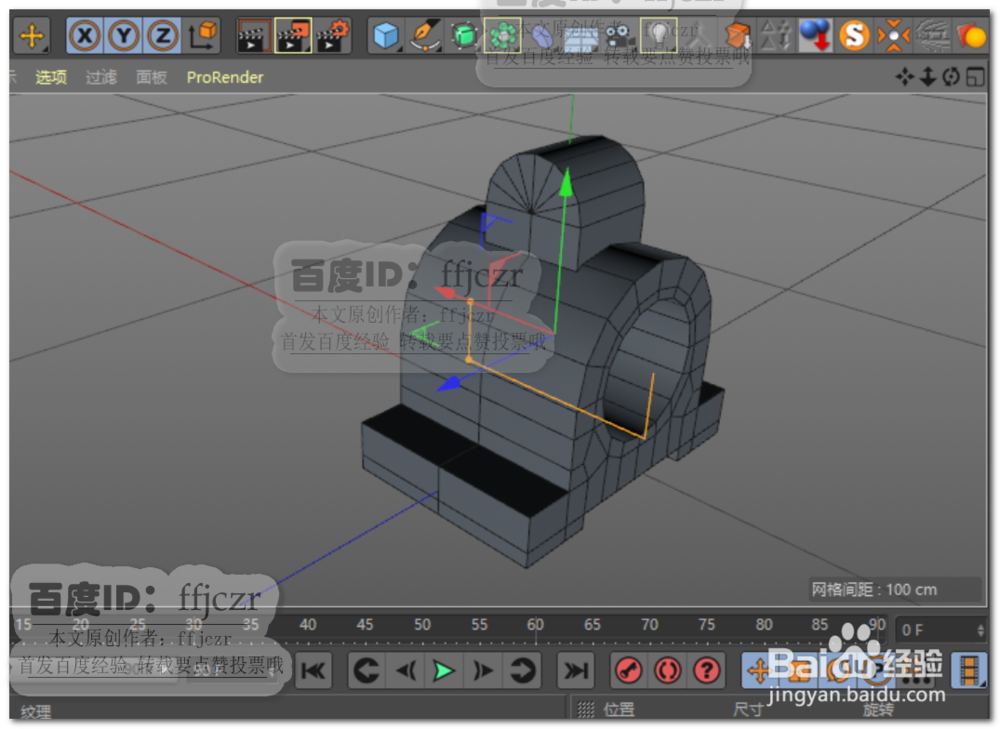
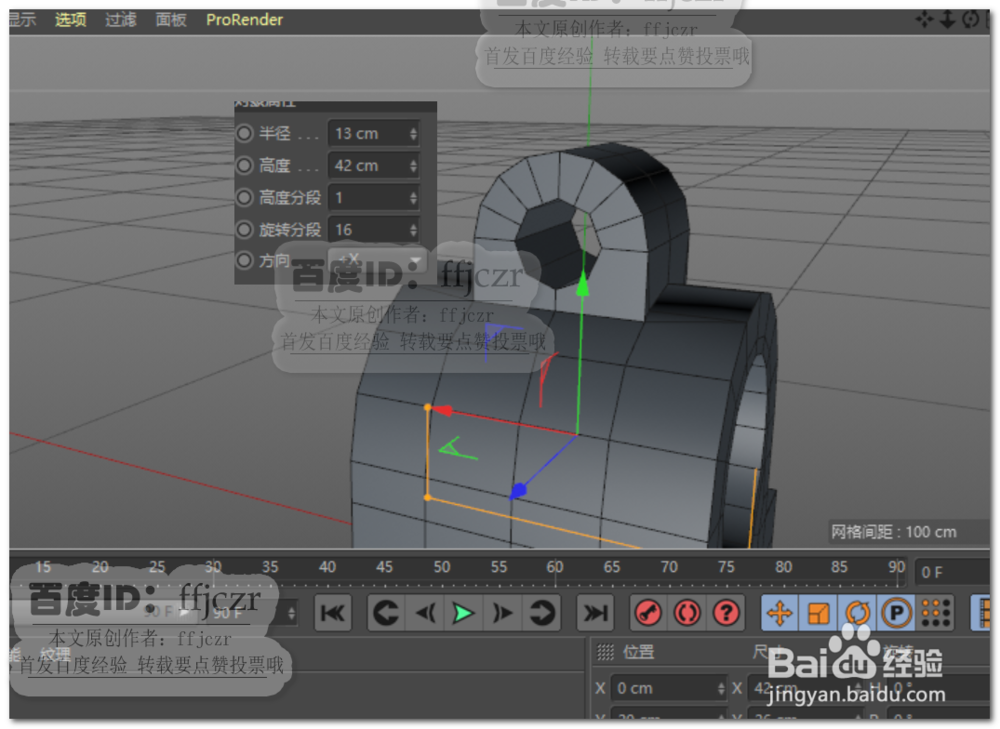
6、 与第4第5步相同,创建大圆柱体半径为10,小圆柱体半径为5,旋转分段为16;对大圆柱体下半部删除后挤压出直身造型与模型相加;小圆柱再与模型进行相减。如图所示。
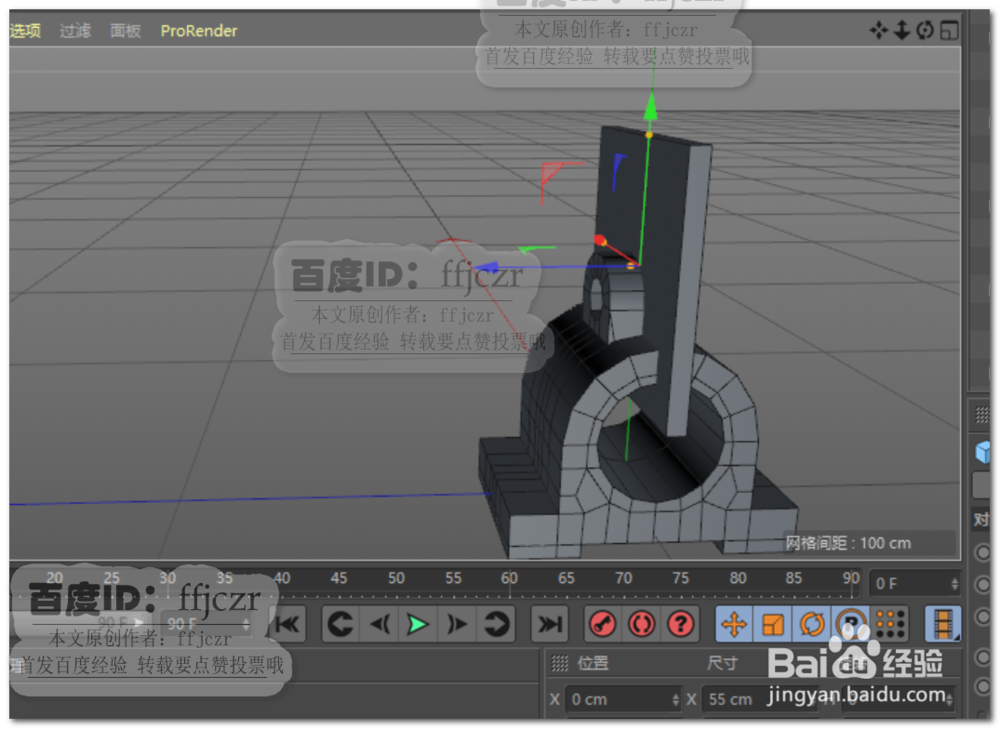
7、 创建一个立方体,厚度为4,其它大小随意,只要不碰到模型圆孔底部即可。将立方体从模型上减去。
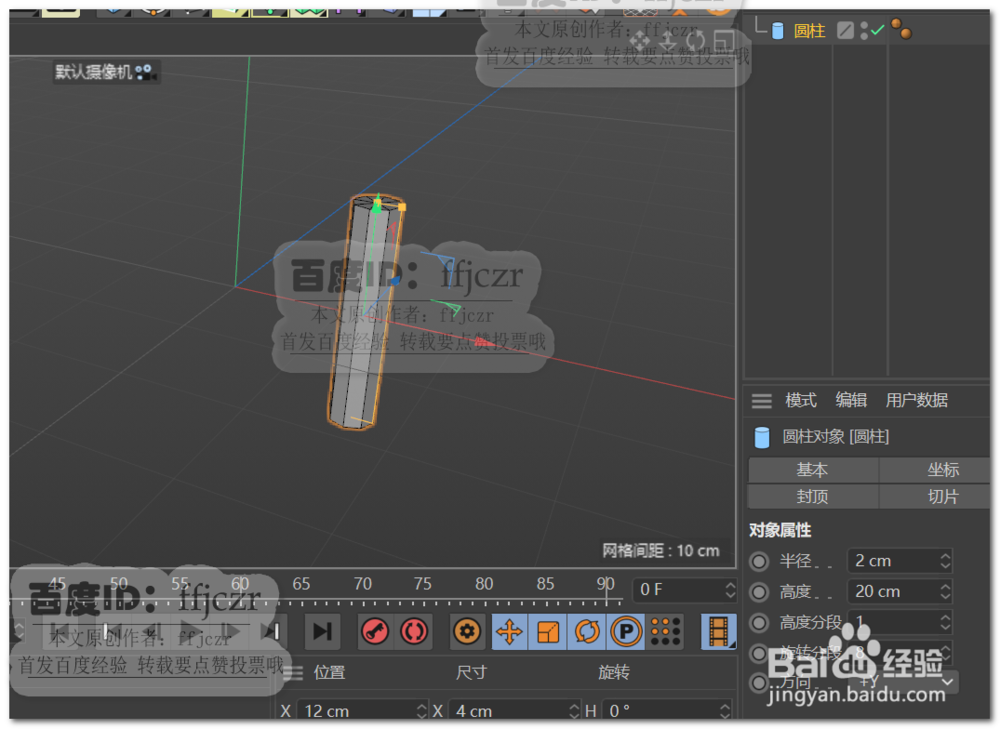
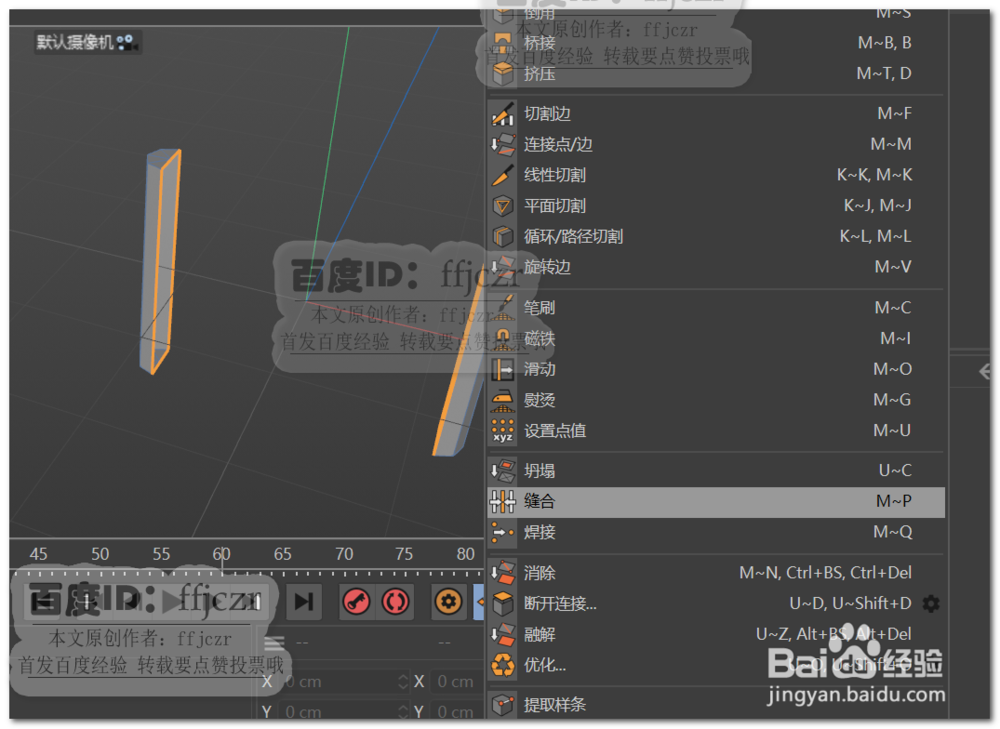
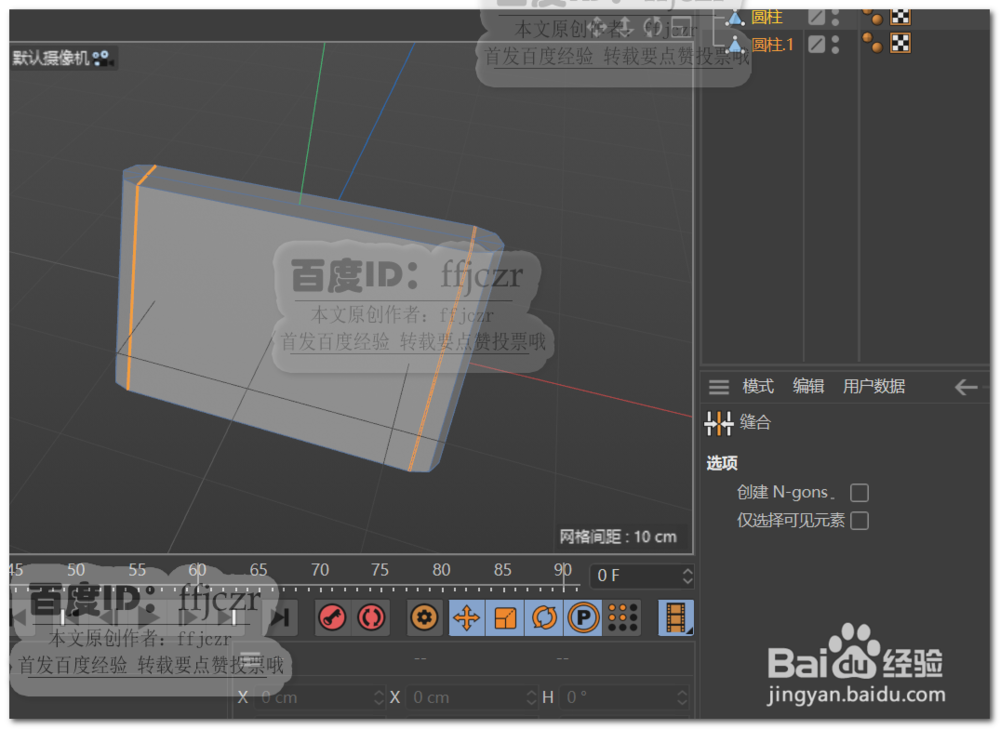
8、 将模型隐藏,创建一个半径为2的圆柱体,旋转分段为8,高度为20;在X轴上的坐标为12;复制圆柱体,将其X轴上的坐标更改为-12;将二个圆柱体连接对象+删除,将二者相对的半边面删除,用缝合命令将二者连接成一体。得到为模型开槽的”刀具“。
9、 显示模型,上步“刀具”所处的位置正是图纸所定位。用布尔命令,将“刀具”从模型上减去,得到开槽的造型。
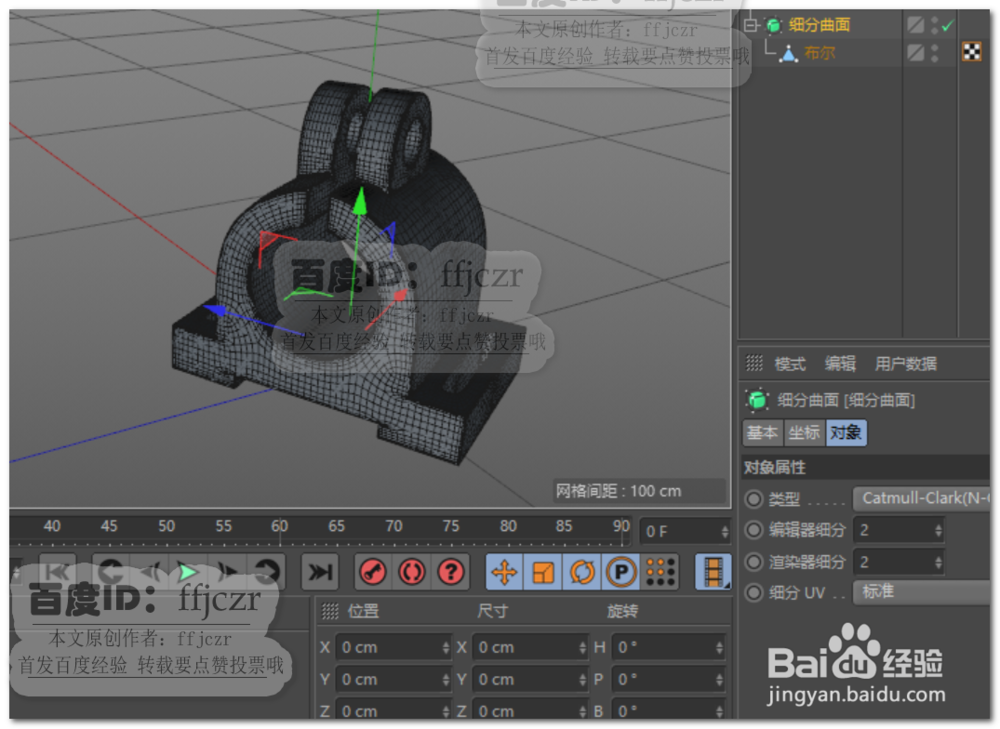
删除模型的一半,对模型的N-Gon线进行处理,对轮廓边进行倒实体角;添加一个对称命令,得到完整模型。给模型添加一个细分曲面。得到硬边模型效果。