word如何打出钢筋符号 word钢筋符号怎么输入

 时间:2024-10-15 15:56:51

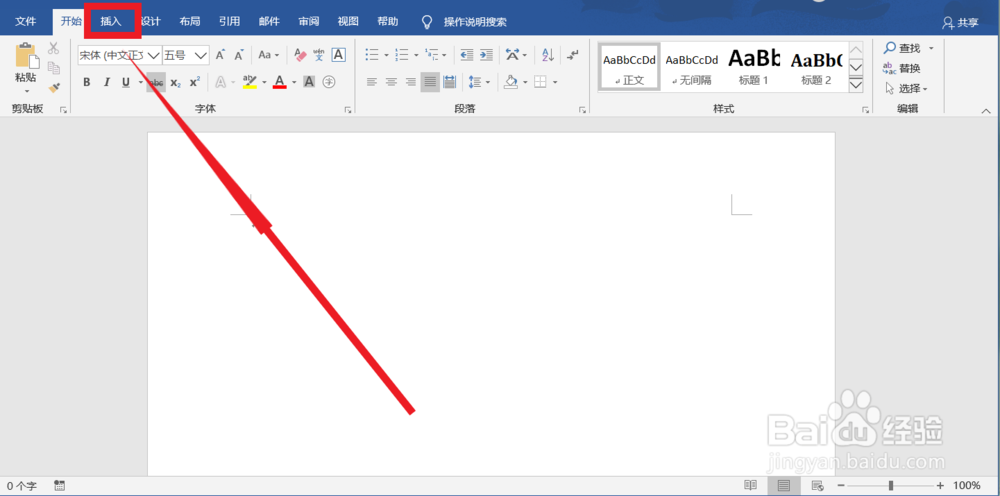
1、首先我们需要下载专门的钢筋符号字体(SJQY),然后拷入C:\WINDOWS\Fonts下,然后打开电脑上的word,需要点击工具栏中的插入哦。

word如何打出钢筋符号 word钢筋符号怎么输入word如何打出钢筋符号 word钢筋符号怎么输入

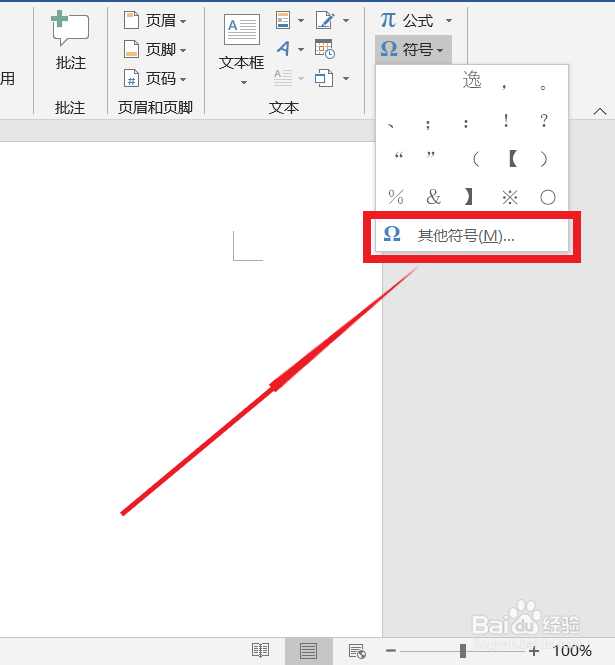
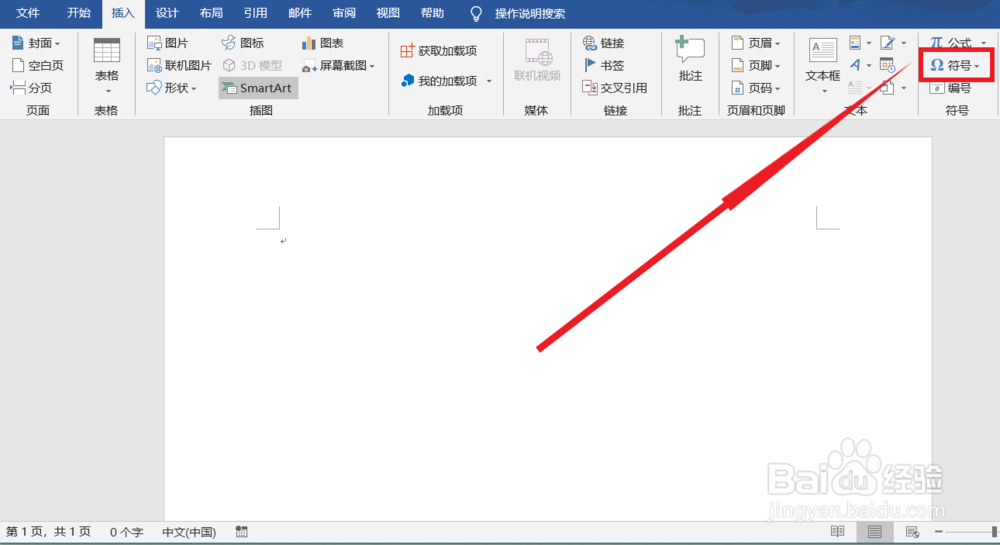
2、第二步需要我们在插入中找到符号图标,点击符号键,然后在符号下新出现的页面中,我们还需要继续点击其他符号(M),小伙伴们要记住这些点击顺序哦。
word如何打出钢筋符号 word钢筋符号怎么输入word如何打出钢筋符号 word钢筋符号怎么输入

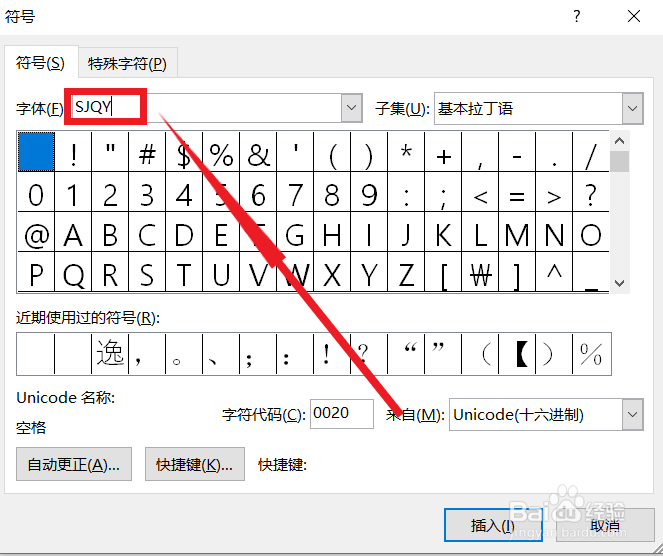
3、点击其他符号后,在进入符号界面中,我们需要在字体中输入SJQY,然后我们依次选取图片中出现的各级钢筋符号就好了,大家千万不要认错钢筋符号哦。
word如何打出钢筋符号 word钢筋符号怎么输入word如何打出钢筋符号 word钢筋符号怎么输入

4、最后点击插入,这样我们就完成了在word中插入钢筋符号,之后在我们使用word时就可以打出钢筋符号了,是不是非常简单呢,快来学习呀。

word如何打出钢筋符号 word钢筋符号怎么输入
  • 怎么在Word里插入钢筋符号?
  • 钢筋符号怎么在word中打出来
  • 钢筋级别的符号在word里怎么打出来
  • 怎么在Word文档里插入钢筋符号
  • 如何在WORD中打出钢筋符号
  • 热门搜索
    珍爱生命预防溺水手抄报 语文手抄报内容 爱祖国手抄报内容简短 手抄报春节 反邪教手抄报内容 手抄报大全简单又漂亮 新学期新气象手抄报 低碳环保手抄报 关于元宵节的手抄报 科普知识手抄报