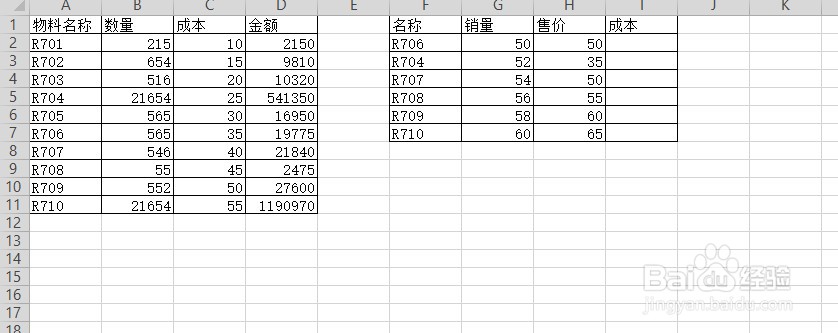
1、例如以下表格,要求在已知的物料中找到物料的成本,如图
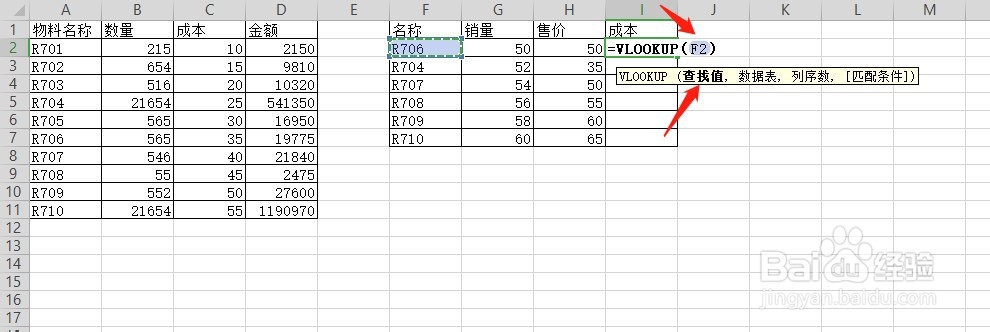
2、这时我们可以直接输入Vlookup函数,它有4个参数,第一是查找值,我们选择物料名称,如图
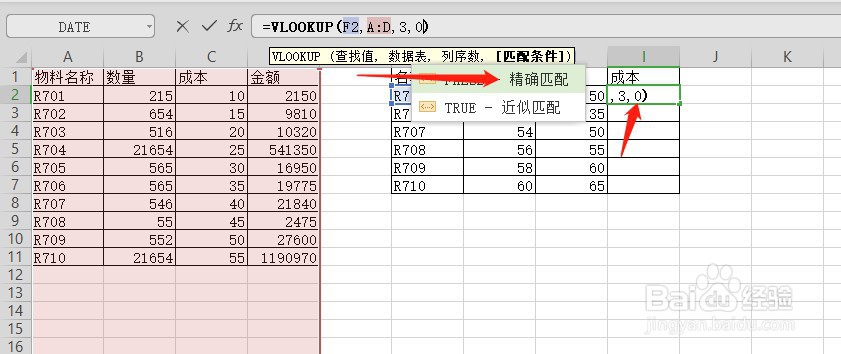
3、第二是“数据表”也就是要查找的范围,我们选择左侧数据,如图

4、第三是“查找列”我们可以看到成本是第三列,我们接着输入“3”如图

5、第四是“精确或模糊查找”,我们输入“1”表示“精确查找”,如图
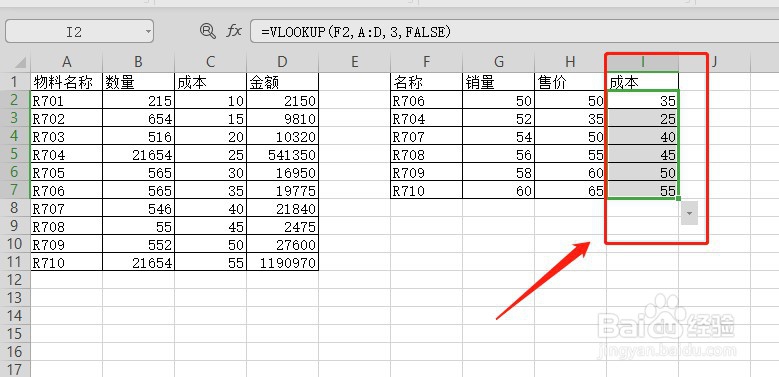
6、然后按回车键,物料的成本就会自动出现在单元格内,然后下拉单元格,所需要的物料成本就全部自动显示出来啦,如图
时间:2026-04-30 17:30:50
1、例如以下表格,要求在已知的物料中找到物料的成本,如图
2、这时我们可以直接输入Vlookup函数,它有4个参数,第一是查找值,我们选择物料名称,如图
3、第二是“数据表”也就是要查找的范围,我们选择左侧数据,如图
4、第三是“查找列”我们可以看到成本是第三列,我们接着输入“3”如图
5、第四是“精确或模糊查找”,我们输入“1”表示“精确查找”,如图
6、然后按回车键,物料的成本就会自动出现在单元格内,然后下拉单元格,所需要的物料成本就全部自动显示出来啦,如图
