WPS表格颜色筛选功能的运用

 时间:2026-02-13 23:37:43

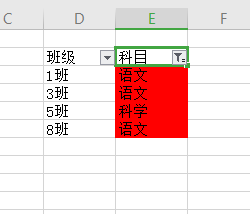
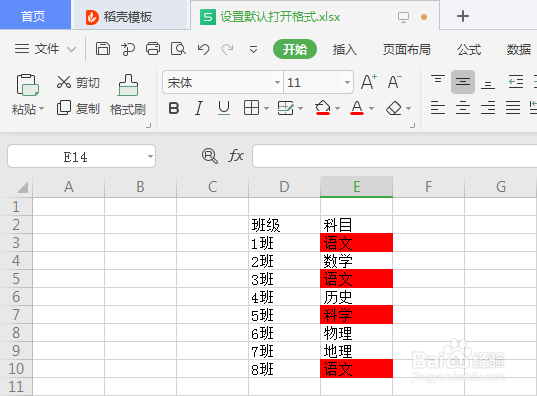
1、主要操作步骤说明。点住需要进行筛选那一列的开头的单元格,在开始里面“排序和筛选”里点“筛选”,然后点单元格里的向下箭头,在里面“按颜色筛选”。

如图所示:筛选出红色的的信息。
WPS表格颜色筛选功能的运用

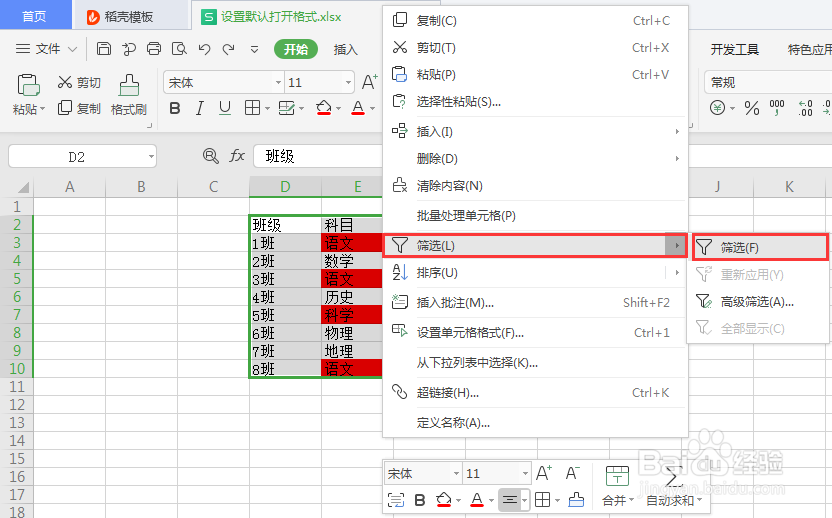
2、选中数据区域进行筛选设置。如图所示,选中数据区域,然后数据右键选择筛选-筛选:
WPS表格颜色筛选功能的运用

3、筛选后样式发生改变。在上述筛选后,发现标题行上方出现筛选的下拉按钮,如图所示:

WPS表格颜色筛选功能的运用

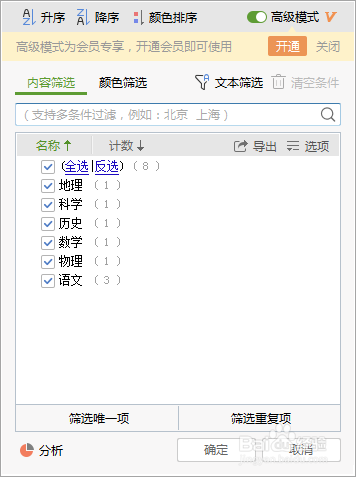
4、确定筛选弹框出现。点击科目下拉按钮,出现弹框如下图所示:

WPS表格颜色筛选功能的运用

5、颜色筛选弹框内容。选择颜色筛选,点击下方需要筛选的颜色,这里是红色,如图所示:

WPS表格颜色筛选功能的运用

6、确定筛选结果。将筛选后的结果展示如图所示:

WPS表格颜色筛选功能的运用

  • 如何打开WPS的高级筛选功能
  • 行业知识的了解你懂多少?
  • WPS表格快捷键总结
  • Excel表格中怎么查找重复项?
  • 滴答清单如何查看今天任务?
  • 热门搜索
    小学生诚信手抄报 爱心手抄报图片 小学生感恩手抄报内容 历史手抄报花边 关于保护地球的手抄报 千字文手抄报 绿色植物手抄报 小学生反邪教手抄报 感恩的心手抄报资料 民族民风手抄报