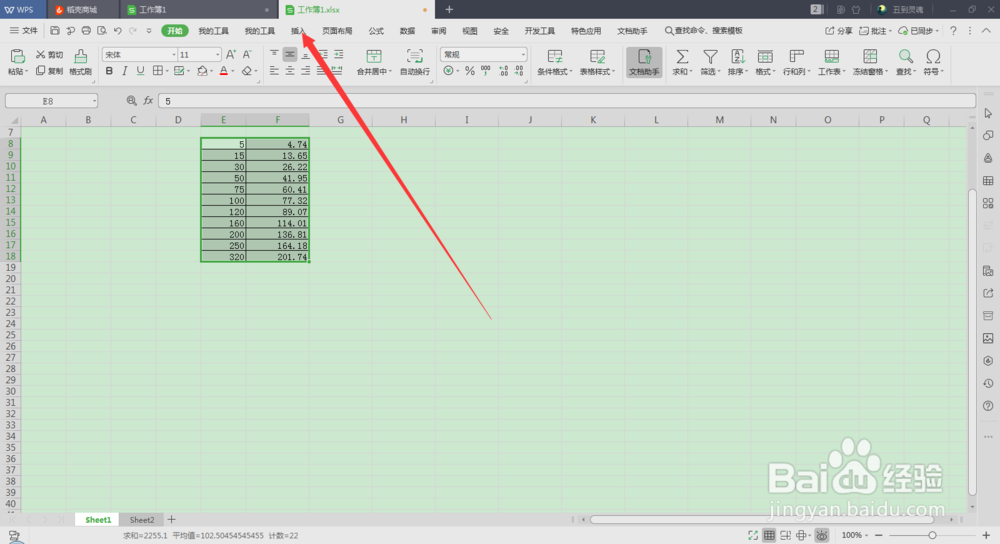
1、首先选中数据点击插入
2、
点击图表
3、选择XY(散点图)点击插入

4、点击图表筛选器。然后点击选择数据

5、
点击编辑
6、填入系列名称,及确定XY轴数据,然后点击两次确定

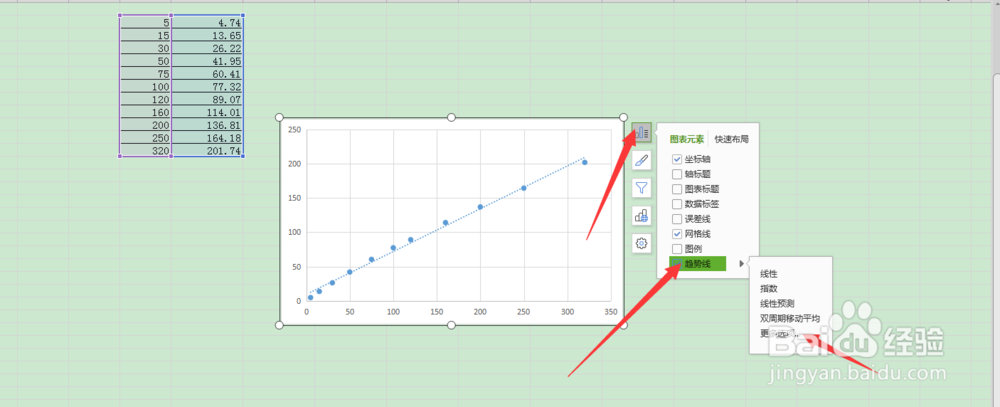
7、选择图表元素—趋势线—更多选项
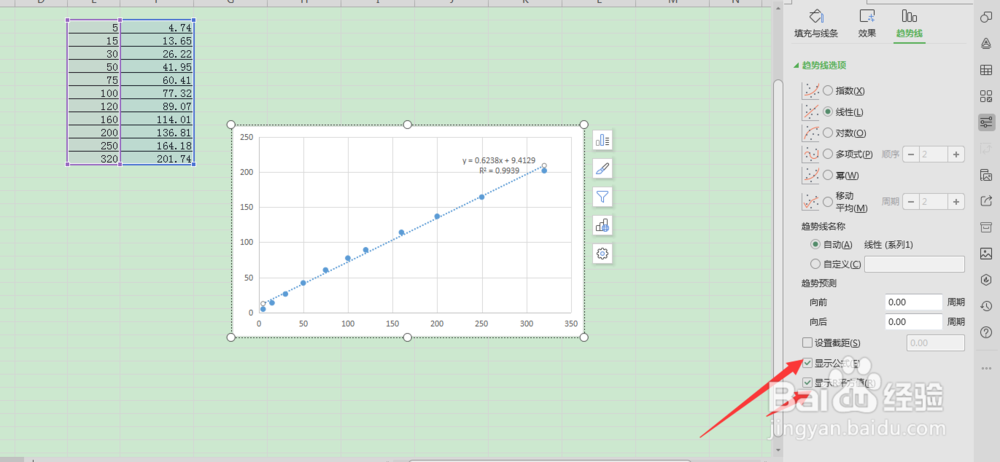
8、然后在“显示公式”“显示R的平方式”前面打勾即可
9、总结:选中数据—插入图表—XY(散点图)—图表筛选器—编辑—图表元素—
趋势线—更多选项—“显示公式”“显示R的平方式”

时间:2026-04-24 20:38:42
1、首先选中数据点击插入
2、
点击图表
3、选择XY(散点图)点击插入
4、点击图表筛选器。然后点击选择数据
5、
点击编辑
6、填入系列名称,及确定XY轴数据,然后点击两次确定
7、选择图表元素—趋势线—更多选项
8、然后在“显示公式”“显示R的平方式”前面打勾即可
9、总结:选中数据—插入图表—XY(散点图)—图表筛选器—编辑—图表元素—
