图示EXCEL表格vba系列21之End (xlToRight)浅谈

 时间:2026-02-12 04:00:09

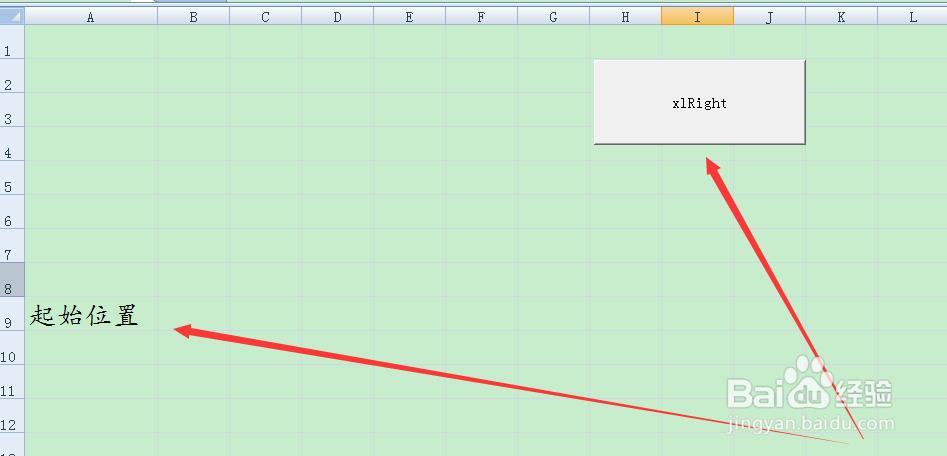
1、首先需要将表格中的基本格式设置好,以便可以直观的看到代码的运行效果,方便说明,如下图所示:
图示EXCEL表格vba系列21之End (xlToRight)浅谈

2、将表格中的控件指定到宏,以便可以让代码运行,换句话说,点击控件后,可以执行模块1用的代码,如下图所示:

图示EXCEL表格vba系列21之End (xlToRight)浅谈

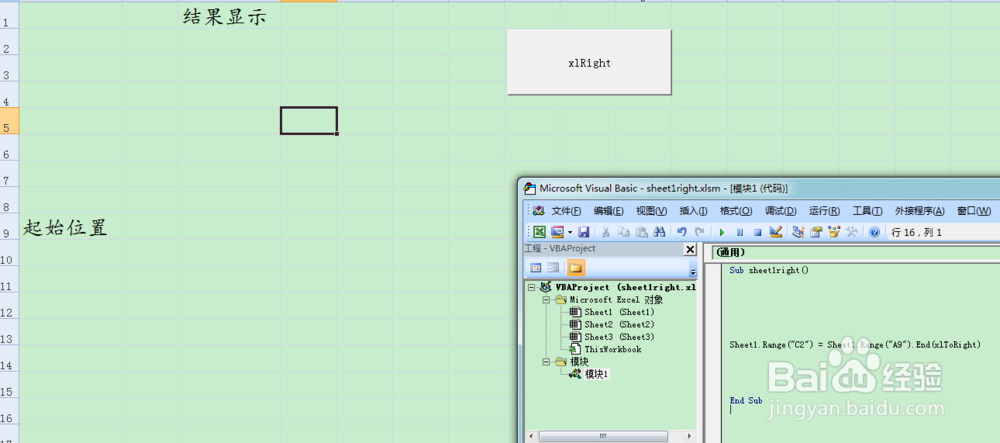
1、接下来就是编写代码,如下图所示:

图示EXCEL表格vba系列21之End (xlToRight)浅谈

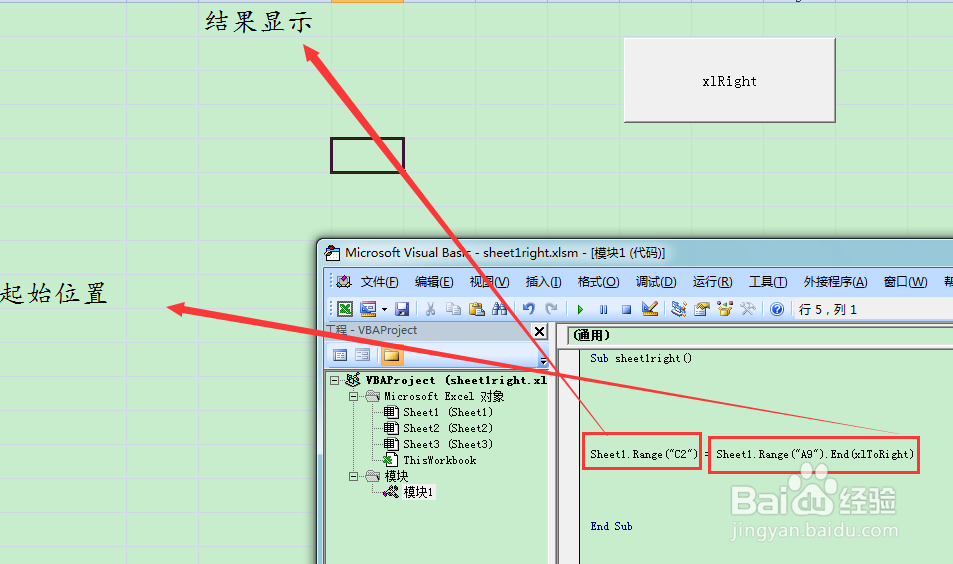
2、代码Sheet1.Range("C2") = Sheet1.Range("A9").End(xlToRight)简单点说明,就是将后面的结果显示到前面的单元格中,如下图所示:
图示EXCEL表格vba系列21之End (xlToRight)浅谈

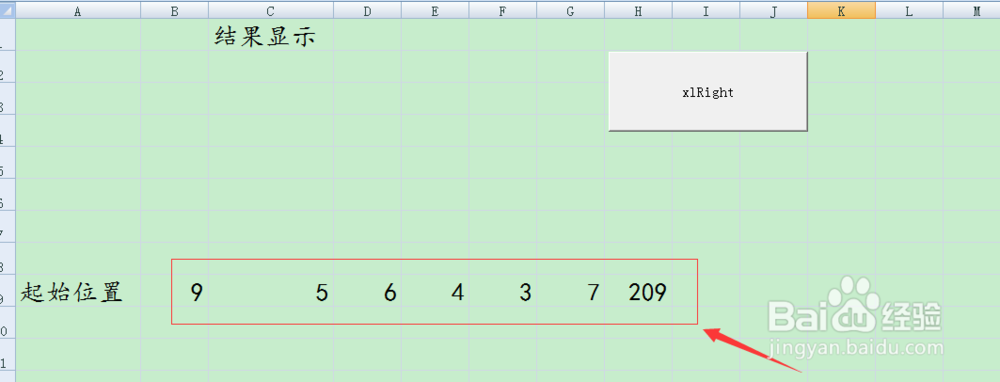
3、加入测试数据,以便可以直观的看到代码运行的结果,如下图所示:

图示EXCEL表格vba系列21之End (xlToRight)浅谈

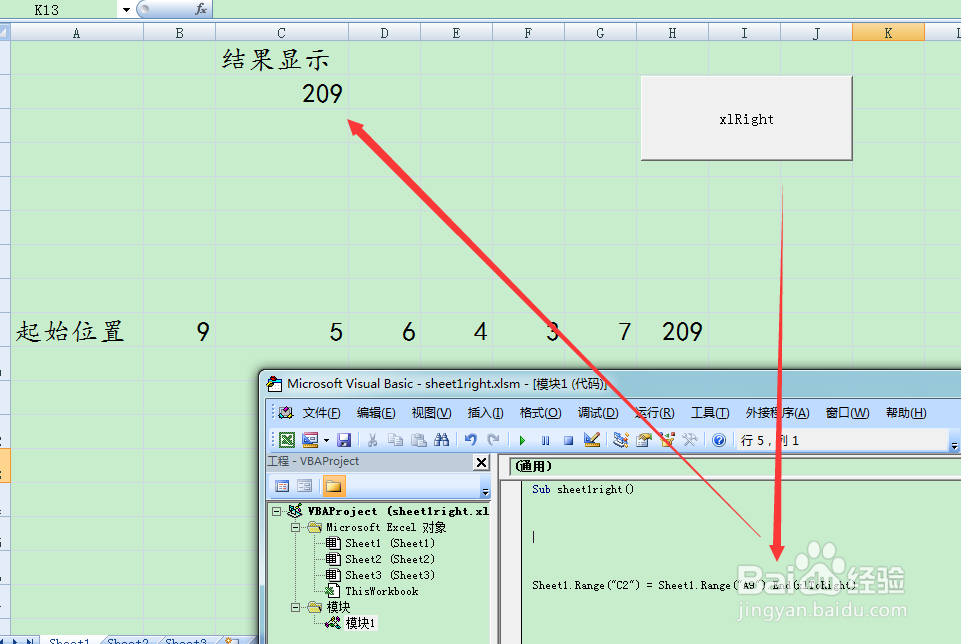
1、最后就是点击控件按钮,执行写好的代码,起始数据开始一直到209结束,将结果显示到单元格C2中,如下图所示:
图示EXCEL表格vba系列21之End (xlToRight)浅谈

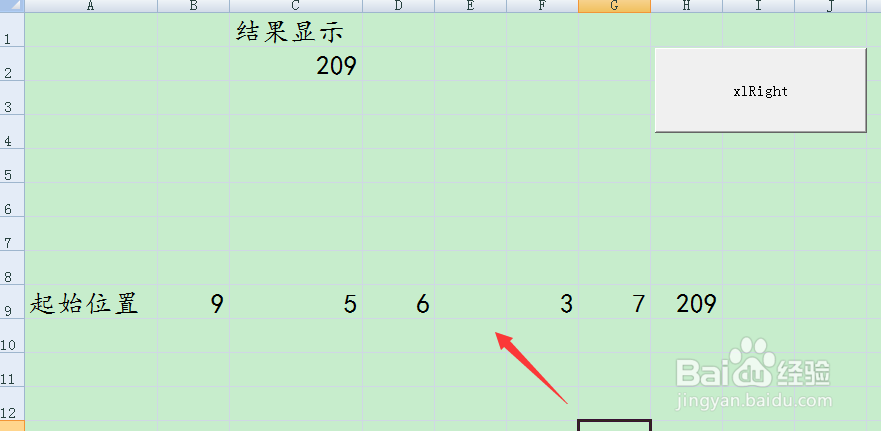
2、修改数据后,如下所示:

图示EXCEL表格vba系列21之End (xlToRight)浅谈

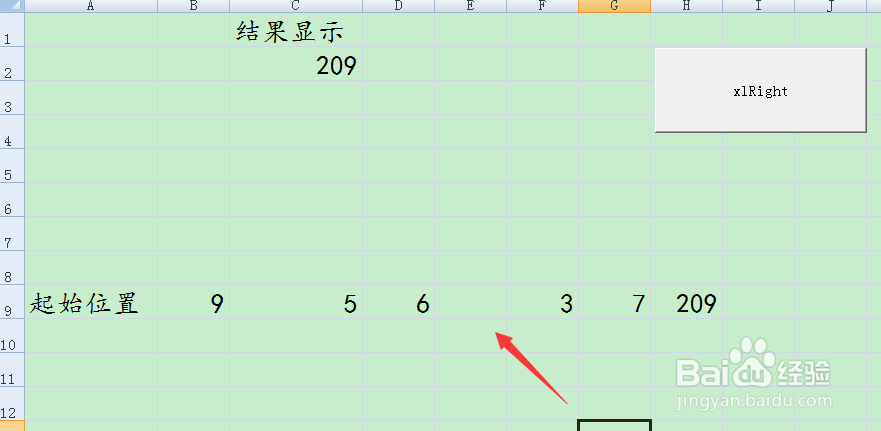
3、点击控件按钮后,可以看到结果,End(xlToRight)向右查找非空的数据后截止,如下图所示:(即使后面有数据的情况下)
图示EXCEL表格vba系列21之End (xlToRight)浅谈

  • 怎样使用VBA去除当前区域中的筛选状态?
  • VBA中LIKE语句之应用
  • Excel如何用VBA复制单元格?
  • excel vba如何在指定位置插入指定格式的行
  • excel vba行列选择
  • 热门搜索
    年俗年韵年文化手抄报 关于节俭的手抄报 国史党史手抄报资料 保护动物手抄报内容 关于生活的手抄报 手抄报模板手画 垃圾不落地手抄报 建党95周年手抄报 经典诵读手抄报资料 昆虫记手抄报图片