Windows IIS6.0 SSL证书安装说明图解

 时间:2026-02-16 06:45:39

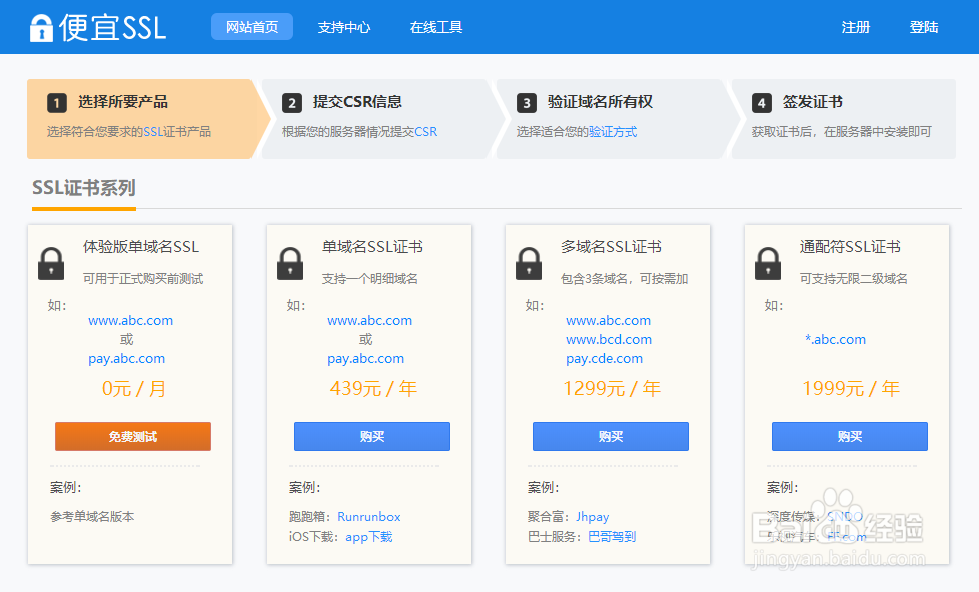
1、1.    获取服务器证书中级CA证书 打开便宜SSL网站选择合适证书,完成订单申请。为保障服务器证书在客户端的兼容性,服务器证书需要安装两张中级CA证书,一个根证书(不同品牌证书,可能只有不同数量的中级证书)。下载 CA证书,点击下载 下载后解压 
Windows IIS6.0 SSL证书安装说明图解

2、安装服务器证书中级CA证书,点击开始菜单,在“运行”中输入“mmc”,打开控制台窗口。

Windows IIS6.0 SSL证书安装说明图解

3、点击“文件”“添加删除管理单元”

Windows IIS6.0 SSL证书安装说明图解

4、 选择“证书”,然后点击“添加”

Windows IIS6.0 SSL证书安装说明图解

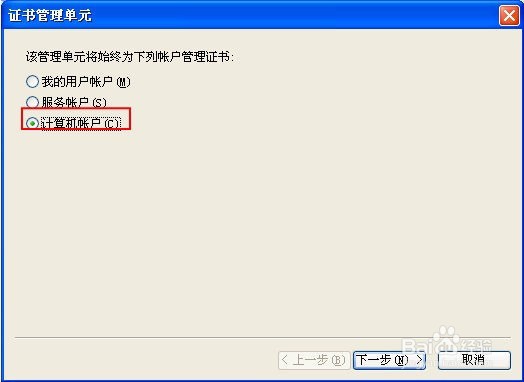
5、选择“计算机帐户”“本地计算机”

Windows IIS6.0 SSL证书安装说明图解

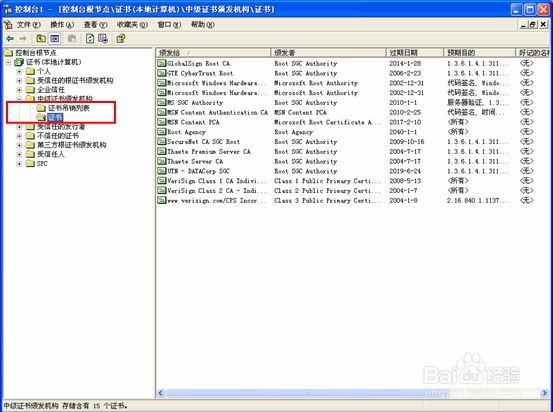
6、在添加的证书管理单元中,选择“证书”“中级证书颁发机构”“证书”,空白处右键点“所有任务” “导入”,将两张中级CA证书 分别导入(在解压后的文件夹内)。导完后请导入根证书
Windows IIS6.0 SSL证书安装说明图解

1、保存服务器证书进入订单页面,下载“服务器证书”,更名为为server.cer文件。

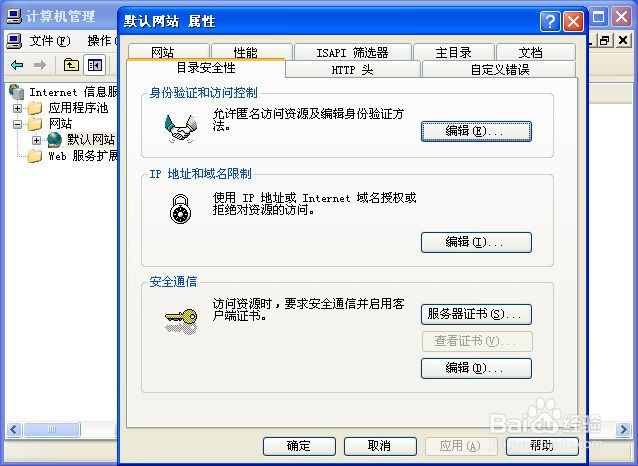
2、进入IIS控制台,并选中需要配置服务器证书的站点,“属性”“目录安全性”
Windows IIS6.0 SSL证书安装说明图解

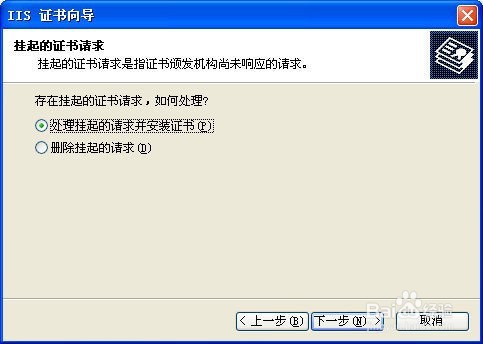
3、选择“服务器证书”è“处理挂起的请求并安装证书”

Windows IIS6.0 SSL证书安装说明图解

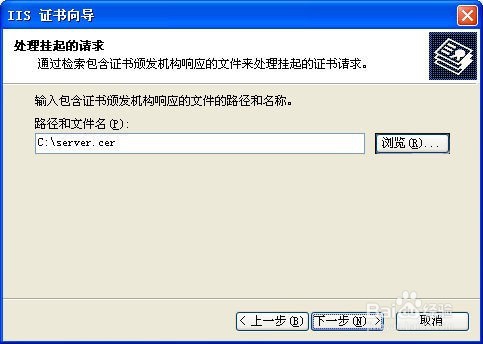
4、 选中您的服务器证书文件

Windows IIS6.0 SSL证书安装说明图解

5、配置默认的https访问端口443,重启IIS并使用https方式访问测试站点证书安装。

  • Windows Server 2008 R2如何设置用户主文件夹
  • 只允许使用 RemoteApp不能使用远程桌面
  • 怎样在WinPE下安装XP系统
  • Windows Server 2008 R2中更改桌面图标
  • Win Server 2003安装步骤1
  • 热门搜索
    抗病毒手抄报 安全日手抄报 关于国庆的手抄报 3.8妇女节手抄报 世界读书日手抄报内容 端午节手抄报第一名 健康心理手抄报 植树手抄报内容 欢度国庆手抄报 有关绿色环保的手抄报