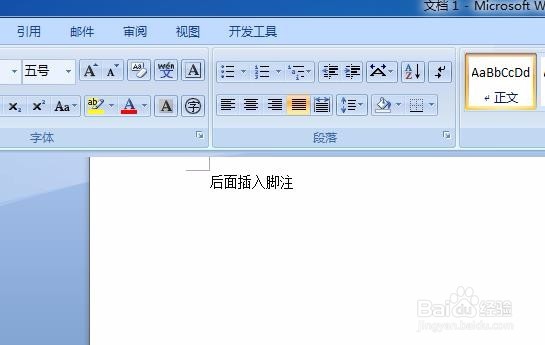
1、新建word文档,并输入要剪切的文字和要插入批注的文字地方
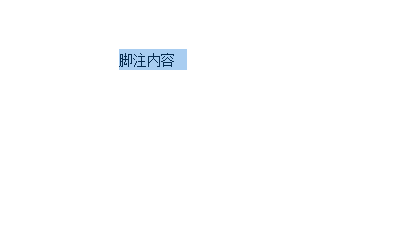
2、选中要剪切的文本,此时不要包含换行符
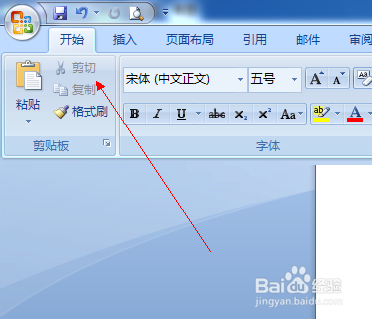
3、点击开始选项卡 剪切按钮,讲文本剪切到剪切板
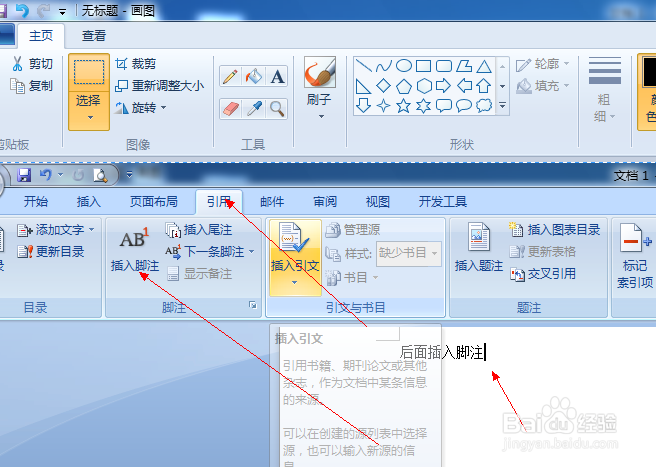
4、讲光标移动到要插入脚注的文本后面,而后点击引用--插入脚注,
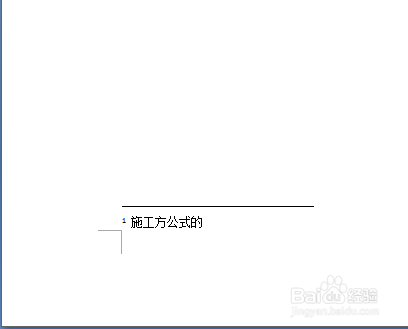
5、此时光标自动移动到页面地段,右键,选中粘贴,脚注插入完成,脚注1
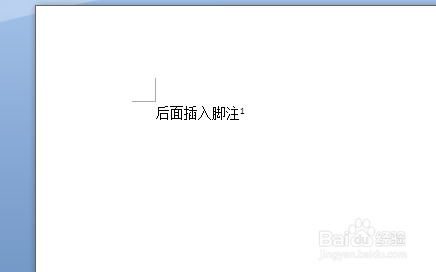
6、返回到文本,我们就可以看到,文本后面有个1,说明这里是第一个脚注位置
时间:2026-04-23 08:13:18
1、新建word文档,并输入要剪切的文字和要插入批注的文字地方
2、选中要剪切的文本,此时不要包含换行符
3、点击开始选项卡 剪切按钮,讲文本剪切到剪切板
4、讲光标移动到要插入脚注的文本后面,而后点击引用--插入脚注,
5、此时光标自动移动到页面地段,右键,选中粘贴,脚注插入完成,脚注1
6、返回到文本,我们就可以看到,文本后面有个1,说明这里是第一个脚注位置
