1、1. 打开PSCC2018 软件,打开图像。

2、2. 执行图层,新建,通过拷贝的图层。

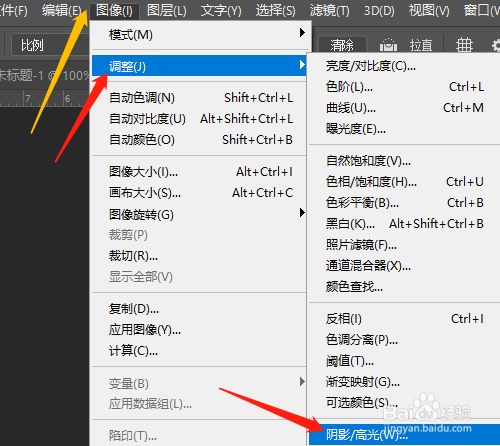
3、3. 执行图像,调整,阴影/高光。
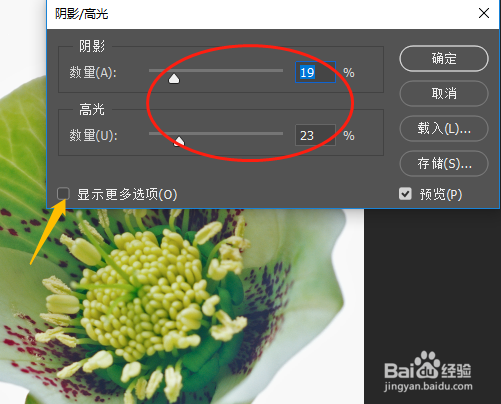
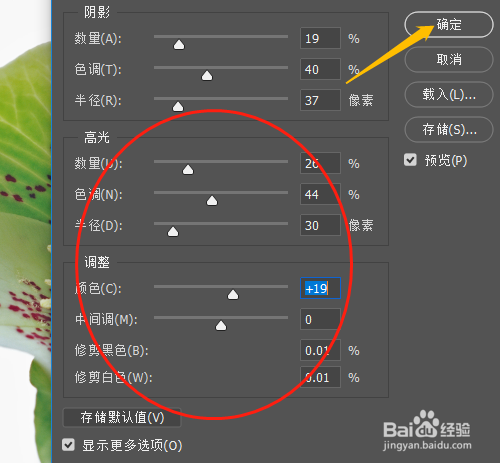
4、4. 显示的阴影/高光对话框中设置阴影和高光数量值,点击显示更多选项,根据需要设置其他选项,确定。

时间:2026-04-26 01:46:21
1、1. 打开PSCC2018 软件,打开图像。
2、2. 执行图层,新建,通过拷贝的图层。
3、3. 执行图像,调整,阴影/高光。
4、4. 显示的阴影/高光对话框中设置阴影和高光数量值,点击显示更多选项,根据需要设置其他选项,确定。
