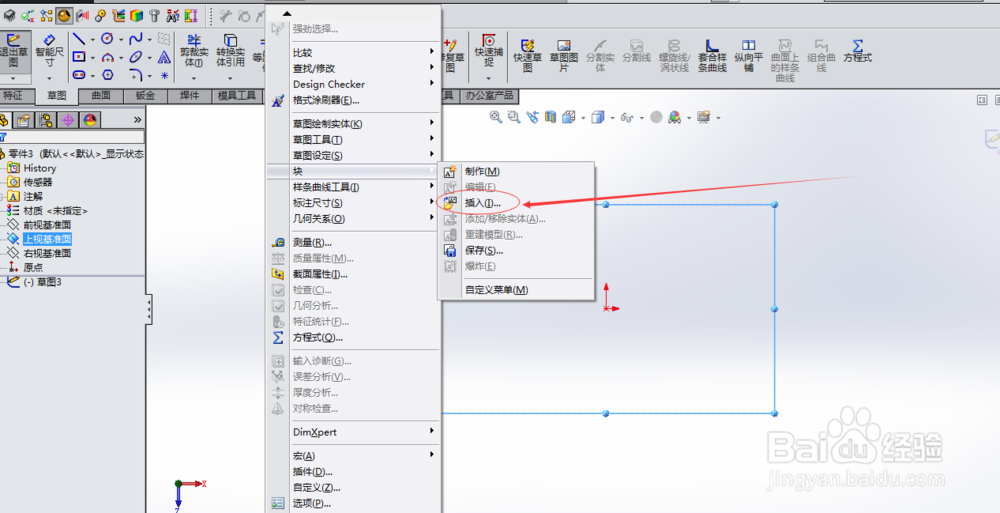
1、插入的方法,如图示
2、找到存在目录。
可以在打开的文件类型里,选中块的文件格式,这样只显示块的文件


3、块的插入点,会随鼠标而定
如果要插入正在编辑的草图,最好定义好插入点

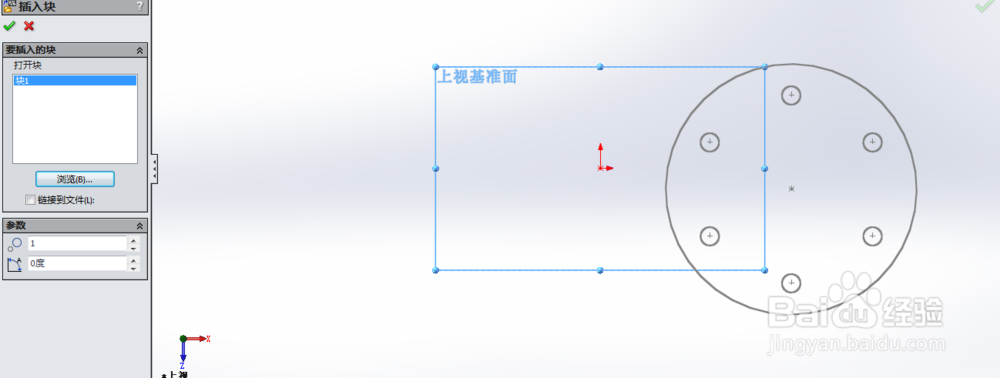

4、默认的插入以后,会继续插入块
如果不需要,ESC 取消就可以
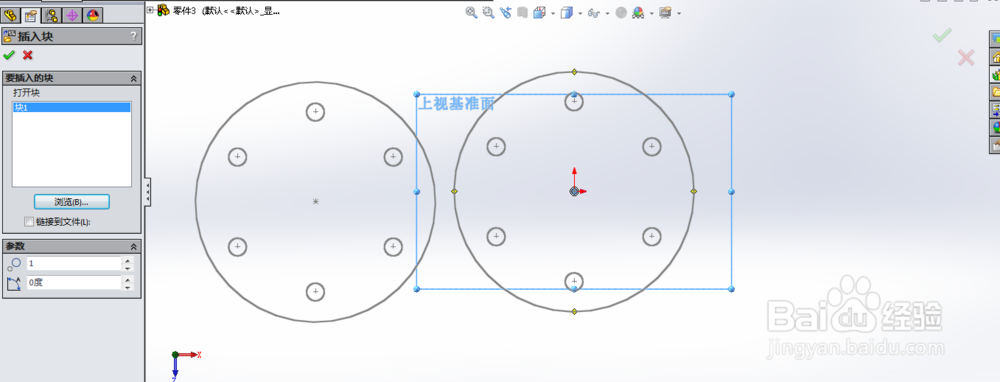
5、设定好草图的插入参数,根据需要自己来设定
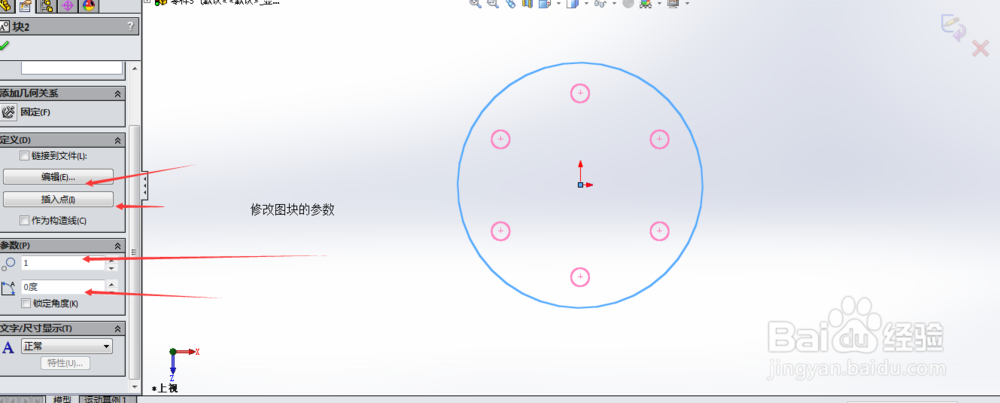
6、图块做为一个对象来插入的,不可以单独来编辑其中的线条等,只可等比例的放大或者缩小。
在块上右键,菜单中选中 爆炸 就可以。类似于CAD中的分解
炸开后,就可以单独编辑尺寸等


时间:2026-04-24 10:04:08
1、插入的方法,如图示
2、找到存在目录。
可以在打开的文件类型里,选中块的文件格式,这样只显示块的文件
3、块的插入点,会随鼠标而定
如果要插入正在编辑的草图,最好定义好插入点
4、默认的插入以后,会继续插入块
如果不需要,ESC 取消就可以
5、设定好草图的插入参数,根据需要自己来设定
6、图块做为一个对象来插入的,不可以单独来编辑其中的线条等,只可等比例的放大或者缩小。
在块上右键,菜单中选中 爆炸 就可以。类似于CAD中的分解
炸开后,就可以单独编辑尺寸等
