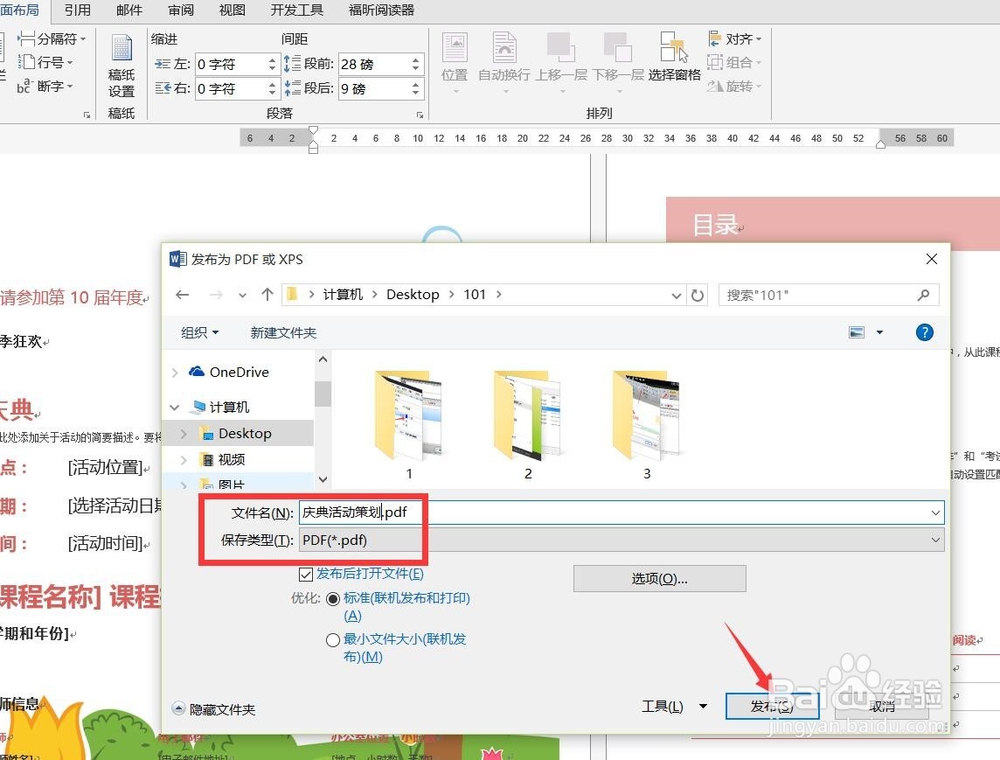
怎么通过微软Word创建PDF文档

 时间:2026-04-22 01:36:29

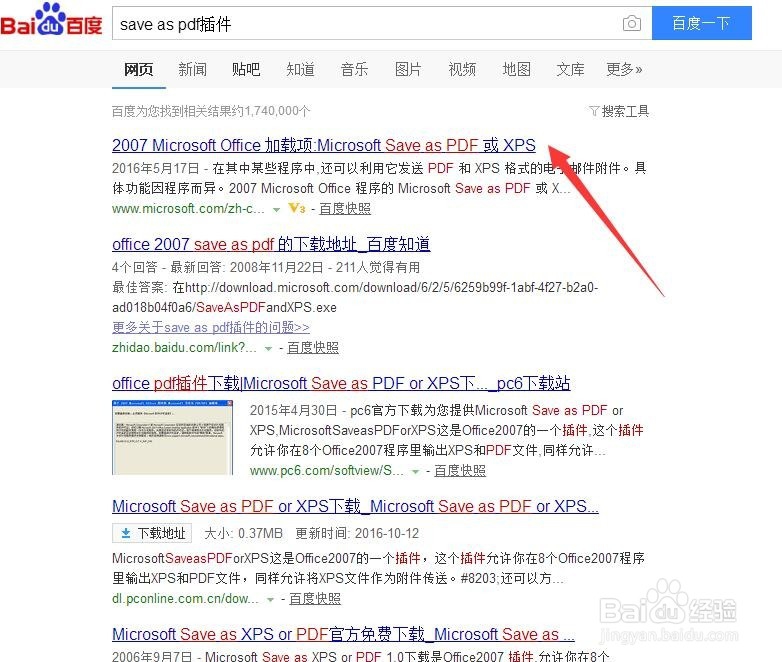
1、如果想通过微软Word将文档转换成PDF文档,我们就需要通过百度搜索下载”Save AS PDF“插件。如图所示:
怎么通过微软Word创建PDF文档

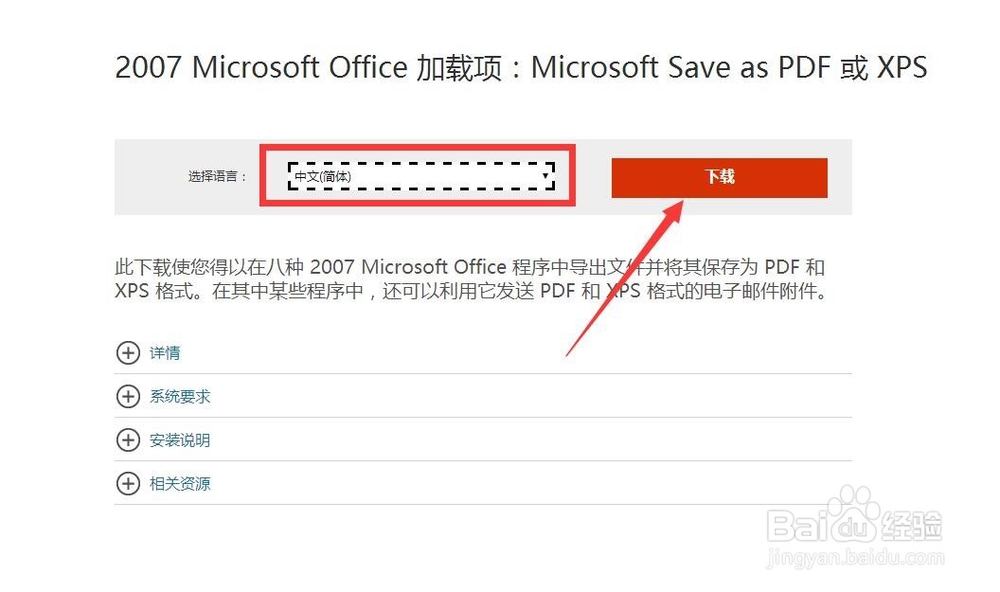
2、待进入微软官方网站后,点击如图所示的“下载”按钮,即可完成Word For PDF的插件的下载及安装。
怎么通过微软Word创建PDF文档

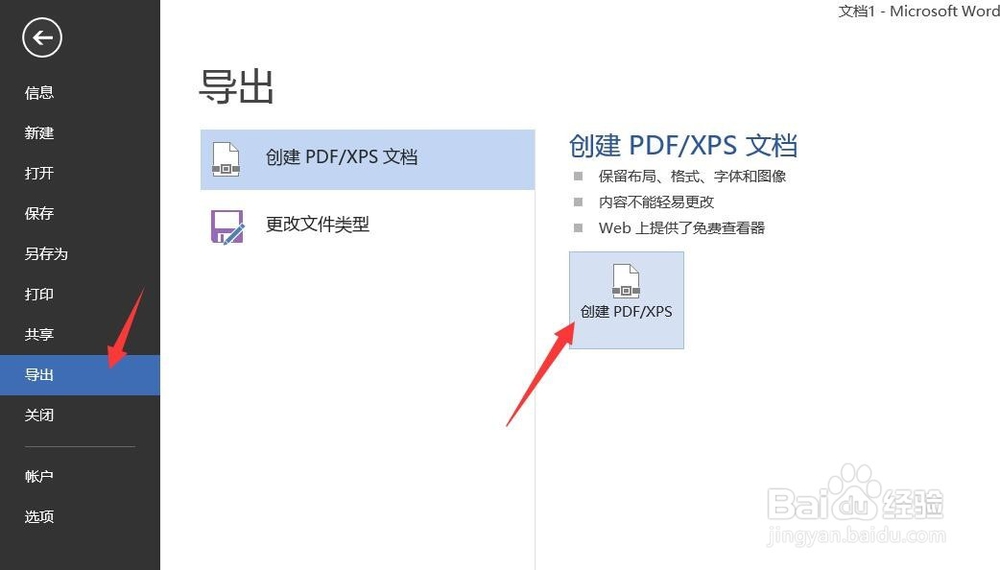
3、之后就可以正常创建Word文档了,待完成整个编辑操作后,点击“文档”-“导出”-“创建PDF”项,即可创建PDF文档。
怎么通过微软Word创建PDF文档

怎么通过微软Word创建PDF文档

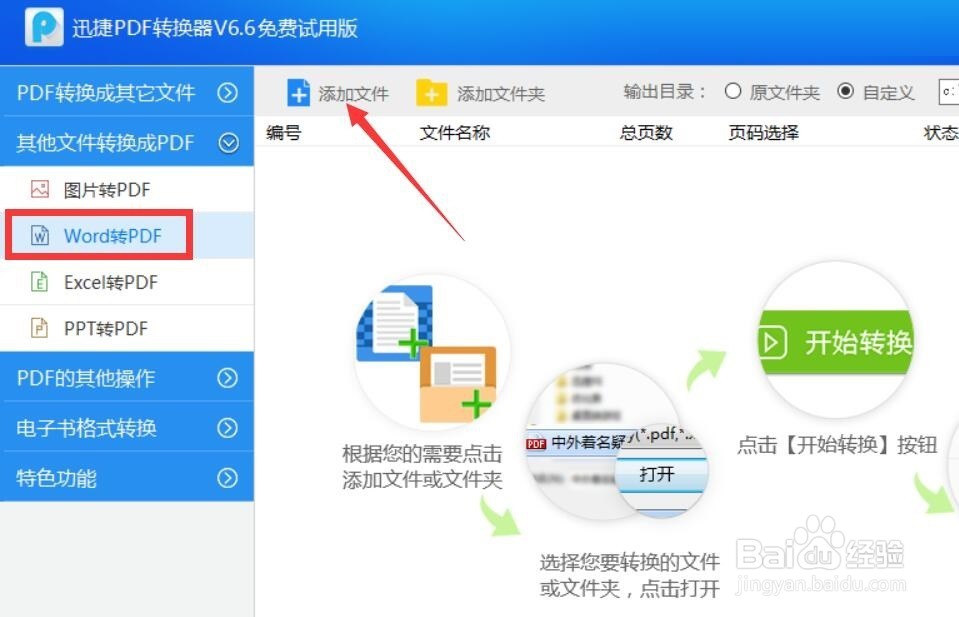
4、当然,我们也可以通过其它软件将文档转换成PDF文档,如图所示,从“其它格式列表”中点击“Word转PDF”项。
怎么通过微软Word创建PDF文档

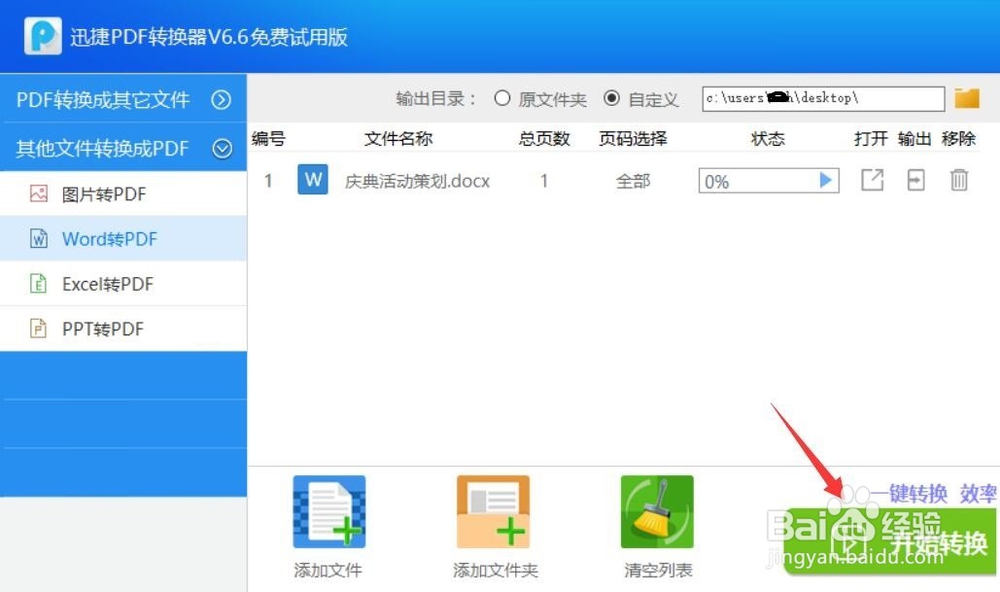
5、从打开的“Word转PDF”界面中,点击“添加文件”按钮,此时就可以选择想要进行转换的Word文档。
怎么通过微软Word创建PDF文档

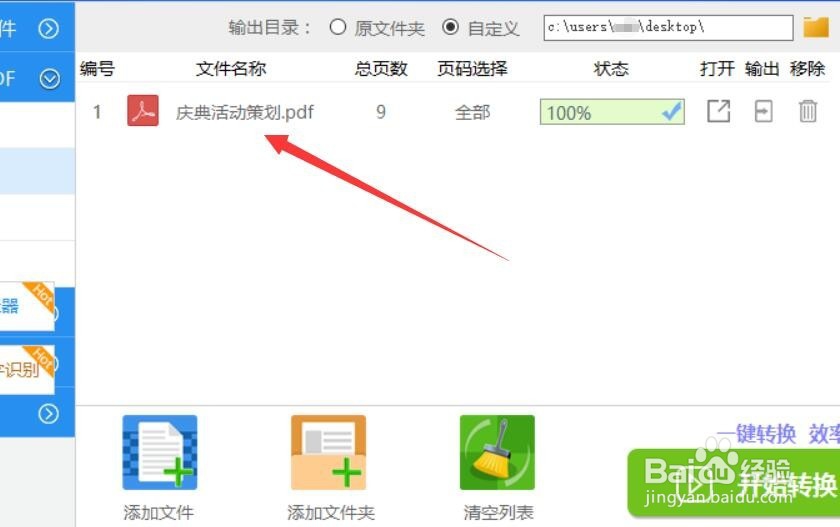
6、点击“开始转换”按钮后,PDF转换工具将自动进行Word转PDF格式的转换操作,在此只需要耐心等待即可完成。
怎么通过微软Word创建PDF文档

  • 网易公开课如何开启消息推送
  • IntelliJ IDEA如何设置外观的主题样式
  • js如何获取字符串中第N个位置的字符
  • 使用SSH方式远程连接Git服务器
  • 普元EOS的安装
  • 热门搜索
    感恩节手抄报内容 未来的2035年手抄报 同讲普通话携手进小康手抄报内容 抗击冠状病毒手抄报 熄灯一小时手抄报 三年级环保手抄报 庆元旦迎新春手抄报 社会主义价值观手抄报 预防结核病手抄报内容 六一儿童节手抄报大全