Win7系统运行在哪,怎么打开运行命令?

 时间:2026-02-13 07:03:40

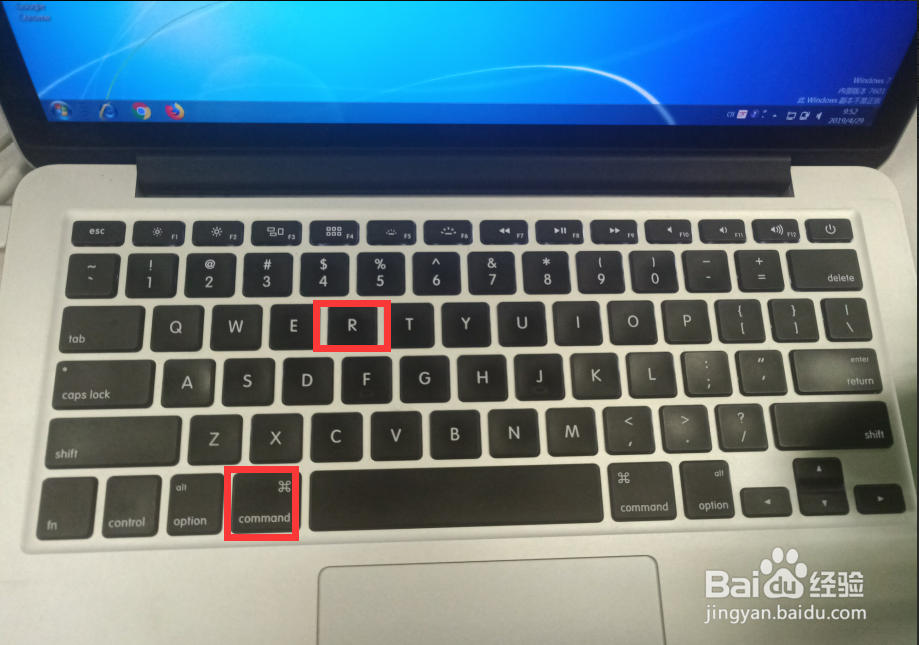
1、常规方法如果要打开运行,可以直接使用快捷 win+R 键。如果是mac电脑,如图
Win7系统运行在哪,怎么打开运行命令?

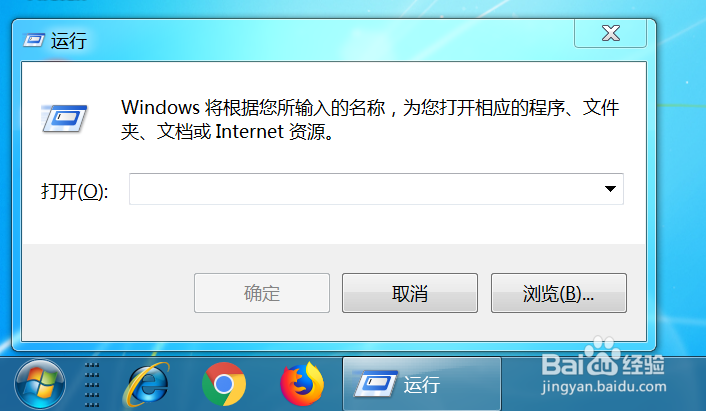
2、win+R键 之后,可以看到开始菜单位置出现的运行窗口。可以输入cmd 等各种windows命令(命令默认环境指向 c:\windows\system32)
Win7系统运行在哪,怎么打开运行命令?

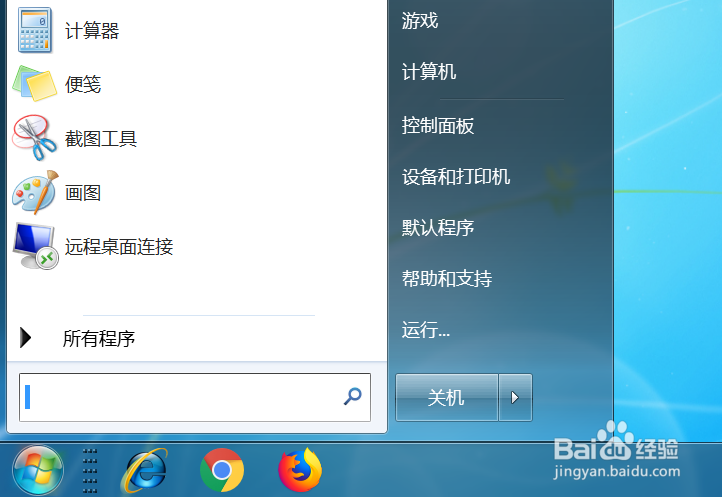
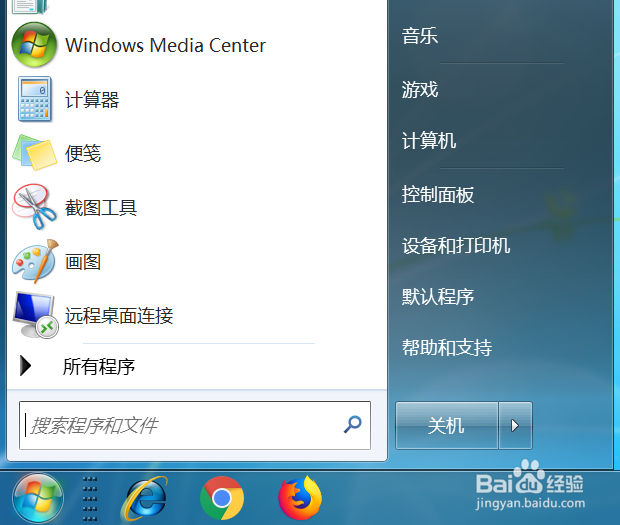
3、win7运行在哪点击打开开始菜单,如图。如果没有“运行”怎么把它加到开始菜单里面。
Win7系统运行在哪,怎么打开运行命令?

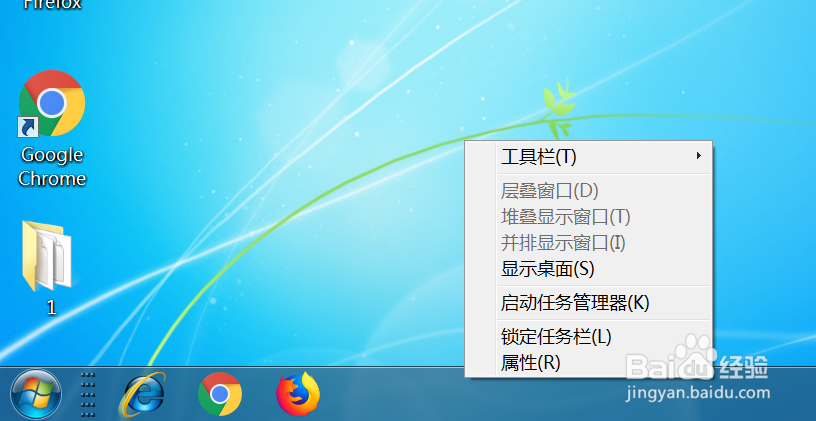
4、右击任务栏,点击“属性”

Win7系统运行在哪,怎么打开运行命令?

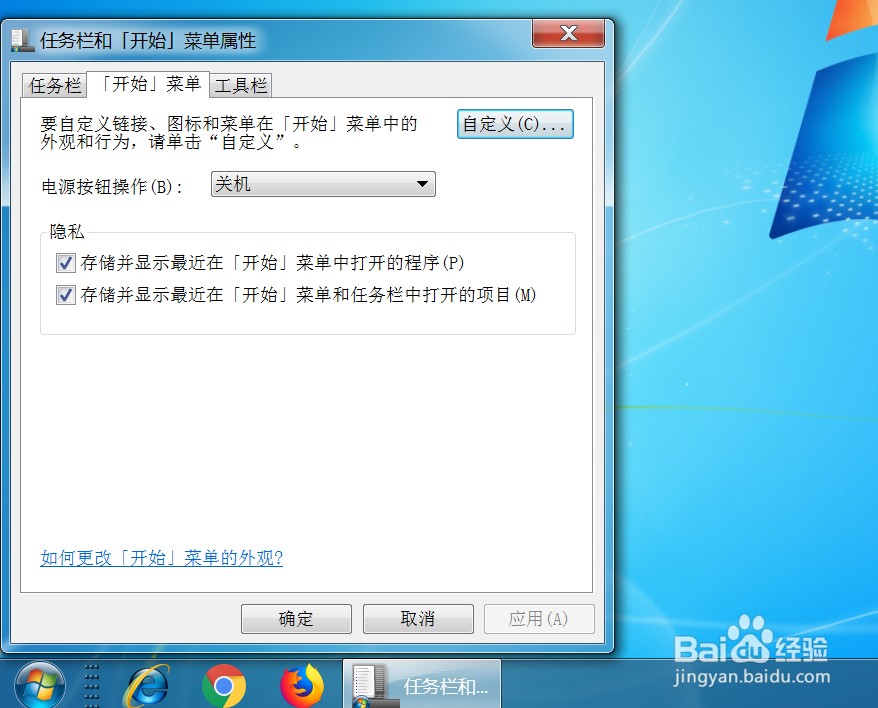
5、进入任务栏属性设置界面,点击“开始菜单

Win7系统运行在哪,怎么打开运行命令?

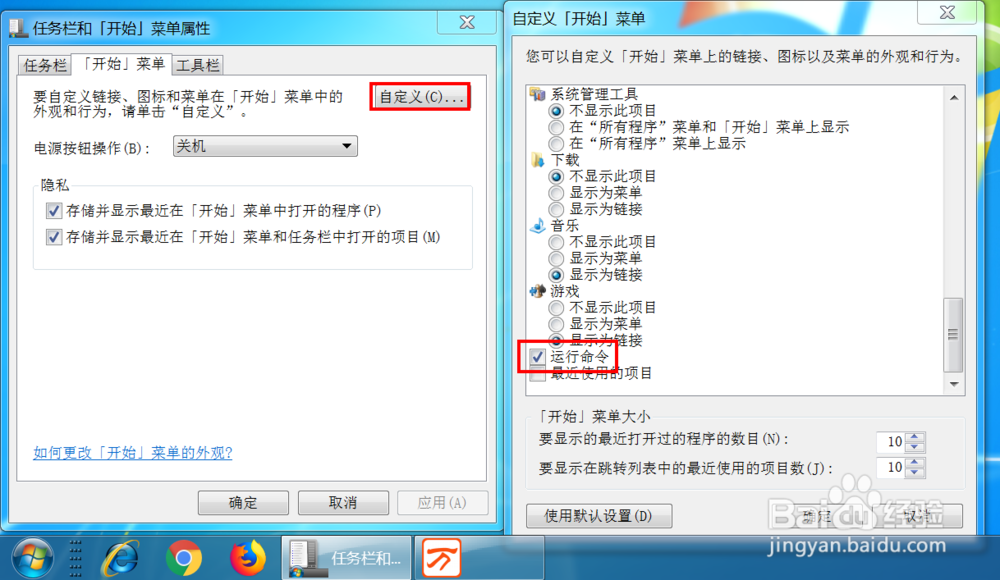
6、接着点击开始菜单的,自定义按钮。找到 运行菜单,勾选。

Win7系统运行在哪,怎么打开运行命令?

7、设置好之后,点击应用。确定关闭任务栏设置菜单。

Win7系统运行在哪,怎么打开运行命令?

8、返回win7开始菜单,如图可以看到有“运行”命令菜单了。

Win7系统运行在哪,怎么打开运行命令?

  • 屏幕显示J_的解决方法
  • 电脑上丢失的数据如何恢复
  • 360浏览器如何快速隐藏
  • win7如何设置绚丽的变幻线屏幕保护程序(附图)
  • 文件夹加密方法 文件夹访问权限加密控制方法
  • 热门搜索
    童话手抄报图片大全 以读书为主题的手抄报 国学经典手抄报内容 防火防震手抄报 幸福班级手抄报 手抄报关于读书 数学手抄报内容三年级 关于迎新年的手抄报 关于古诗词的手抄报 关于科普类的手抄报