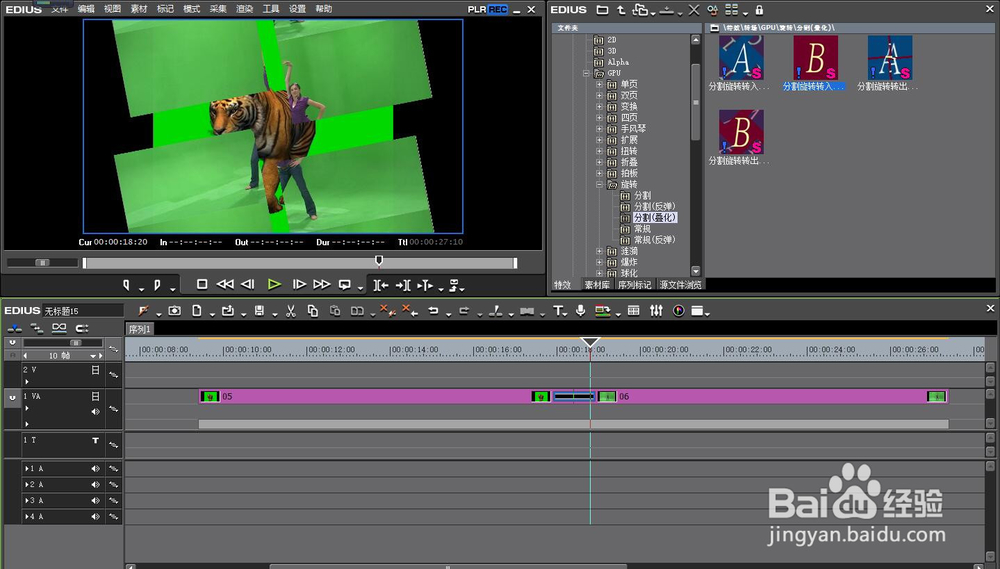
1、接下来就是分割叠化旋转的位置是在EDIUS的特效里面,找到里面的转场-GPU-旋转 -里面,里面多种类似的效果让我们挑选。

2、将素材库里的图片或者视频拖拽到时间线上的视频轨道

3、找到我们满意的一种分割叠化旋转特效,将其拉至时间线上的素材两段素材中间,就会形成默认的转场

4、关于转场时间的更改,可以用鼠标拖动转场标识进行更改
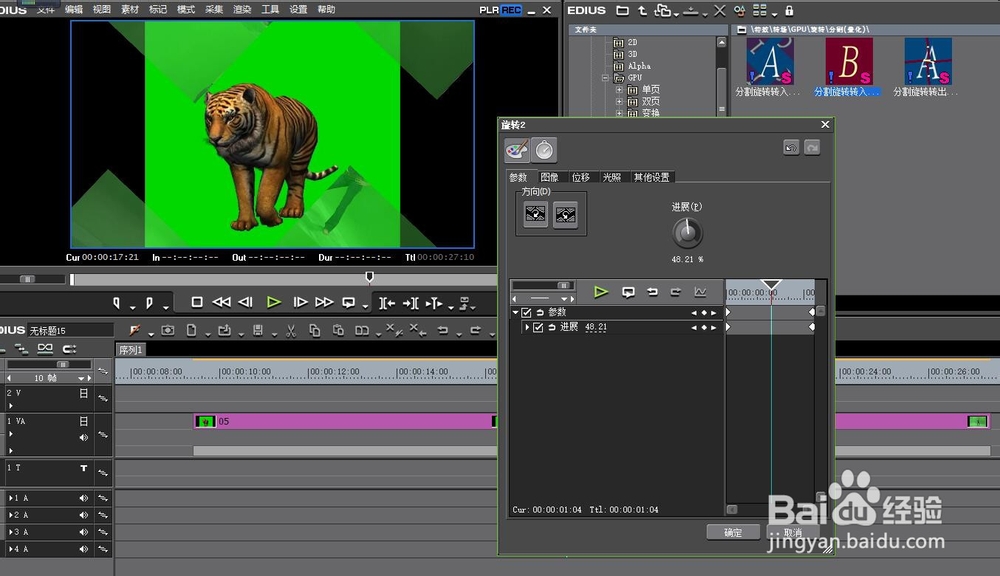
5、然后我们可以双击打开这个特效的设置窗口,进行特效的详细设置:预设、关键帧以及通用设置

6、点击确定之后,就可以在时间上重新预览这个新的分割叠化旋转效果了。

时间:2026-05-03 03:25:15
1、接下来就是分割叠化旋转的位置是在EDIUS的特效里面,找到里面的转场-GPU-旋转 -里面,里面多种类似的效果让我们挑选。
2、将素材库里的图片或者视频拖拽到时间线上的视频轨道
3、找到我们满意的一种分割叠化旋转特效,将其拉至时间线上的素材两段素材中间,就会形成默认的转场
4、关于转场时间的更改,可以用鼠标拖动转场标识进行更改
5、然后我们可以双击打开这个特效的设置窗口,进行特效的详细设置:预设、关键帧以及通用设置
6、点击确定之后,就可以在时间上重新预览这个新的分割叠化旋转效果了。
