怎样关闭Win10系统这几个广告的提示?

 时间:2026-02-14 05:50:05

1、锁屏界面大部分时候是很漂亮的,不过不排除会出现一些花絮、提示等信息,这些花絮提示是可以关闭掉的,关闭方法如下:

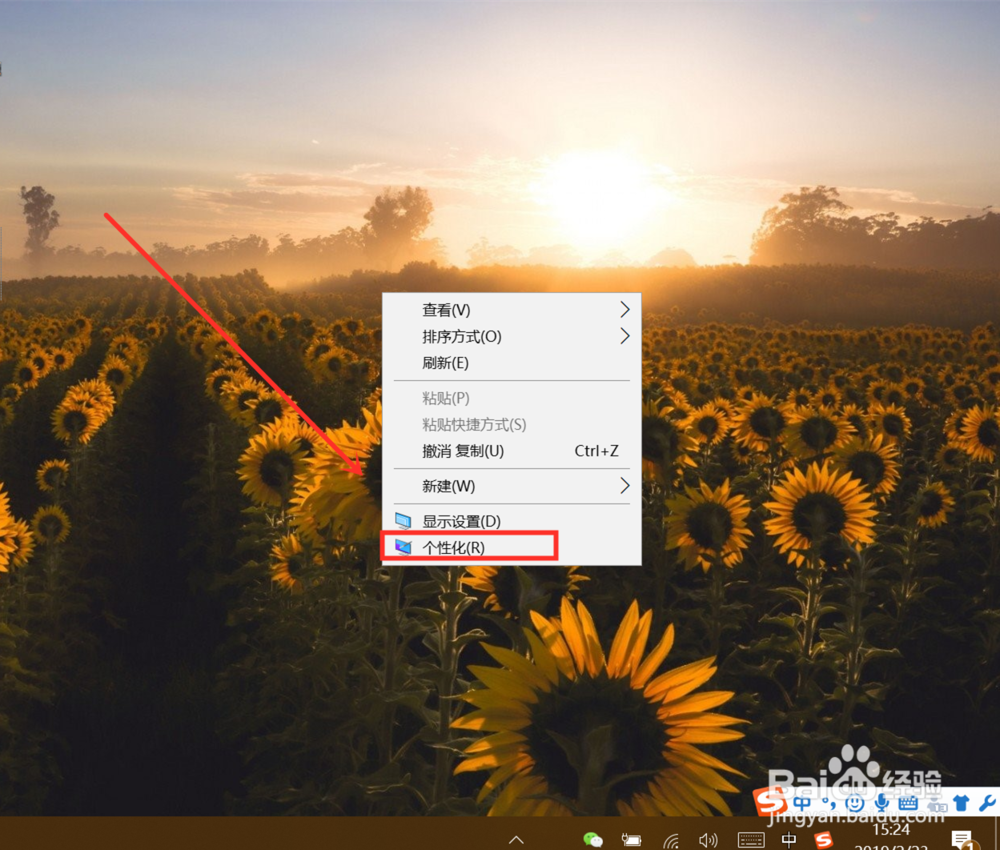
首先在桌面右击打开  个性化
怎样关闭Win10系统这几个广告的提示?

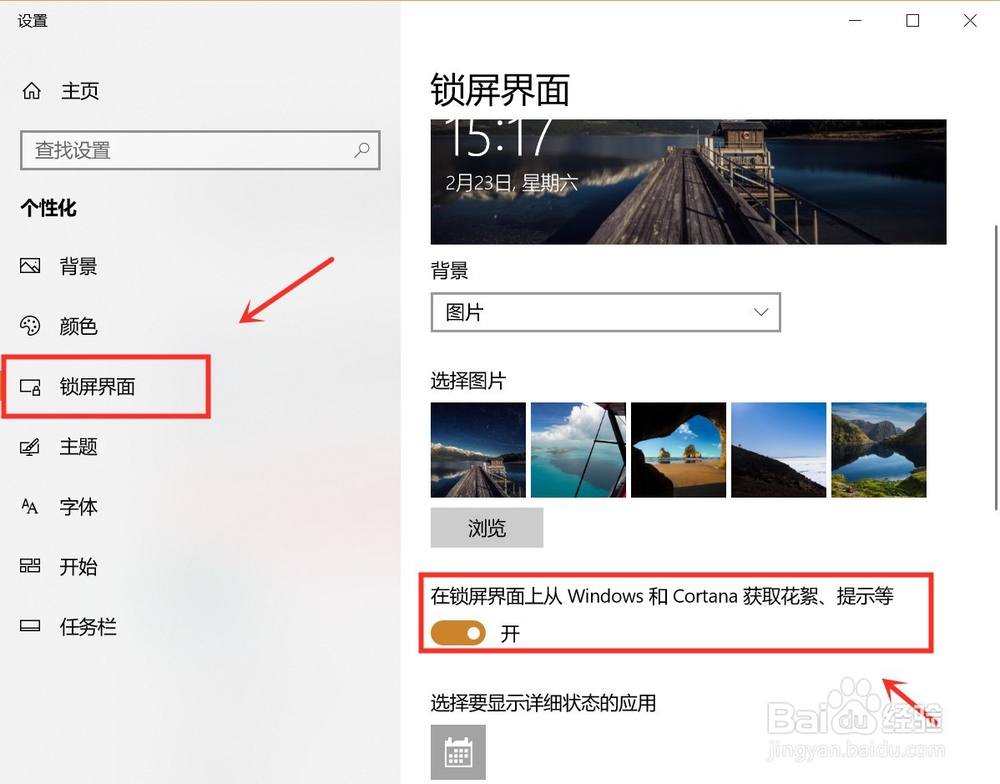
2、然后点击打开“锁屏界面”→然后背景那里下拉选择“图片”跟“幻灯片放映”的时候,下面会出来幻灯片放映设置的选项,找到“从锁屏界面上从Windows和Cortana获取花絮、提示等”
怎样关闭Win10系统这几个广告的提示?

3、点击关的状态即可。

怎样关闭Win10系统这几个广告的提示?

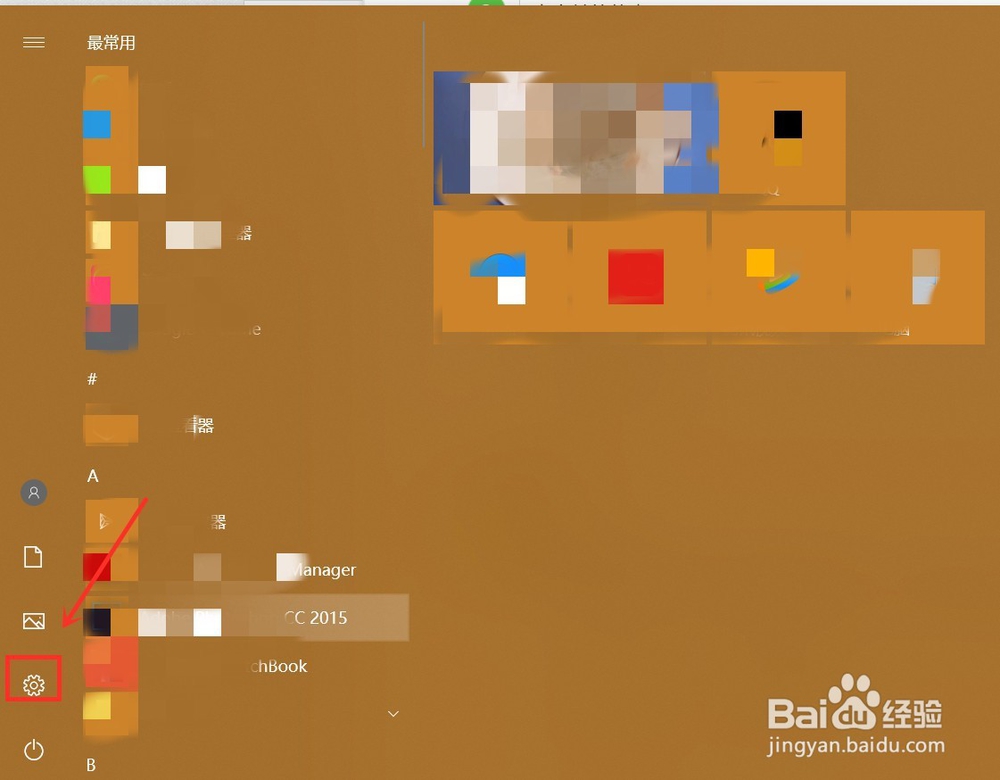
1、关闭方法:

首先点击左下角开始菜单,然后点击“设置”

怎样关闭Win10系统这几个广告的提示?

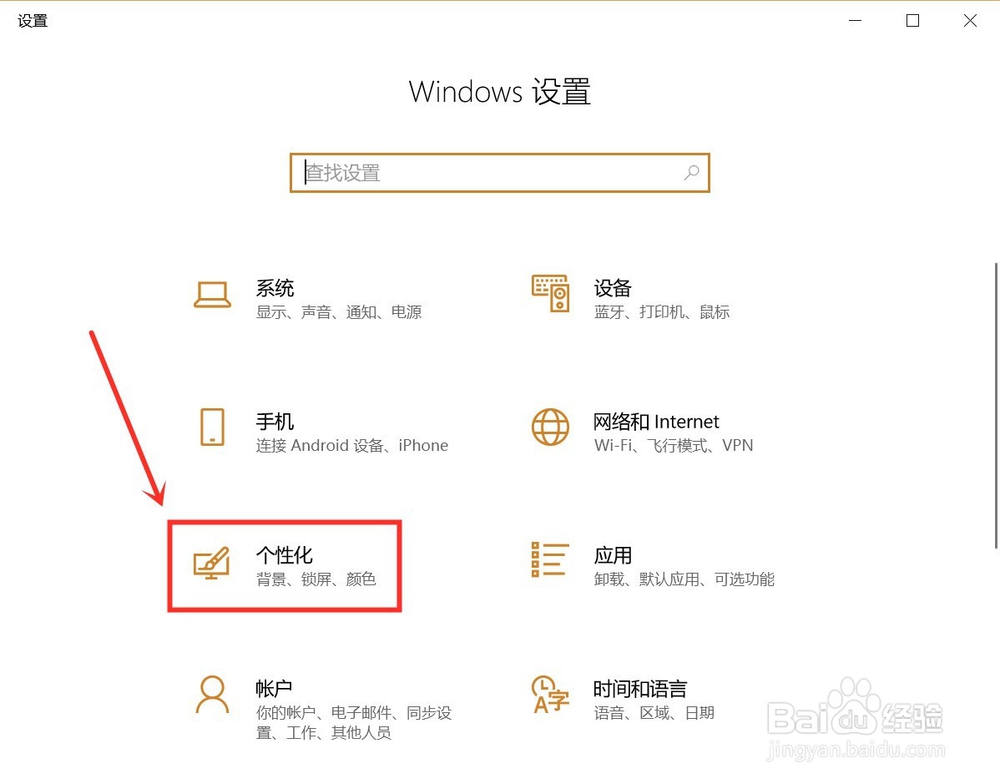
2、然后点击打开“个性化”

怎样关闭Win10系统这几个广告的提示?

3、接着将“开始”标签下的“偶尔在’开始’菜单中显示推荐应用”点成关闭状态。

怎样关闭Win10系统这几个广告的提示?

1、通知中心广告解决办法:

首先点击打开“设置”

怎样关闭Win10系统这几个广告的提示?

2、然后再点击打开“系统”

怎样关闭Win10系统这几个广告的提示?

3、接着“通知和操作”下,便有“获取来自应用和其他发送者的通知”、“在使用Windows时获取提示、技巧和建议”两项开关控制它

怎样关闭Win10系统这几个广告的提示?

  • 2345安全卫士如何关闭垃圾清理弹窗提醒
  • 华为手机权限推荐在哪设置关闭
  • 如何删除手机广告
  • 荣耀手机广告怎么关闭?
  • 华为手机怎么打开限制广告追踪功能?
  • 热门搜索
    防溺水安全手抄报 科技手抄报 爱国手抄报简单又漂亮 关于读书的手抄报 建党节手抄报内容 端午节手抄报 国庆节手抄报 清明节的手抄报内容 心理健康教育手抄报 文明礼仪手抄报内容