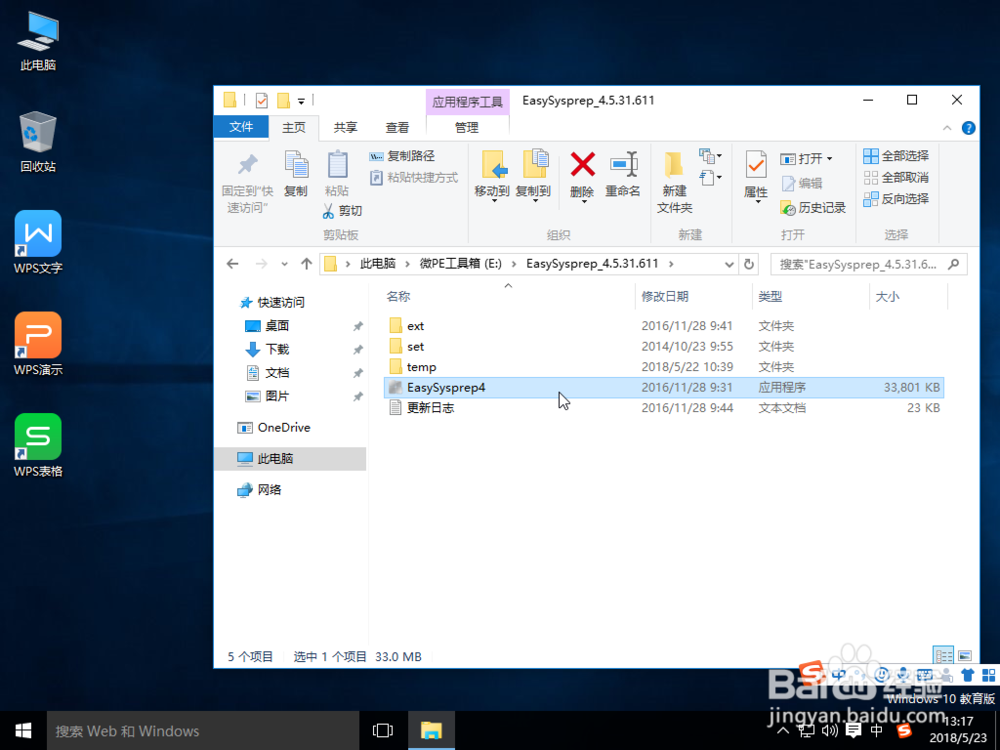
1、打开封装软件
点击开始
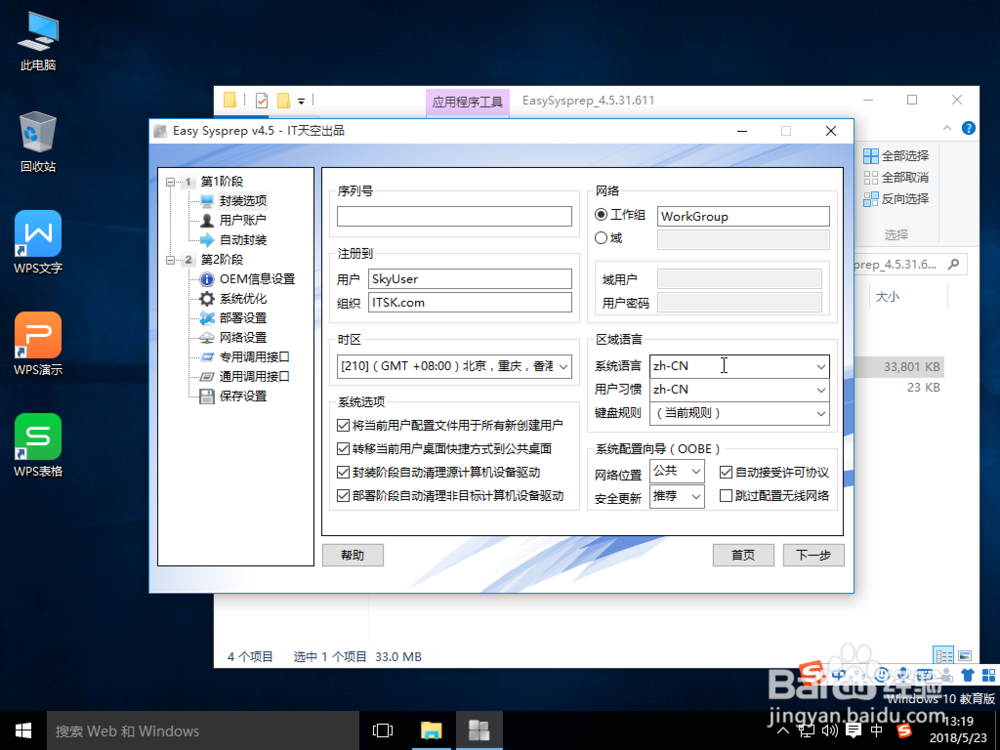
2、设置系统基本信息
下一步
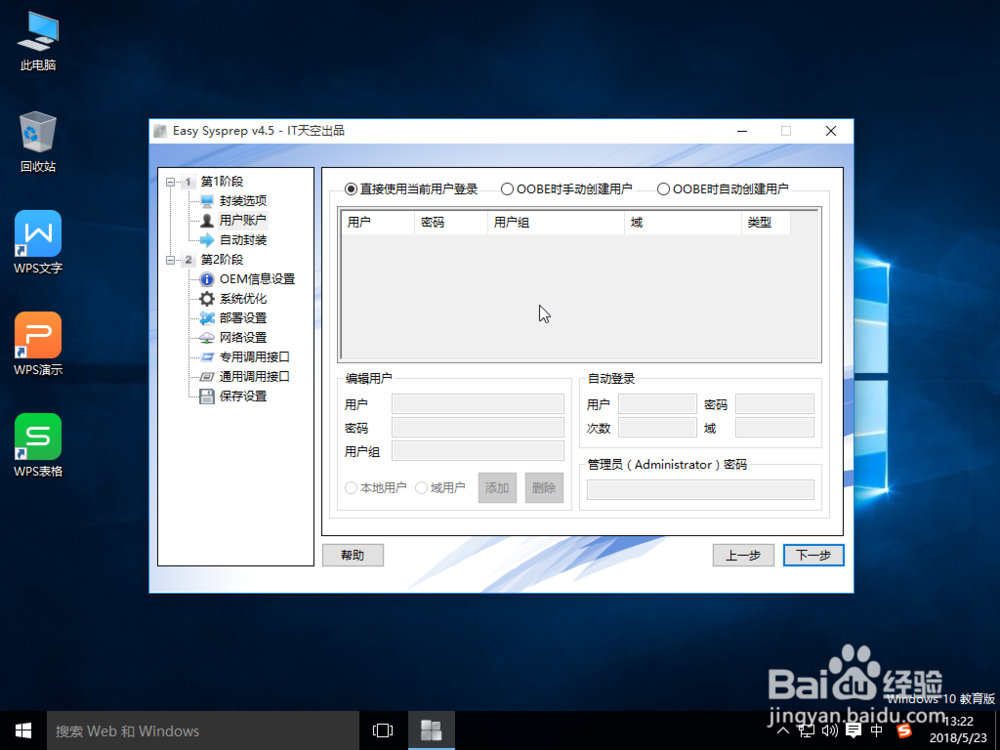
3、选择登录用户
下一步
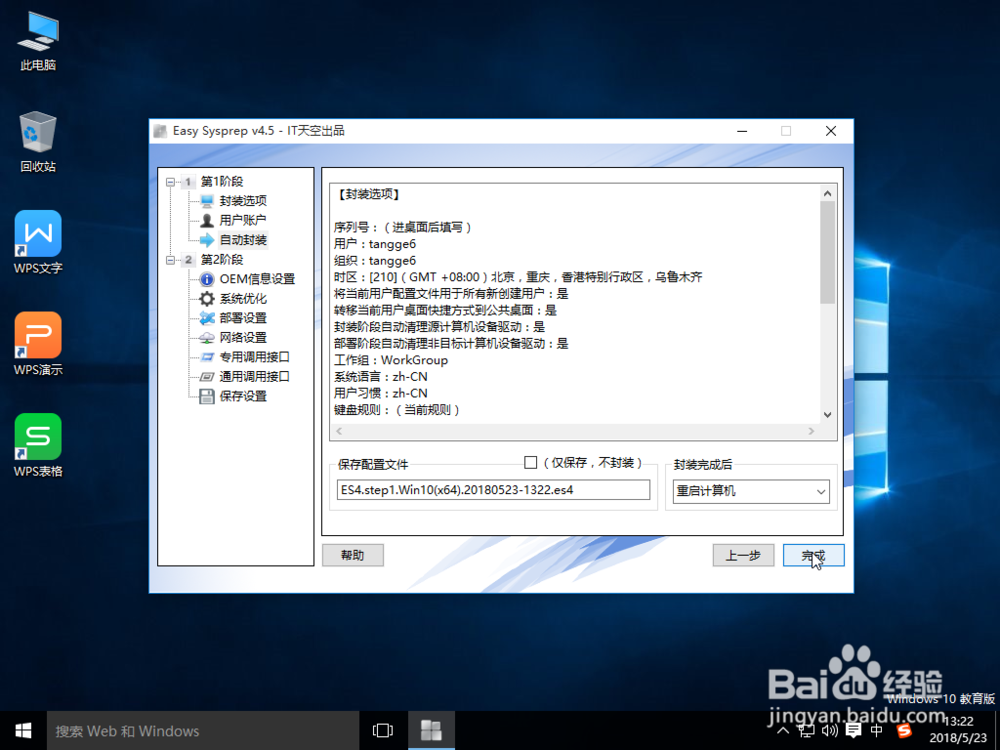
4、点击完成,确定开始封装
注意不要重启(把图中的选项改为关机或退出程序自己手动关机),win10有快速启动,进入不了pe会安装设备导致封装失败
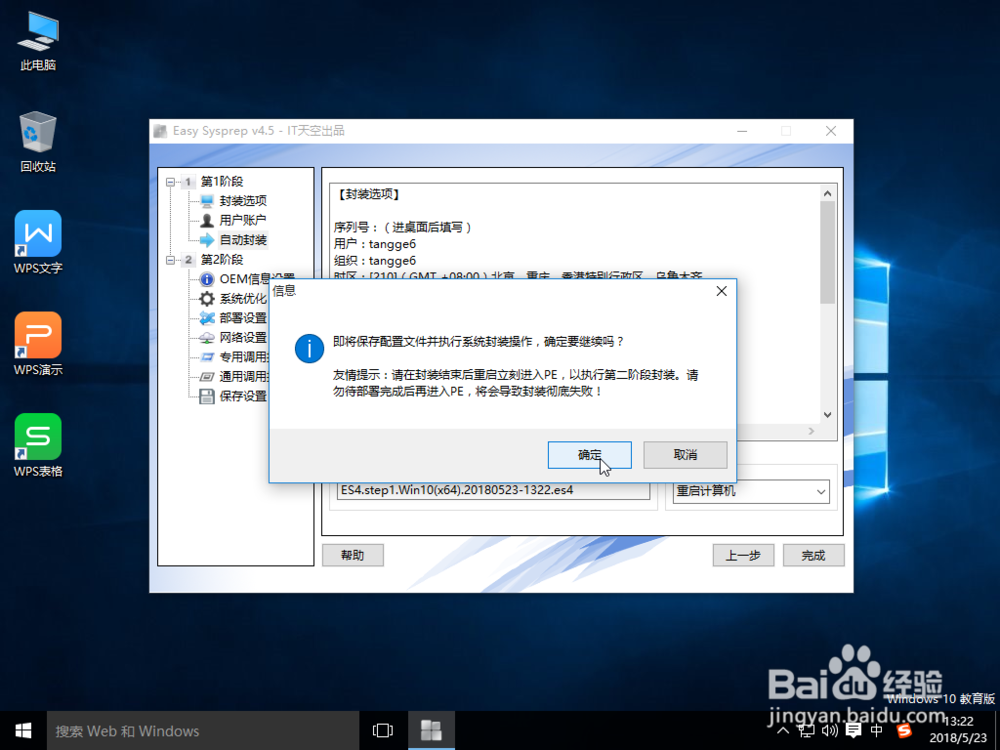
5、等待完成第一阶段封装
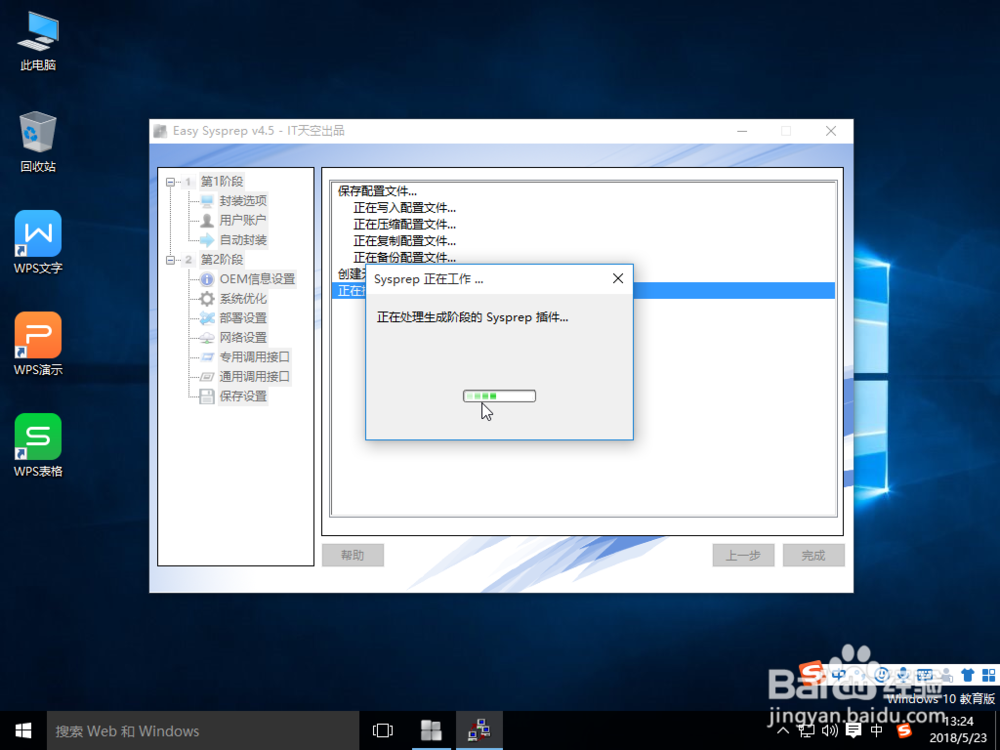
6、第二阶段
设置oem等信息
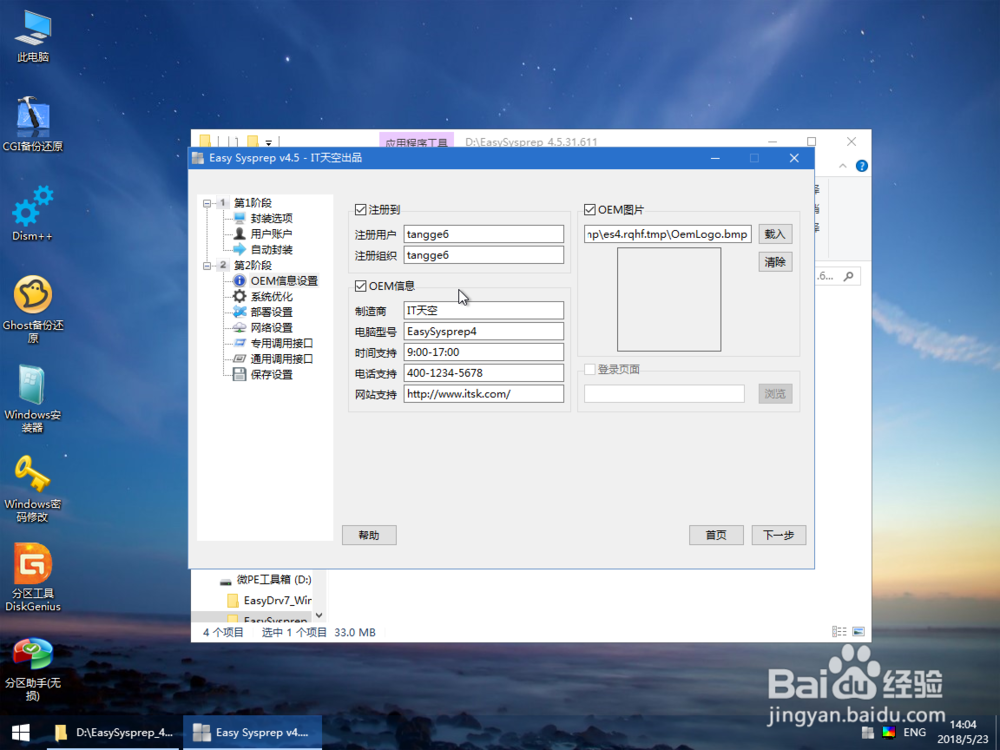
7、设置系统优化
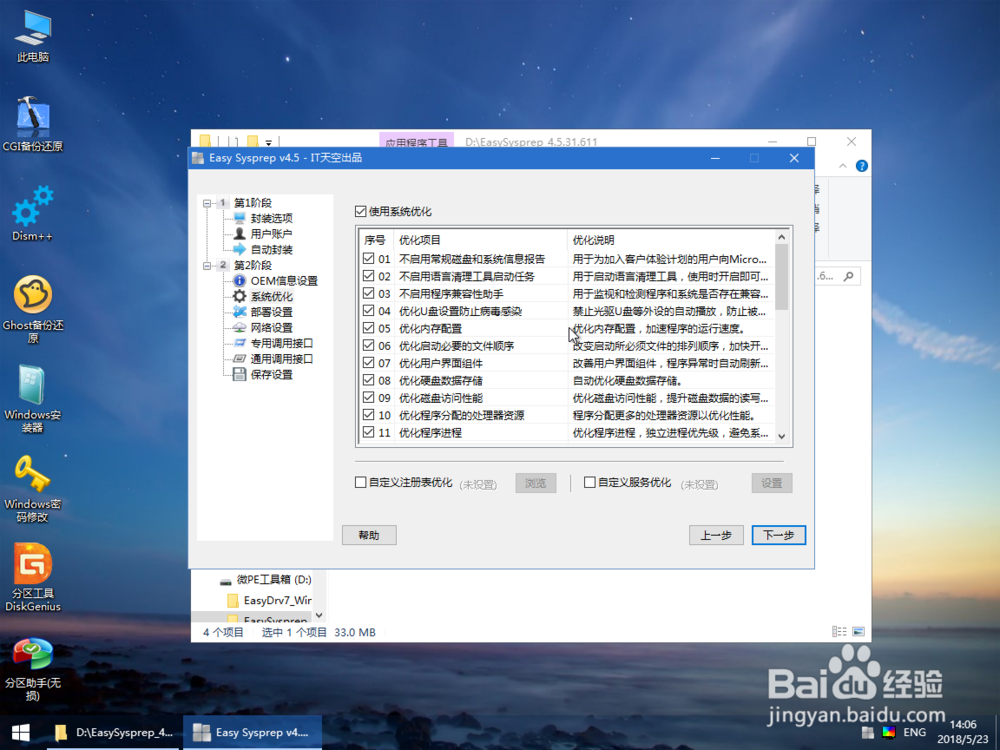
8、设置部署
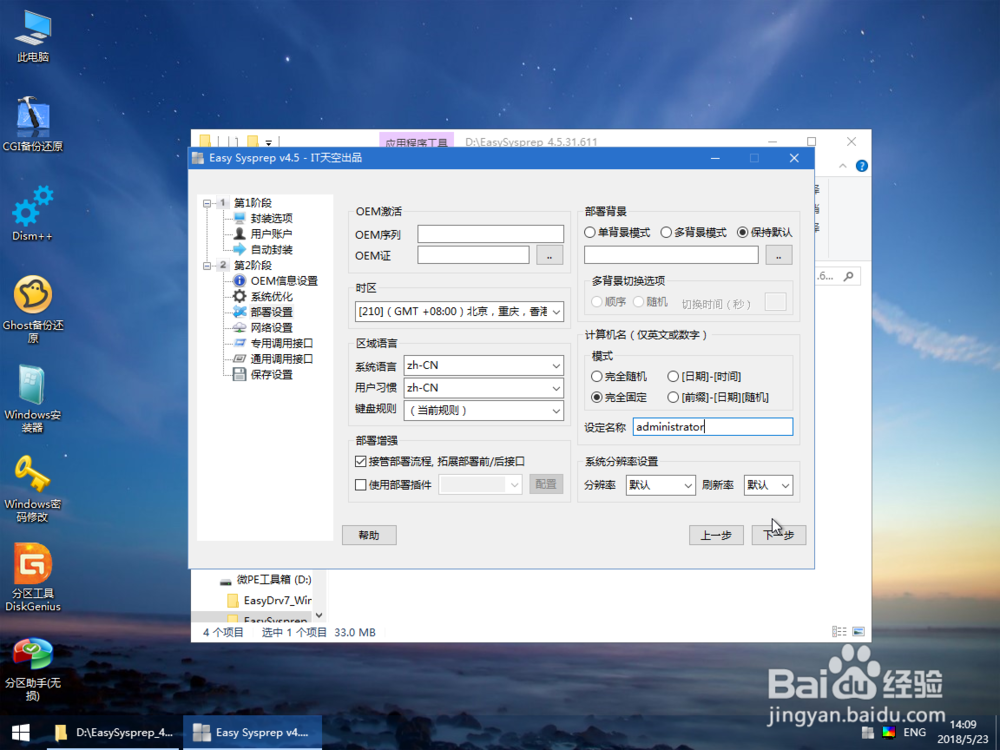
9、设置网络
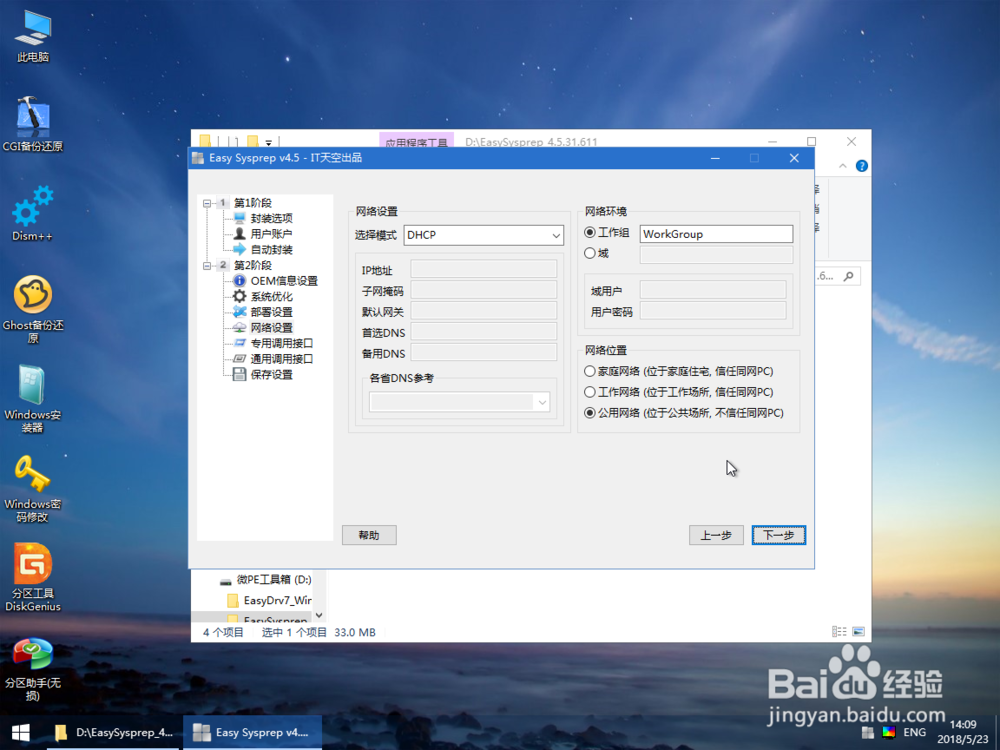
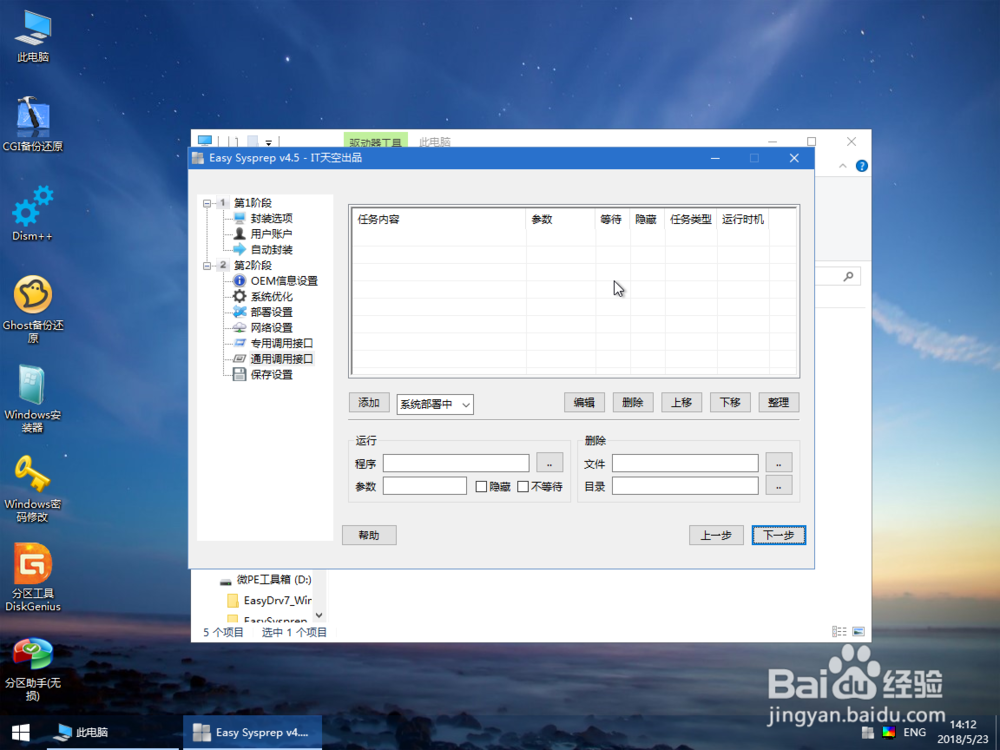
10、设置驱动等

11、设置其他程序
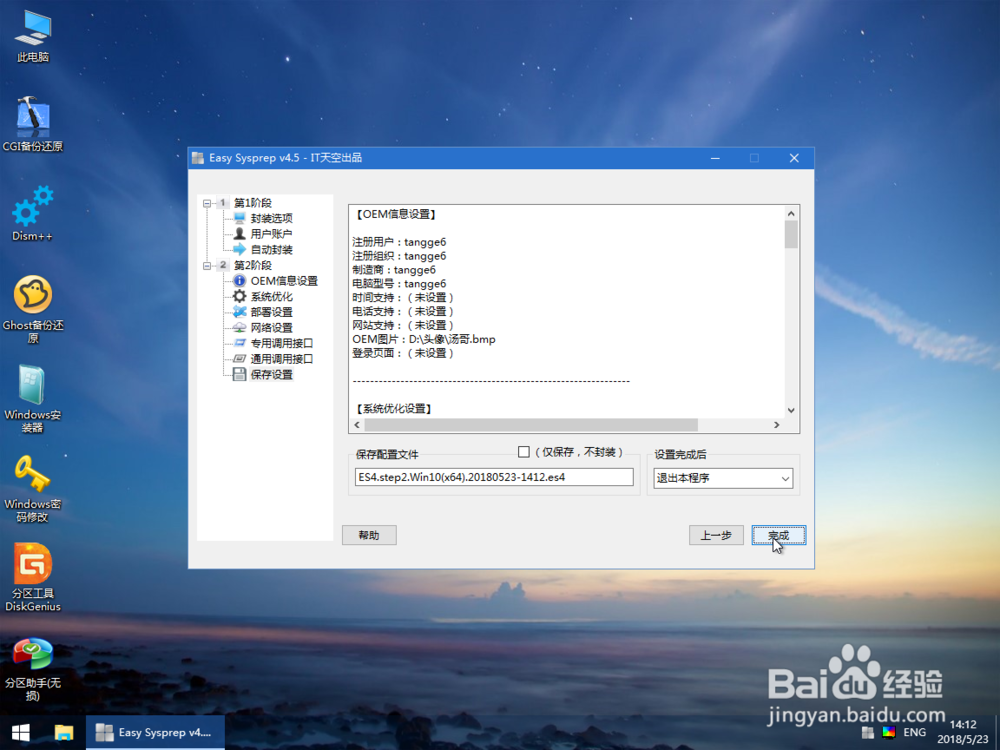
完成封装

时间:2026-04-30 04:11:33
1、打开封装软件
点击开始
2、设置系统基本信息
下一步
3、选择登录用户
下一步
4、点击完成,确定开始封装
注意不要重启(把图中的选项改为关机或退出程序自己手动关机),win10有快速启动,进入不了pe会安装设备导致封装失败
5、等待完成第一阶段封装
6、第二阶段
设置oem等信息
7、设置系统优化
8、设置部署
9、设置网络
10、设置驱动等
11、设置其他程序
完成封装
