Photoshop中把一张图上部分内容放到另一张图上

 时间:2024-10-12 07:04:15

1、打开电脑中安装的ps软件,找一张自己喜欢的图片,直接拖进ps软件中,

Photoshop中把一张图上部分内容放到另一张图上Photoshop中把一张图上部分内容放到另一张图上

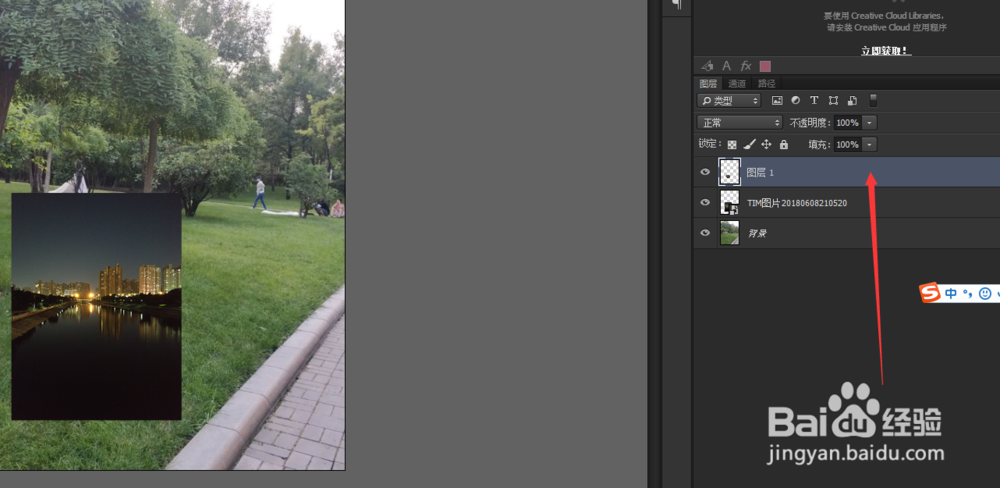
2、在找一张图片,也拖进ps中(不用新建文件),如下图。

Photoshop中把一张图上部分内容放到另一张图上

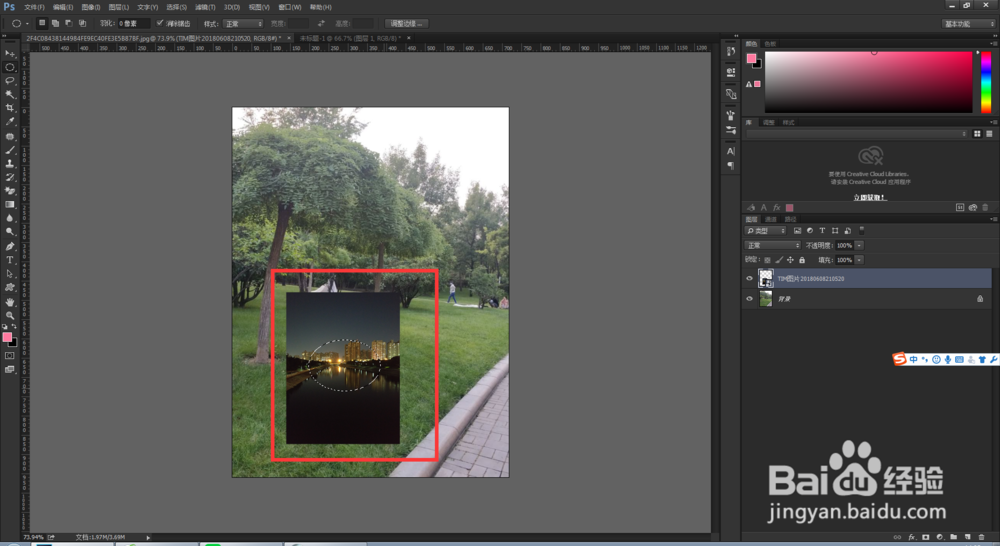
3、现在我们要把黑夜这张图片的灯剪切到另外一张图片上。选择椭圆选框工具,

Photoshop中把一张图上部分内容放到另一张图上

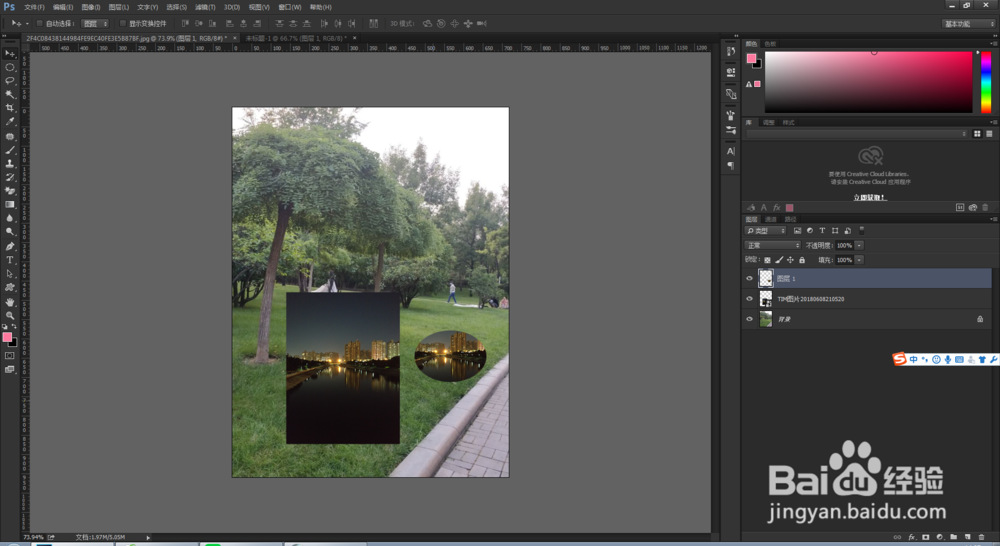
4、选中灯的一部分,按Ctrl+c,在按Ctrl+v,选中的部分已经复制粘贴了,我们用移动工具把它移动到另外一个图上,
Photoshop中把一张图上部分内容放到另一张图上Photoshop中把一张图上部分内容放到另一张图上Photoshop中把一张图上部分内容放到另一张图上

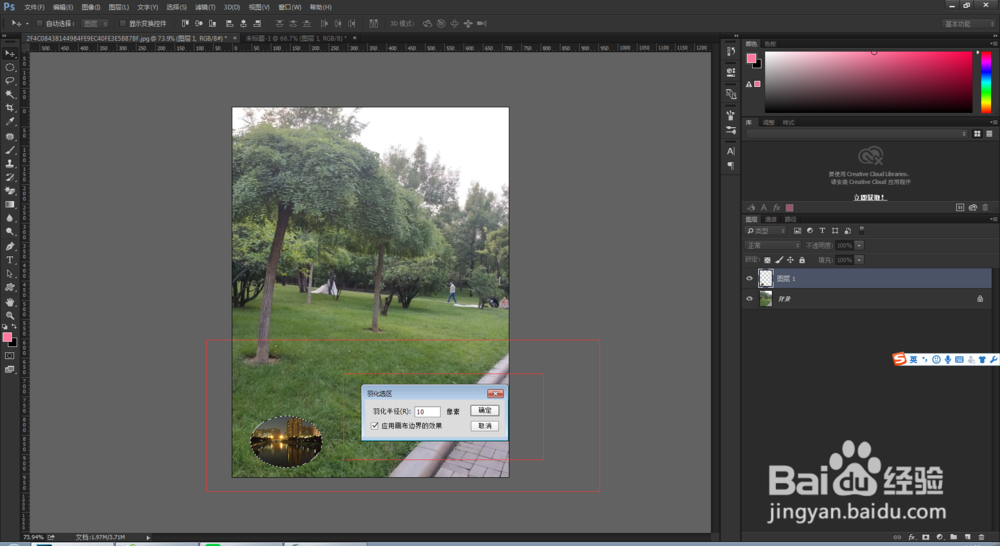
5、现在我们把黑夜这张图片删除,选中图层1,按Ctrl键加缩略图,调出选区,shift+f6,羽化选区,

Photoshop中把一张图上部分内容放到另一张图上Photoshop中把一张图上部分内容放到另一张图上

6、半径为10,单击确定按鸵晚簧柢钮,按Ctrl+x,在按Ctrl+v,图层2出现,羽化完成。删除图层1,用移动工具调整图层2的位置即可。

Photoshop中把一张图上部分内容放到另一张图上
  • PS如何添加文字?
  • ps图片如何输入文字
  • ps中如何在图片上插入另一张图片
  • ps把一张图片的某个部分融入到另一张图片中
  • 用ps一张图片来覆盖另一张图片
  • 热门搜索
    科学家的故事手抄报 有关环保的手抄报 关于民族的手抄报 拒绝邪教手抄报 国庆节手抄报简单又漂亮字少 中秋节手抄报内容资料 文明礼仪手抄报资料 与清明节有关的手抄报 中国梦手抄报资料 手抄报装饰