Eclipse中如何添加JBoss服务器

 时间:2026-02-12 14:05:19

1、首先我们点击顶部的Windows菜单,在下拉菜单中选择Show View 然后选择Other,如下图所示

Eclipse中如何添加JBoss服务器

2、接下来在弹出的Show View中我们选择Server文件夹下面的Server,如下图所示

Eclipse中如何添加JBoss服务器

3、接下来在软件的底部就会多出一个Server的选项卡,如下图所示

Eclipse中如何添加JBoss服务器

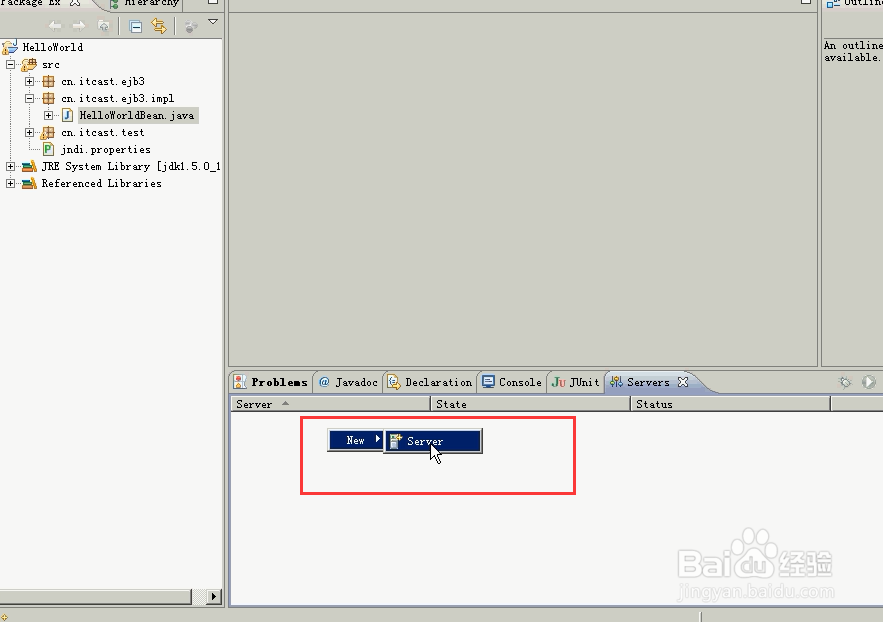
4、我们在Server选项卡下面右键单击选择New下面的Server,如下图所示
Eclipse中如何添加JBoss服务器

5、在弹出的New Server界面中我们选择JBoss的相应版本即可,如下图所示

Eclipse中如何添加JBoss服务器

6、接下来需要配置JBoss的具体位置链接,如下图所示

Eclipse中如何添加JBoss服务器

7、然后是配置JBoss运行时的IP以及端口,如下图所示,这里都默认即可

Eclipse中如何添加JBoss服务器

8、最后回到Servers页卡,我们就可以看到JBoss已经被我们添加进来了,如下图所示

Eclipse中如何添加JBoss服务器

  • 批处理怎么定义桌面路径
  • Window2008R2如何安装Telnet客户端?
  • FileZilla下载文件失败
  • NoClassDefFoundError: logging LogFactory解决
  • postgresql数据库中模式搜索路径的设置方法
  • 热门搜索
    关于生活的手抄报 安全伴我成长手抄报 书手抄报 手抄报小图案 海洋的手抄报 圣诞节英语手抄报内容 英语环保手抄报 关于月亮的手抄报图片 法制安全手抄报图片 文明小学生手抄报