PS如何使用通道抠取画面中的部分图像?(上篇)

 时间:2026-02-14 11:23:07

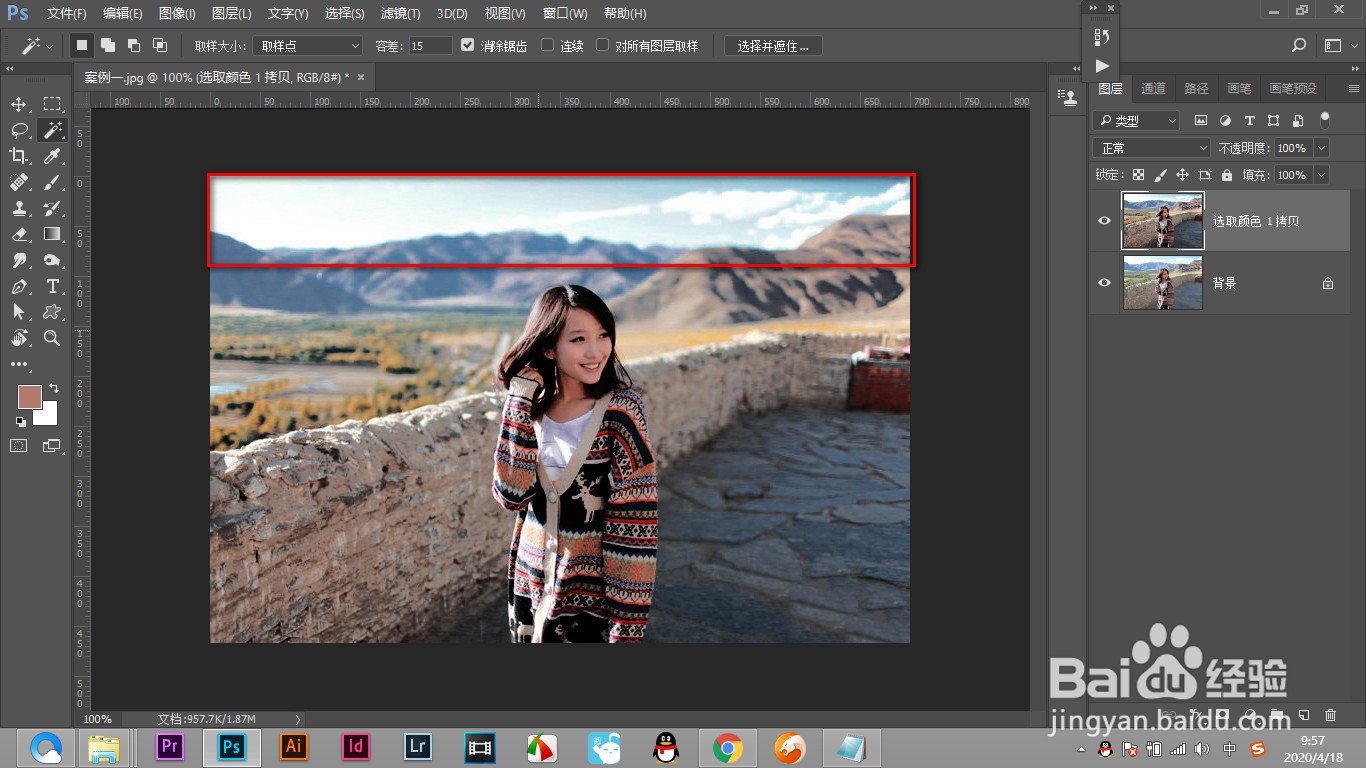
1、1.我们要在画面中将山和云彩都选出来。
PS如何使用通道抠取画面中的部分图像?(上篇)

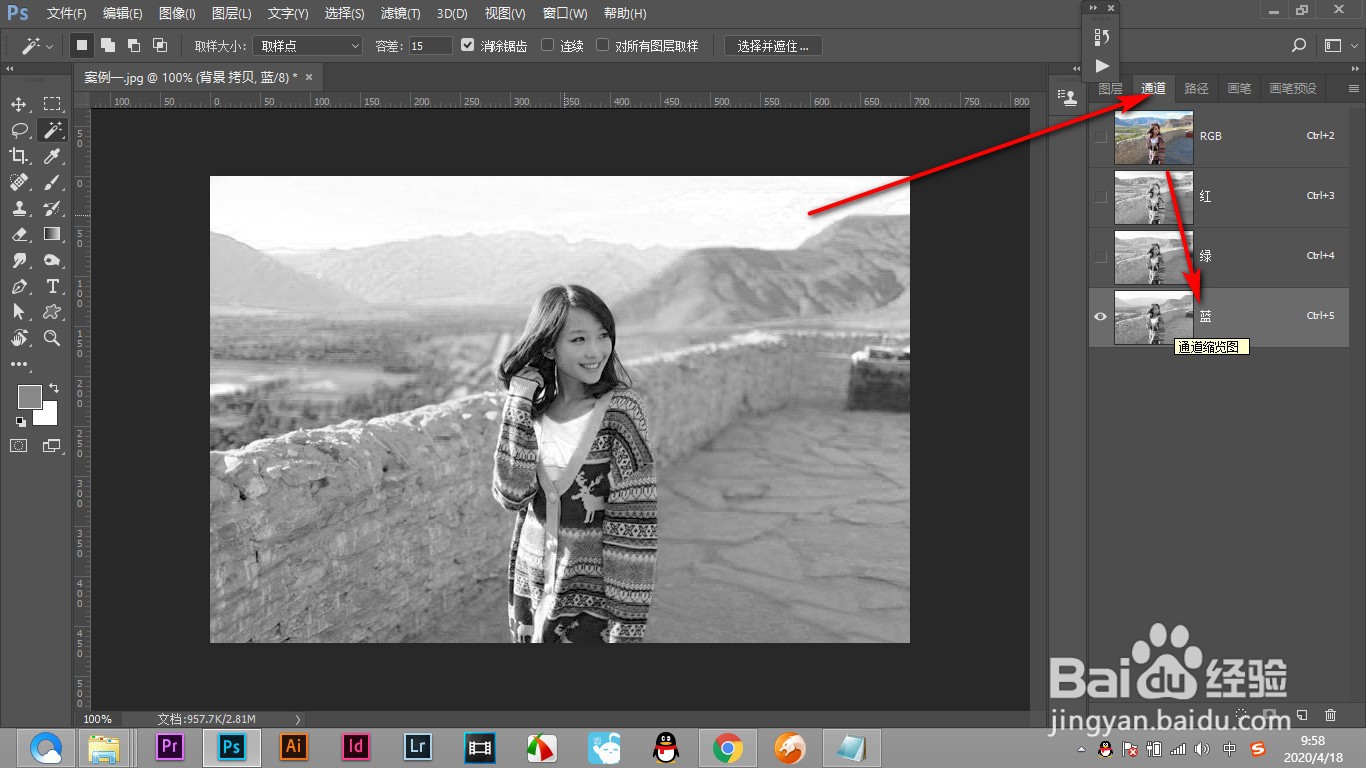
2、2.复制图层之后,点击通道选择蓝色通道。

PS如何使用通道抠取画面中的部分图像?(上篇)

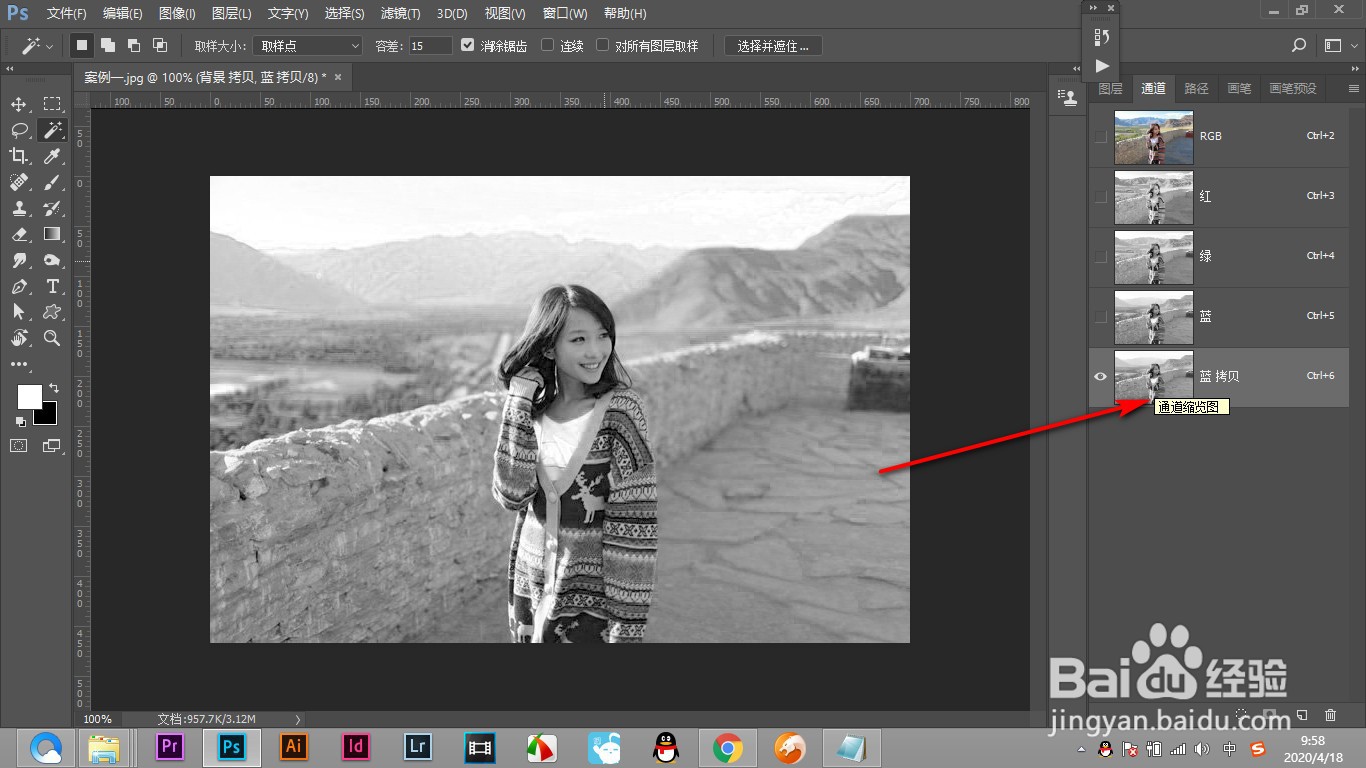
3、3.右键将蓝色通道复制一层进行操作。 

PS如何使用通道抠取画面中的部分图像?(上篇)

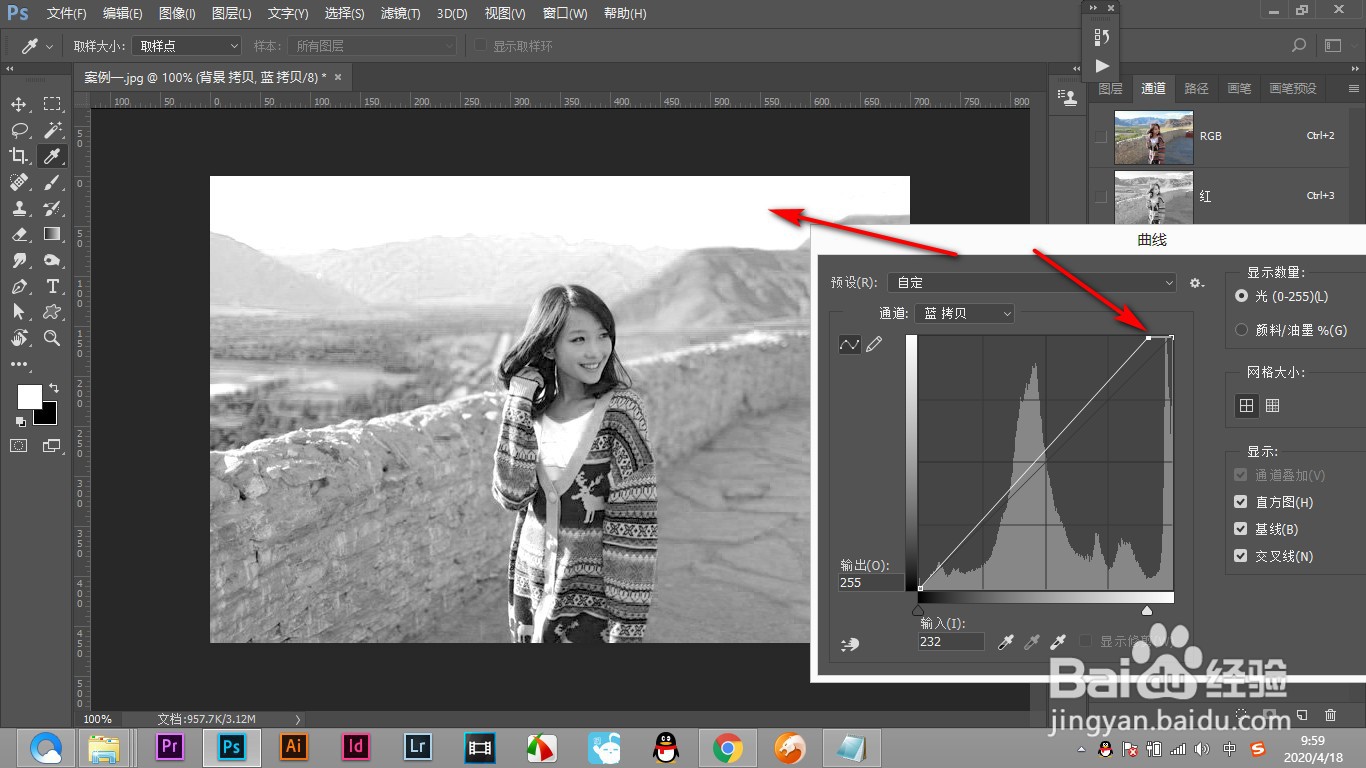
4、4.然后打开色彩曲线将白色的天空提亮。

PS如何使用通道抠取画面中的部分图像?(上篇)

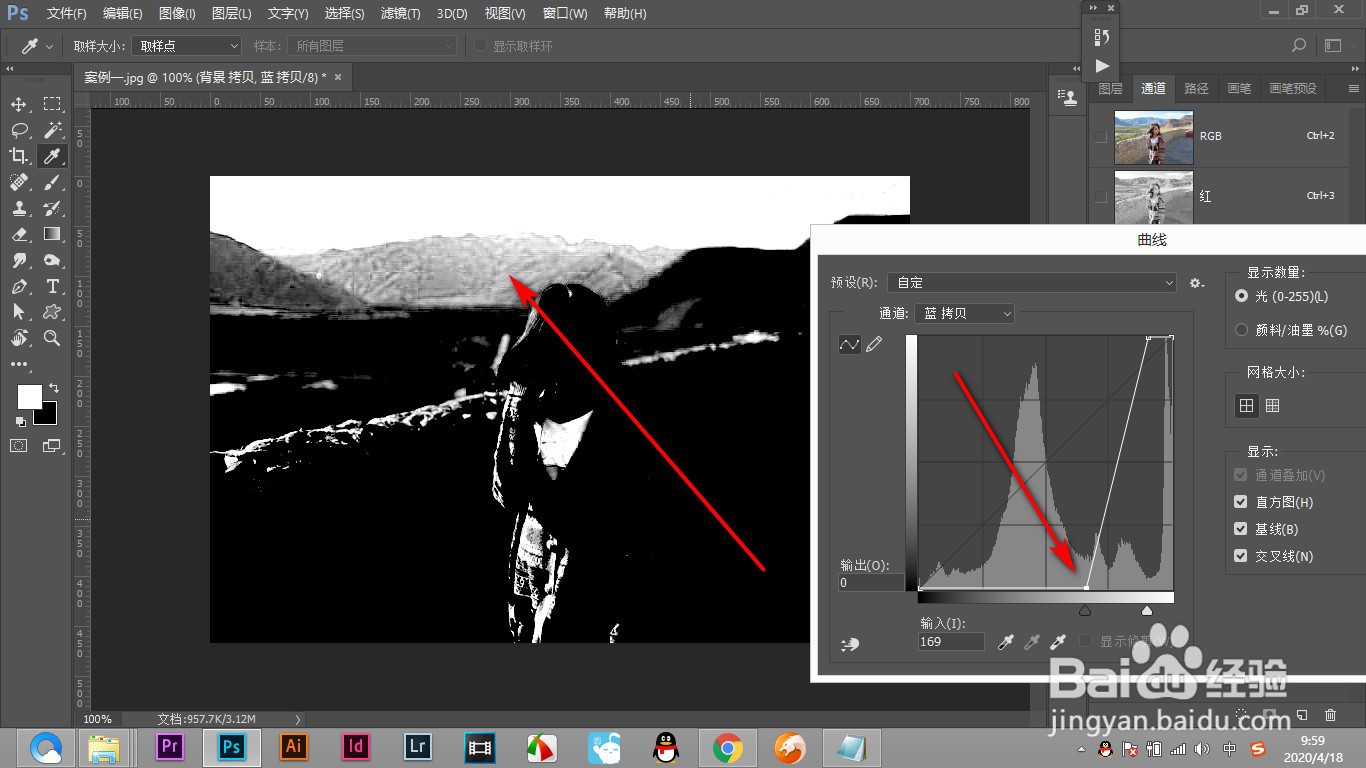
5、5.然后将下方阴影的部分降低,只保留山的一半就可以。

PS如何使用通道抠取画面中的部分图像?(上篇)

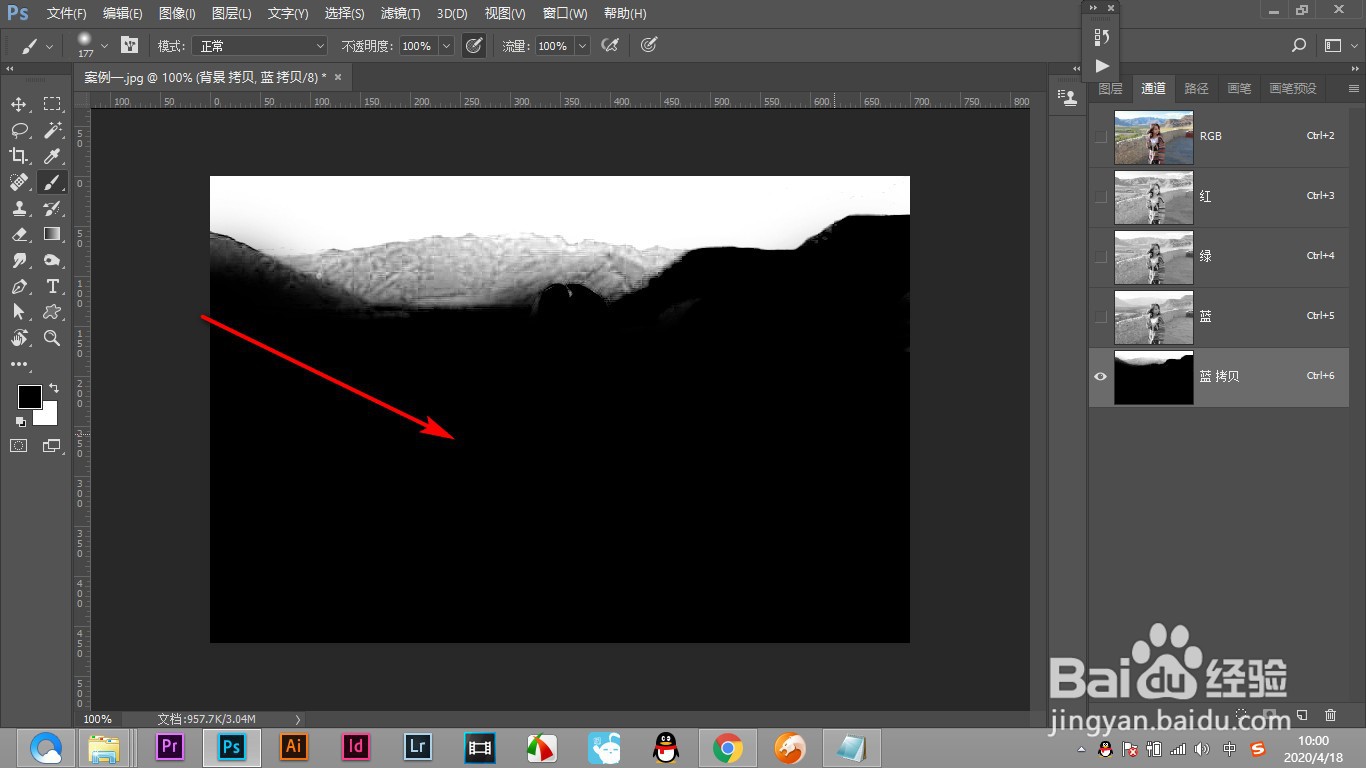
6、6.然后使用黑色画笔,将不需要的部分涂抹成黑色。

PS如何使用通道抠取画面中的部分图像?(上篇)

1、1.我们要在画面中将山和云彩都选出来。

2.复制图层之后,点击通道选择蓝色通道。

3.右键将蓝色通道复制一层进行操作。 

4.然后打开色彩曲线将白色的天空提亮。

5.然后将下方阴影的部分降低,只保留山的一半就可以。

6.然后使用黑色画笔,将不需要的部分涂抹成黑色。

  • ps怎么快速填充图案
  • ps如何加阴影效果
  • 图层没锁ps自由变换不能用
  • 如何去除PS中的蓝色线?
  • ps等比例缩放
  • 热门搜索
    推广普通话手抄报资料 手抄报装饰简单又漂亮 手抄报装饰简笔画 关爱教育手抄报 儿童安全知识手抄报 我爱科学手抄报内容 我运动我健康手抄报 防震手抄报内容 一年级教师节手抄报 诚信手抄报版面设计图