如何使用AI绘制折扇

 时间:2026-04-24 16:28:00

1、首先我们打开AI,新建画布囊膨。

如何使用AI绘制折扇

2、使用矩形工具,我们先画出一个矩形。

如何使用AI绘制折扇

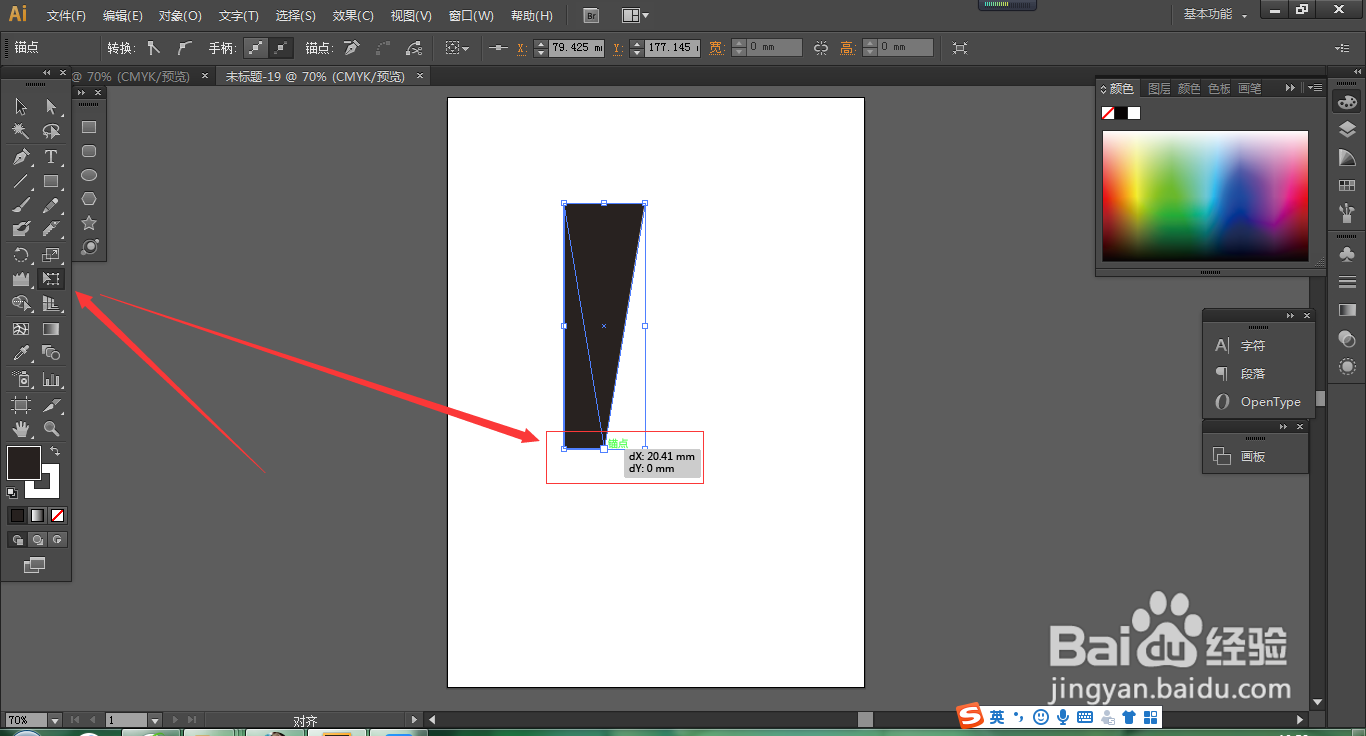
3、点击左侧的变形工具,然后我们使用左键点选变形工具的顶点,然后移昆近段动改变其形状。
如何使用AI绘制折扇

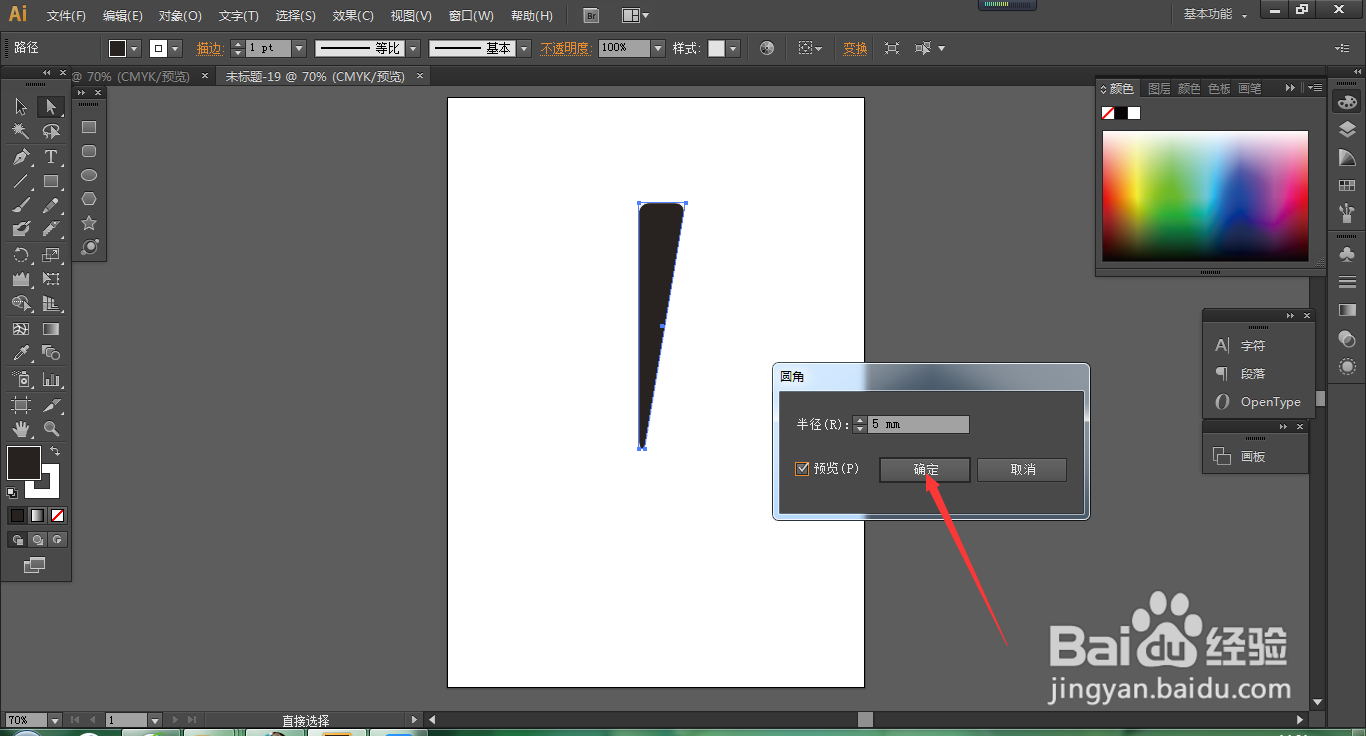
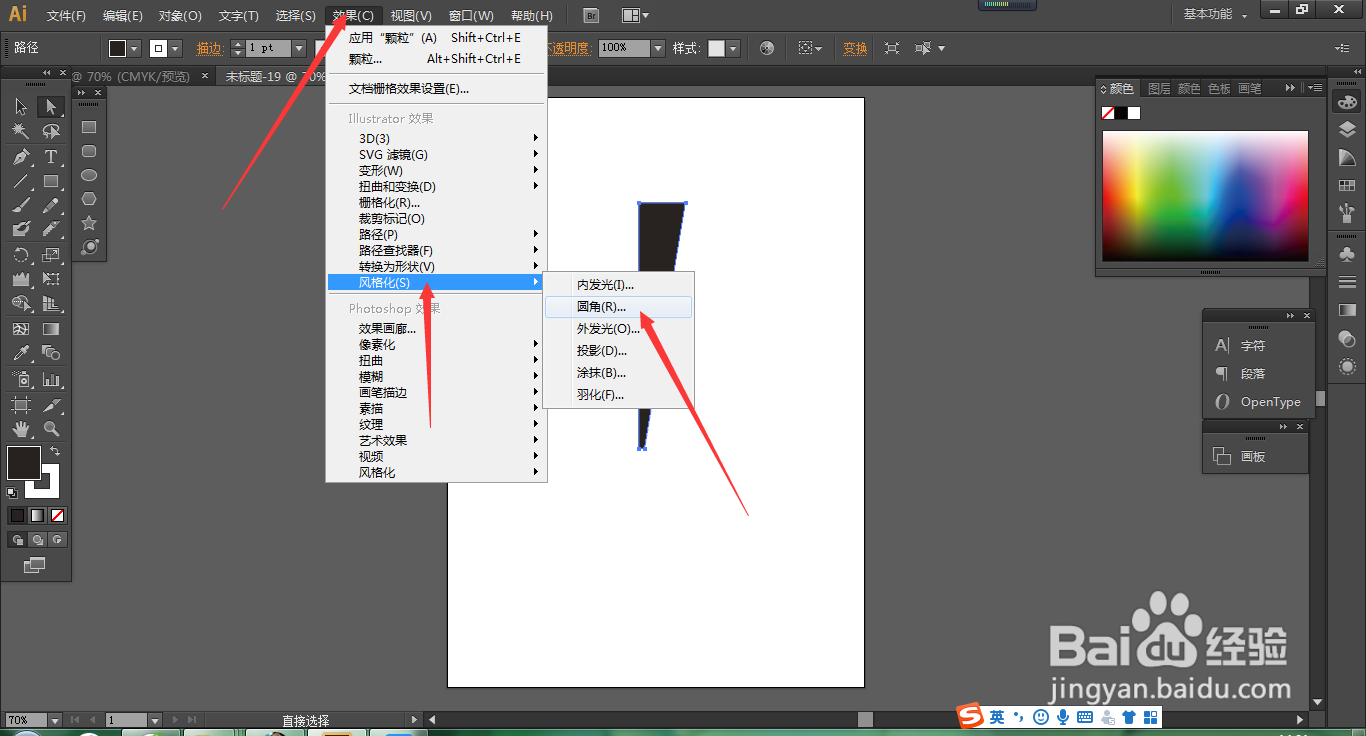
4、我们不想折扇那么折,给它的角做的圆润点,点击效果耍慎——风格化(AI)——圆角,设置一个值后点击确定。
如何使用AI绘制折扇

如何使用AI绘制折扇

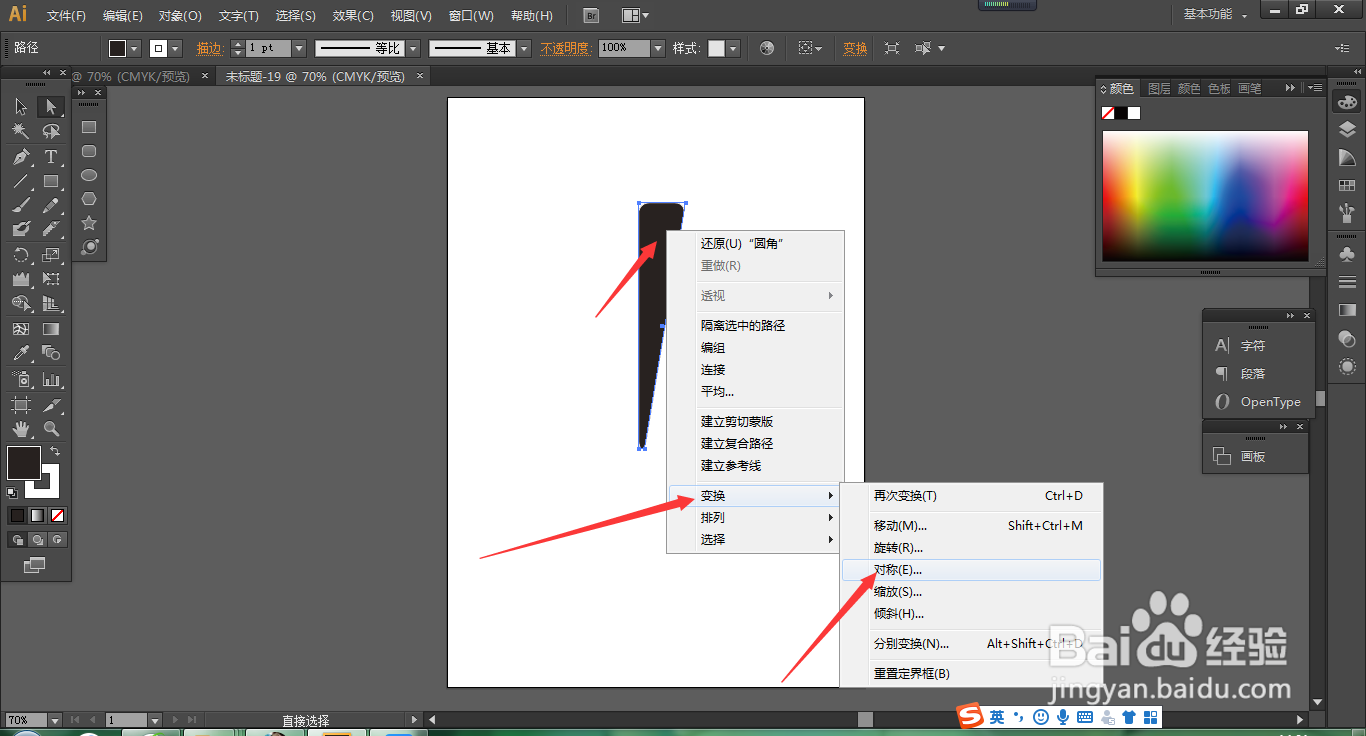
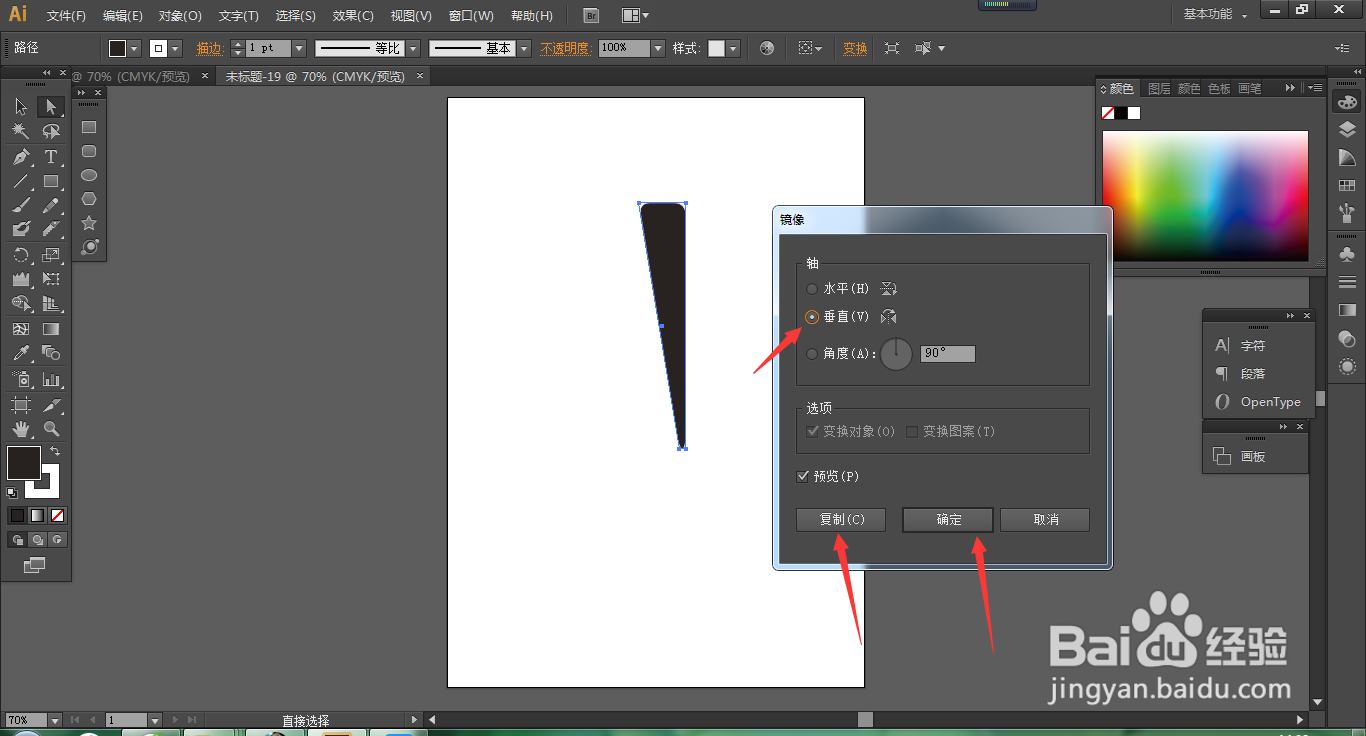
5、然后我们右击图形选择变换——对称。选择垂直对称,点击复制。

如何使用AI绘制折扇

如何使用AI绘制折扇

6、我们将复制出来的图形调节一下颜色,调的淡一些。

如何使用AI绘制折扇

7、我们将两个图层进行编组。

如何使用AI绘制折扇

8、然后选择左边的旋转工具,将中心点移到最下方。然后按住Alt键旋转图形到一定的角度。这样就旋转复制出来一个了。

如何使用AI绘制折扇

如何使用AI绘制折扇

9、然后我们使用Ctrl+D,执行旋转复制。直到出现扇子的状态。

如何使用AI绘制折扇

10、最后添加扇柄就好啦。

如何使用AI绘制折扇

  • AI软件如何利用布尔运算绘制爱心
  • PS制作渐变圆环圆点的教程
  • illustrator缠绕文字效果如何实现
  • AI的路径有何妙用
  • 怎么在花瓣网下载素材
  • 热门搜索
    幼儿手抄报 关于五一的手抄报 抗病毒手抄报 八一建军节手抄报 关于春节的手抄报图片 热爱劳动手抄报 保护牙齿手抄报 新学期新希望手抄报 妇女节手抄报内容50字 交通安全手抄报资料