1、点击任务栏右侧通知按钮,如图

2、点击下图所示的“屏幕截图”

3、进入截屏状态
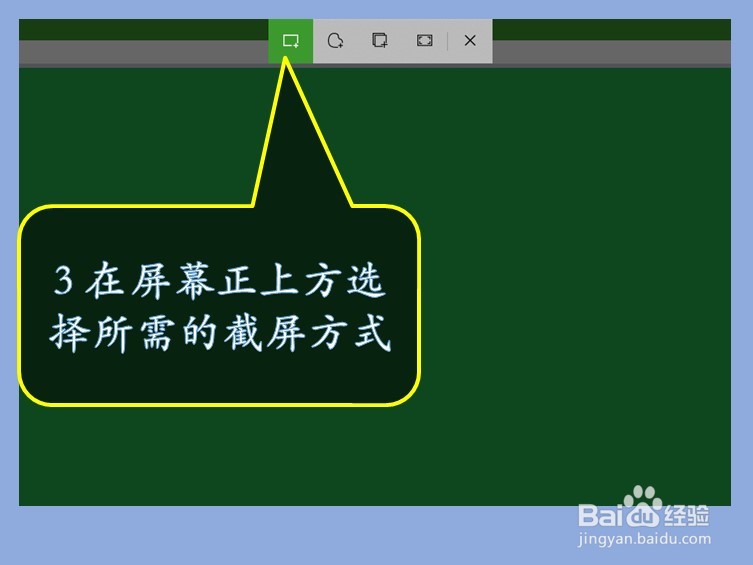
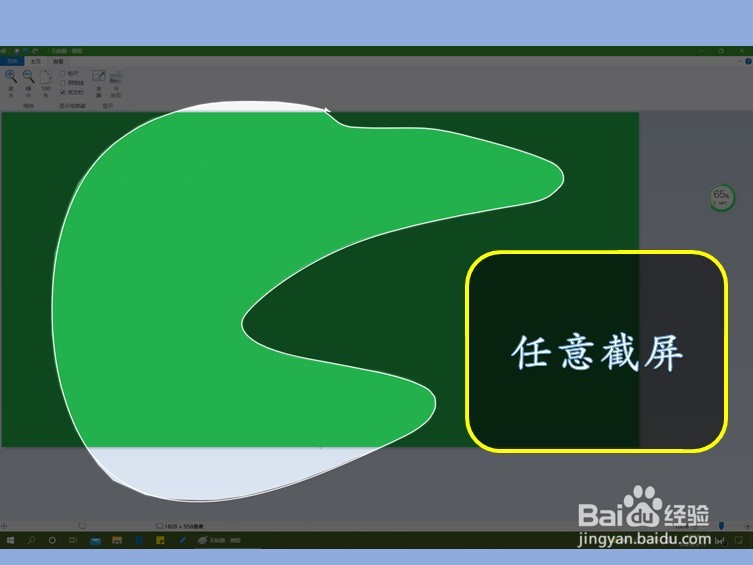
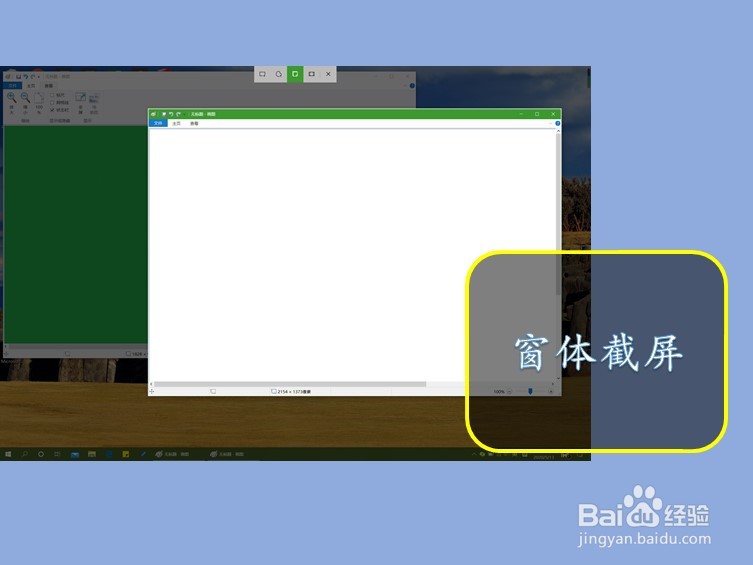
(屏幕上方出现高亮显示的选择项,从左至右分别为:矩形截屏,任意截屏,窗体截屏,全屏截屏;默认矩形截图)点选合适的截屏方式。
4、用鼠标截取需要截屏的区域。释放鼠标左键即完成截屏

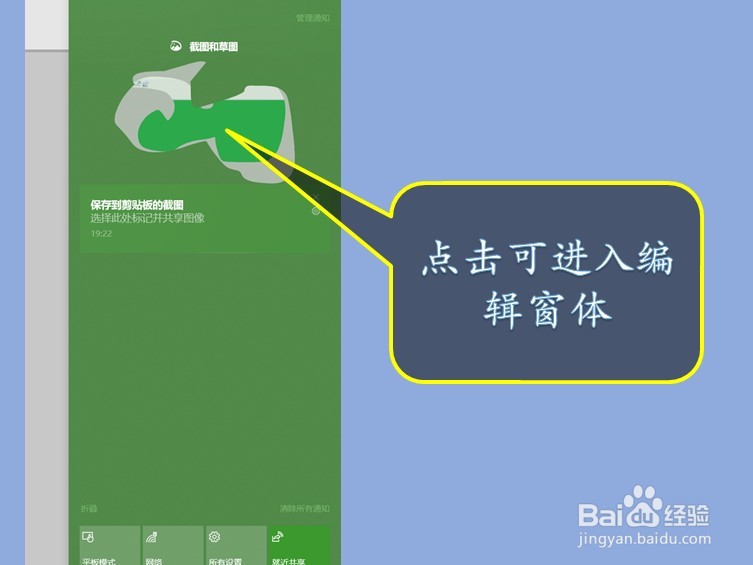
5、完成截屏后,截屏的图片被保存到剪贴板。可以右击鼠标,粘帖到需要的应用上,如钉钉、微信、Office,QQ等等。如需要进一步编辑,如图点击通知栏缩略图,即可进入编辑状态。
时间:2026-04-29 20:30:07
1、点击任务栏右侧通知按钮,如图
2、点击下图所示的“屏幕截图”
3、进入截屏状态
(屏幕上方出现高亮显示的选择项,从左至右分别为:矩形截屏,任意截屏,窗体截屏,全屏截屏;默认矩形截图)点选合适的截屏方式。
4、用鼠标截取需要截屏的区域。释放鼠标左键即完成截屏
5、完成截屏后,截屏的图片被保存到剪贴板。可以右击鼠标,粘帖到需要的应用上,如钉钉、微信、Office,QQ等等。如需要进一步编辑,如图点击通知栏缩略图,即可进入编辑状态。
