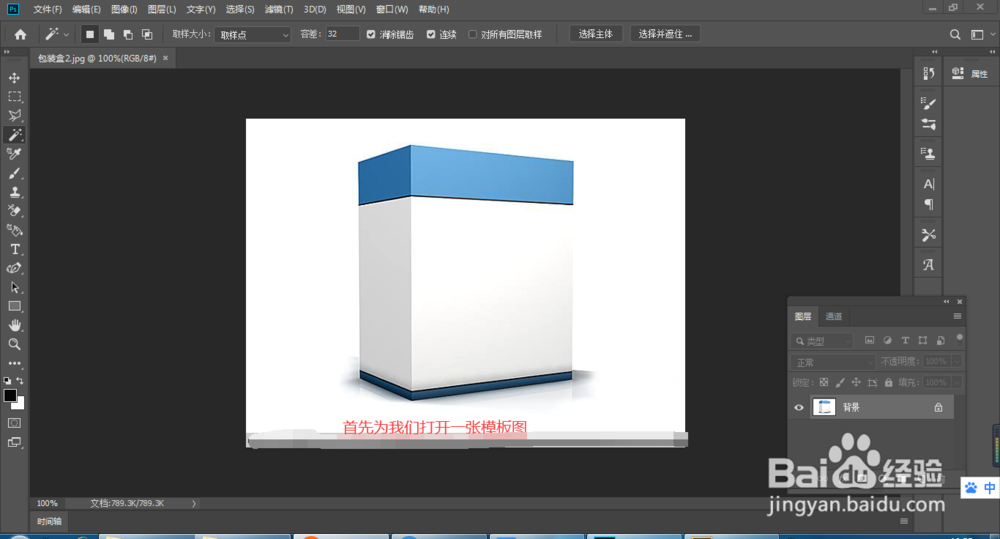
1、首先我们打开我们要预览的附载体图片。
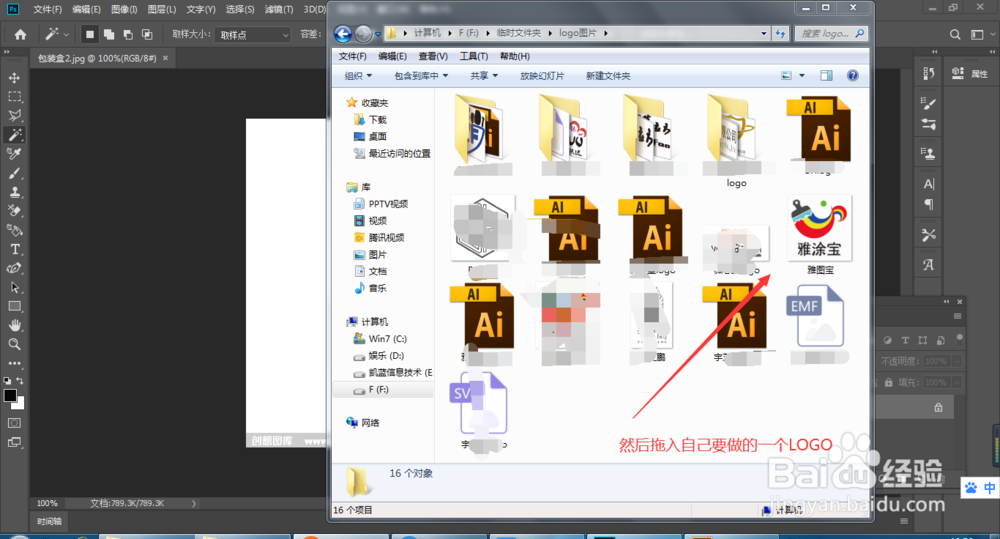
2、然后拖入自己要做的logo。
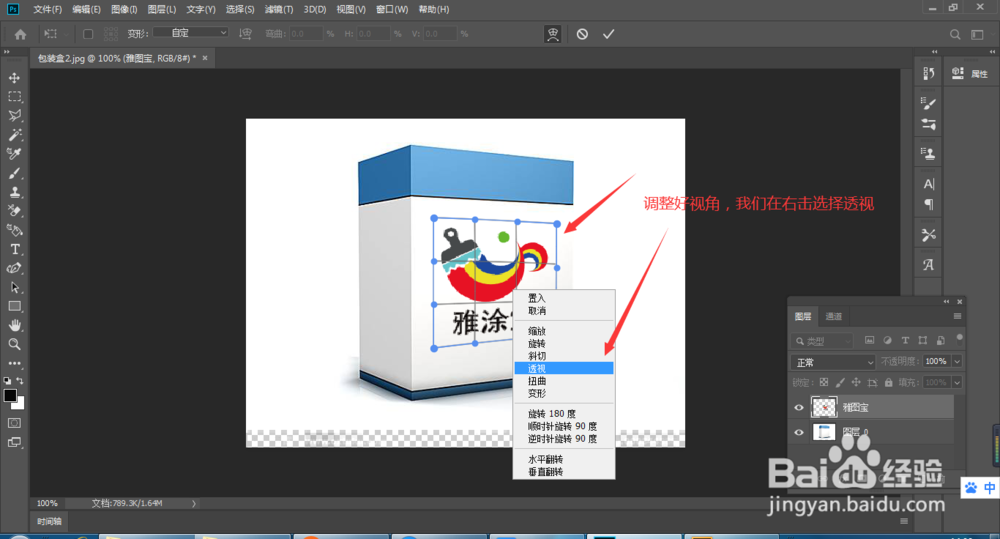
3、拖进来图片后,对其进行大小调整。

4、调整完大小,我们在调整透视效果。

5、透视调完,我们打开图层,找到含有logo的图层,选中,然后点击下方的fx按钮。

6、在弹出的菜单中选择混合选项。

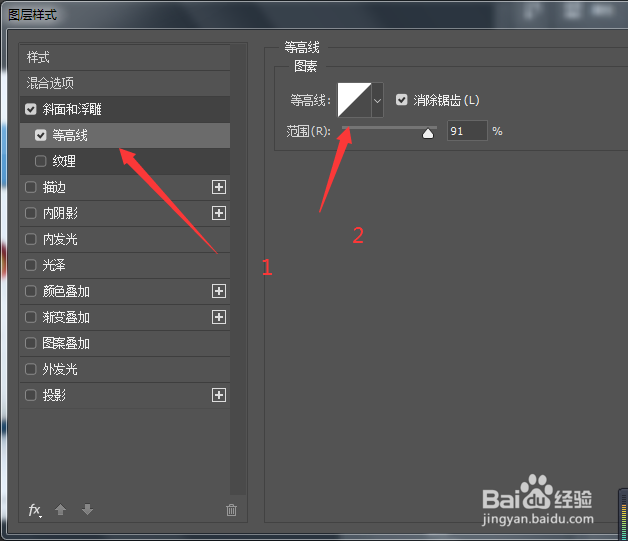
7、进入混合选项对话框,我们选中左边的斜面和浮等高线。
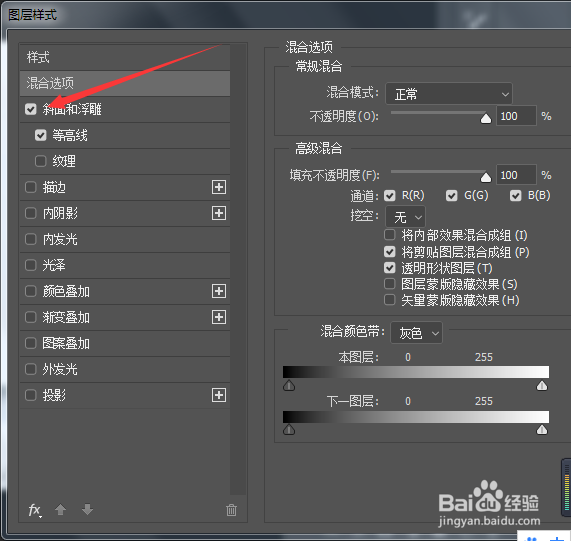
8、双击等高线左边的矩形,调节等高线的线性。点击确定。回到混合选项对话框点击确定。

9、最后我们logo浮雕就做好了。

时间:2026-04-24 10:38:28
1、首先我们打开我们要预览的附载体图片。
2、然后拖入自己要做的logo。
3、拖进来图片后,对其进行大小调整。
4、调整完大小,我们在调整透视效果。
5、透视调完,我们打开图层,找到含有logo的图层,选中,然后点击下方的fx按钮。
6、在弹出的菜单中选择混合选项。
7、进入混合选项对话框,我们选中左边的斜面和浮等高线。
8、双击等高线左边的矩形,调节等高线的线性。点击确定。回到混合选项对话框点击确定。
9、最后我们logo浮雕就做好了。
