WPS应用技巧—如何将PPT幻灯片分成三等份

 时间:2026-04-21 16:47:19

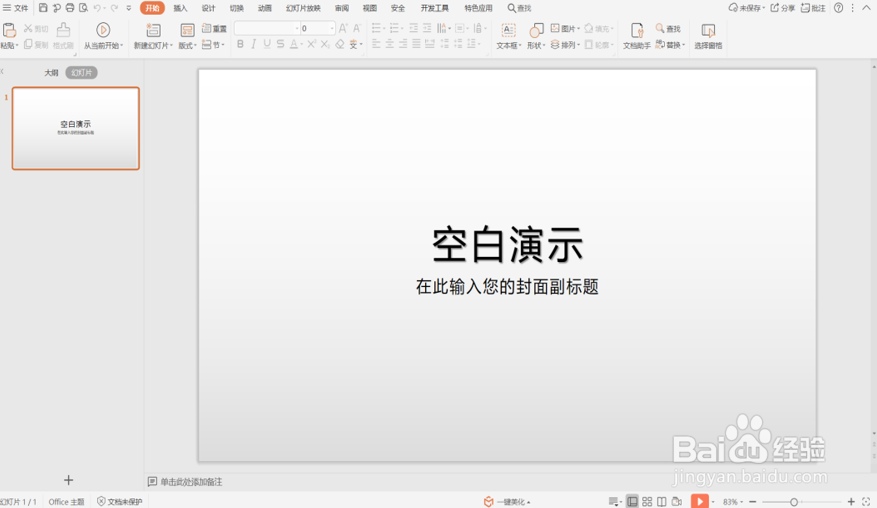
1、运行桌面上的ppt

WPS应用技巧—如何将PPT幻灯片分成三等份

2、打开演示文稿

WPS应用技巧—如何将PPT幻灯片分成三等份

3、我们单击工具栏插入的形状,选择矩形。

WPS应用技巧—如何将PPT幻灯片分成三等份

4、插入一个矩形,然后复制出两个相同的矩形,将它们排列在一起,然后按住快捷键Ctrl+G进行组合。

WPS应用技巧—如何将PPT幻灯片分成三等份

5、组合完毕后,将矩形的两个边缘拉动到与幻灯片的左右相重合。

WPS应用技巧—如何将PPT幻灯片分成三等份

6、然后我们继续单击工具栏插入下的形状,插入一条直线放置在两个矩形的中间,然后复制出另一条,放到另外两个矩形的中间。

WPS应用技巧—如何将PPT幻灯片分成三等份

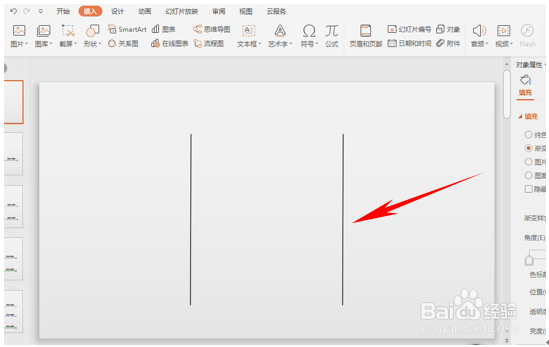
7、这样我们看到这两条线成为了分隔幻灯片成为三个相同区域的两条线,然后我们再将这个组合的三个矩形删掉。

然后我们发现这两条线就已经完美的将幻灯片分成了三个相同的矩形,这时我们进行自己需要的操作就可以了。
WPS应用技巧—如何将PPT幻灯片分成三等份

8、以上便是解决WPS应用技巧—如何将PPT幻灯片分成三等份的方法,希望对大家有所帮助!

WPS应用技巧—如何将PPT幻灯片分成三等份

  • PPT一键删除背景图片
  • PPT如何设置自动替换文字
  • 如何快速将指定PPT的背景图片隐藏
  • PPT如何让插入的素材在演示的时候有动画效果
  • PowerPoint 2016中如何清除背景图片?
  • 热门搜索
    法制宣传手抄报 法制安全手抄报 致敬抗疫英雄手抄报内容 元宵节手抄报简笔画 保护野生动物手抄报 五一劳动节的手抄报 国庆节手抄报图片大全 绿色环保手抄报内容 妇女节手抄报内容 劳动手抄报简单一等奖