1、在安装程序时,系统发出『用户账户控制』的警告信息。

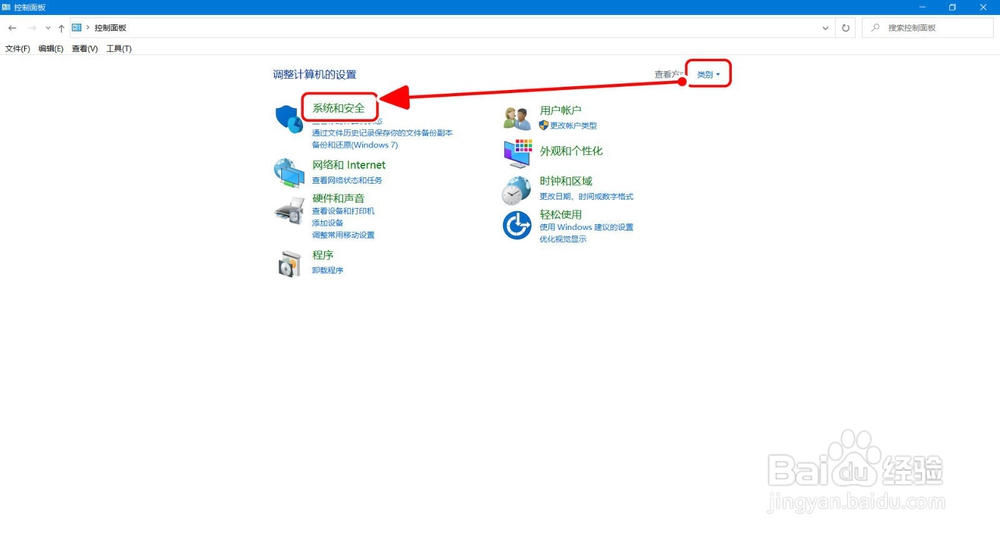
2、进入『控制面板』,『查看方式』切换为『类别』,点击『系统和安全』。
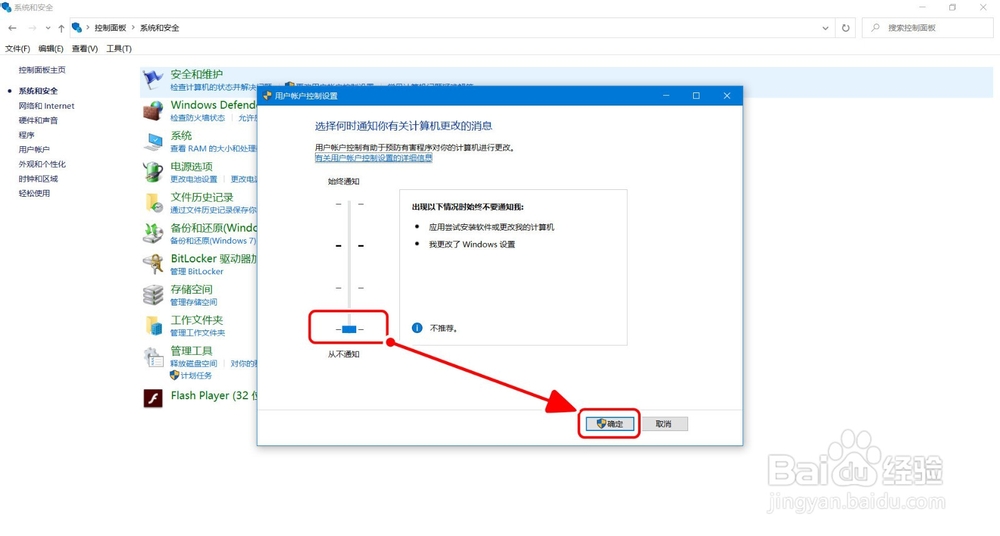
3、在『系统和安全』界面,点击『更改用户账户控制设置』。

4、将控制滑块拉到最底部,点击『确定』以确认更改。
5、『WIN』+『R』打开『运行』,输入『gpedit.msc』打开『本地组策略编辑器』。

6、依次定位到『计算机配置-Windows设置-安全设置-本地策略-安全选项-用户账户控制:以管理员批准模式运行所有管理员』,将此项选为『已禁用』,点击『确定』,重启电脑生效。

1、1.在安装程序时,系统发出『用户账户控制』的警告信息。
2.进入『控制面板』,『查看方式』切换为『类别』,点击『系统和安全』。
3.在『系统和安全』界面,点击『更改用户账户控制设置』。
4.将控制滑块拉到最底部,点击『确定』以确认更改。
5.『WIN』+『R』打开『运行』,输入『gpedit.msc』打开『本地组策略编辑器』。
6.依次定位到『计算机配置-Windows设置-安全设置-本地策略-安全选项-用户账户控制:以管理员批准模式运行所有管理员』,将此项选为『已禁用』,点击『确定』,重启电脑生效。
