如何在PS中对印刷品进行分色操作

 时间:2026-02-12 17:47:30

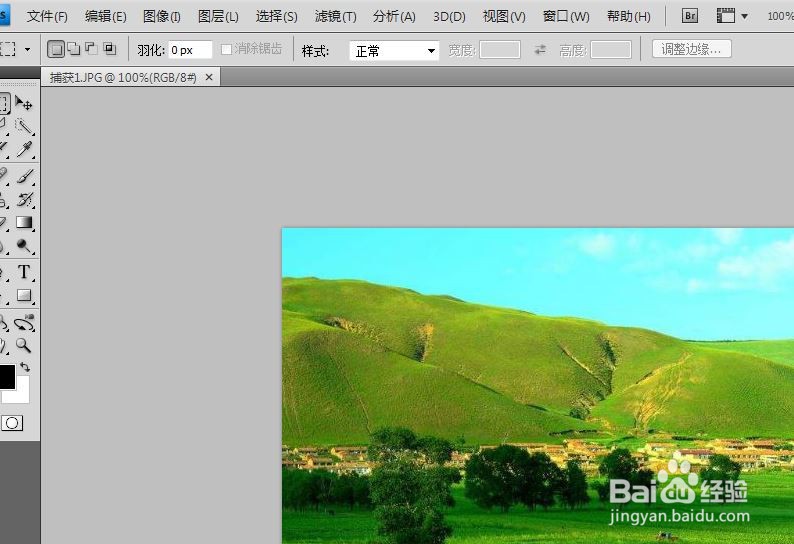
1、双击PS图标,单击“文件”菜单,然后打开需要进行印刷的平面作品,来进行分色操作。

如何在PS中对印刷品进行分色操作

如何在PS中对印刷品进行分色操作

2、因为很多平面作品,采用的为RGB模式,需要对图相转换为CMYK印刷模式,单击“图像->模式->CMYK颜色”完成操作。

如何在PS中对印刷品进行分色操作

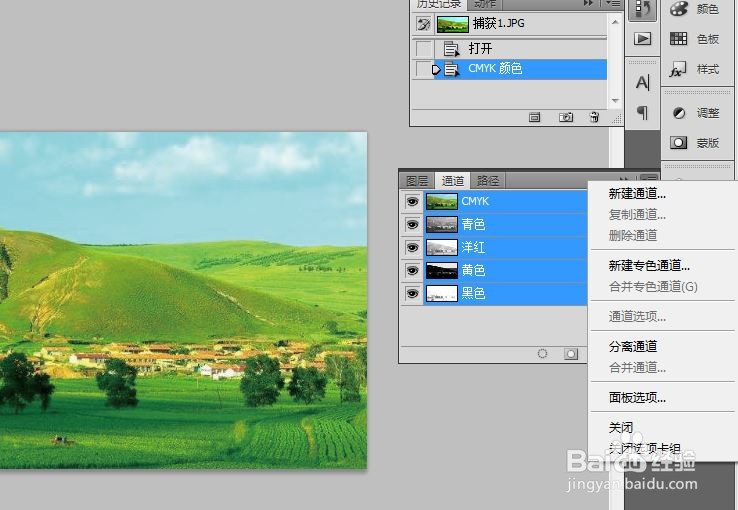
3、单击“窗口->通道”菜单,然后调出通道操作面板,单击面板右上角的向下三角符号,然后在弹出的下拉菜单中单击"分离通道"按钮。
如何在PS中对印刷品进行分色操作

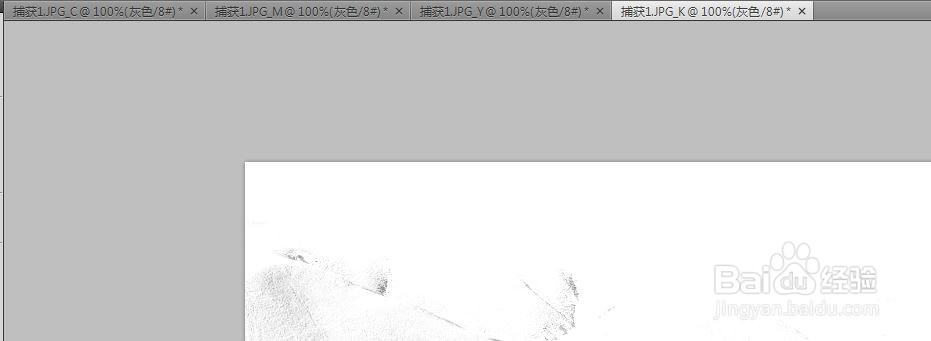
4、操作完以上步骤后,看文件的标题栏,变争讨成了四个文件,按CMYK排序,即为印刷工厂所需的分色文件。
如何在PS中对印刷品进行分色操作

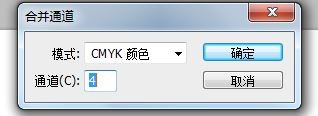
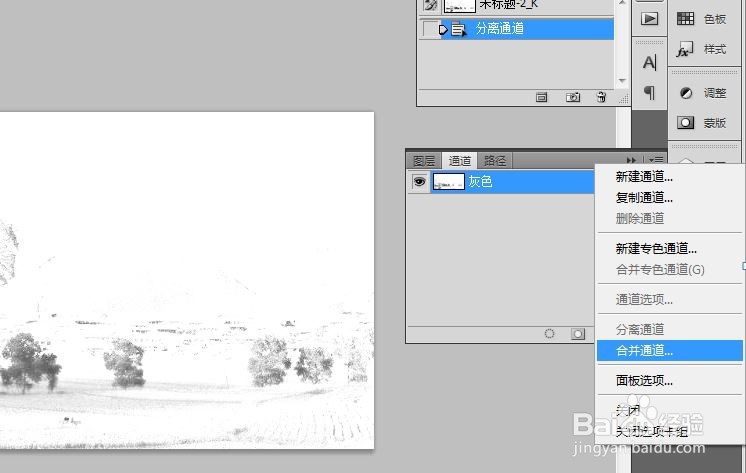
5、也可以将四个分色再度合成一个酱著文件,在其中的一个分色文件通道操作面板右上角单击下拉三角符号,在弹出的下拉菜单选择“合并通道”,在弹出的对话框中选择CMYK颜色,单击确定。
如何在PS中对印刷品进行分色操作

如何在PS中对印刷品进行分色操作

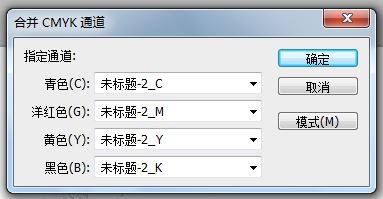
6、随后弹出的对话框中,各通道文件自动进入相应位置,单击确定,即可重新合召捧舍成文件。
如何在PS中对印刷品进行分色操作

  • PS里连续复制的快捷键是什么
  • AI中怎么将描边改为外侧描边
  • ps怎么设置出血线?
  • Photoshop网点图形怎么制作?
  • 在AI2016中怎么新增画板
  • 热门搜索
    三爱手抄报资料 说普通话手抄报内容 关于感恩父母手抄报 我国的世界遗产手抄报 关于地理的手抄报 我爱中国手抄报 语言的艺术手抄报 安全伴我行手抄报资料 有关安全的手抄报图片 科普手抄报资料