Win10怎么使任务栏完全透明

 时间:2026-02-16 00:48:52

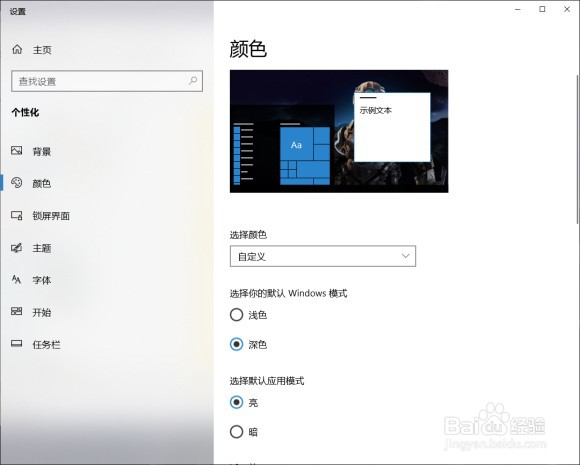
1、桌面鼠标右键点击个性化,颜色》》选择颜色》》选择深色或自定义,自定义可按如下设置。
Win10怎么使任务栏完全透明

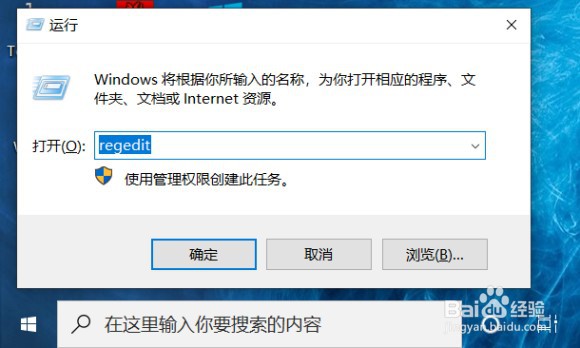
2、win+R 输入regedit(也就是注册表)注意以管理员身份运行!

Win10怎么使任务栏完全透明

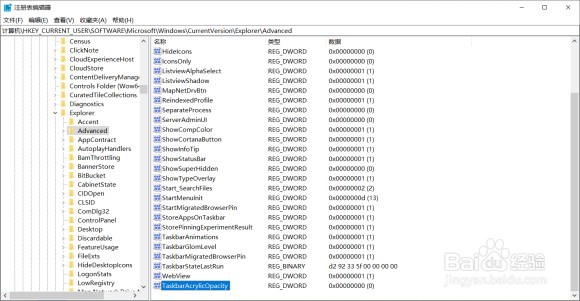
3、定位到以下目录

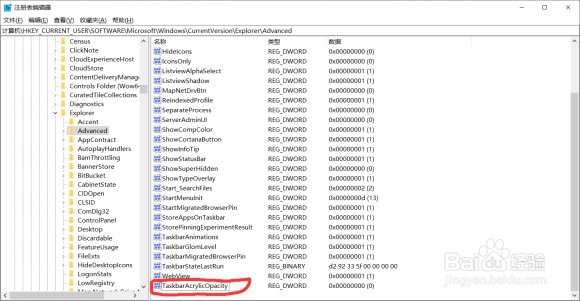
  计算机\HKEY_CURRENT_USER\SOFTWARE\Microsoft\Windows\CurrentVersion\Explorer\Advanced
Win10怎么使任务栏完全透明

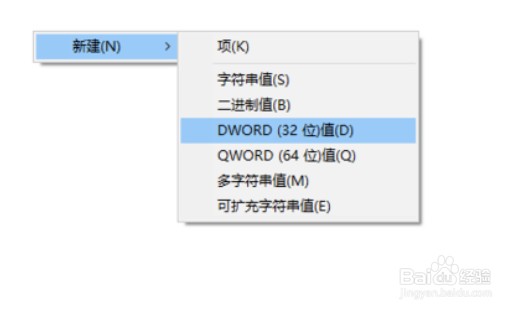
4、在右侧空白处右键,选择新建→DWORD (32位) 值。

Win10怎么使任务栏完全透明

5、重命名此文件为TaskbarAcrylicOpacity。

Win10怎么使任务栏完全透明

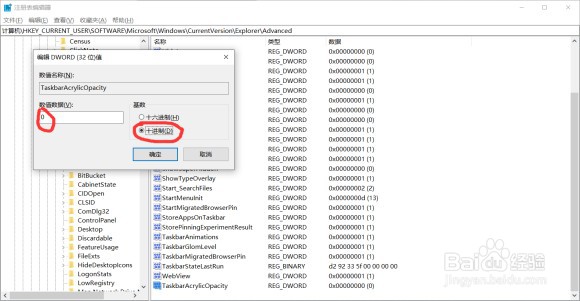
6、双击文件名称,然后按照红圈设置。0为完全透明,10为完全不透明,中间的值可以自己调整以达到适合的透明度

注意基数选择十进制!然后点击确定。
Win10怎么使任务栏完全透明

7、重启Windows资源管理器,或者重启电脑。

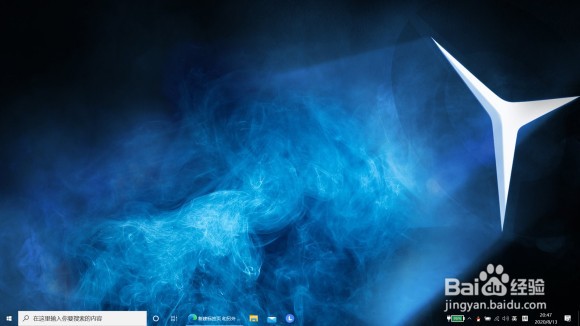
这就是效果。

Win10怎么使任务栏完全透明

  • windows update更新报错修复
  • win11怎么隐藏任务栏的一些图标?
  • 如何在sql serve中设置显示框的字体和颜色
  • 如何阻止从Win 10的"开始"菜单中卸载应用程序
  • 怎样给笔记本电池深度放电
  • 热门搜索
    高中英语手抄报 春节手抄报图片大全简单又漂亮 朝花夕拾手抄报 初一 七一建党节手抄报 国庆节手抄报简单易画 手抄报图片大全漂亮 卫生小常识手抄报 庆元旦迎新年手抄报 友善手抄报 儿童节手抄报内容