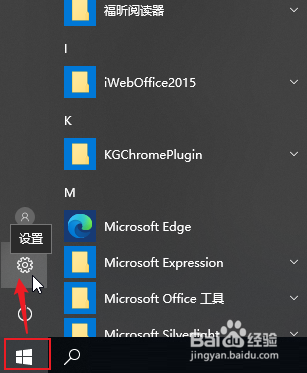
1、单击桌面左下角的【开始】,然后单击开始菜单中的【设置】。
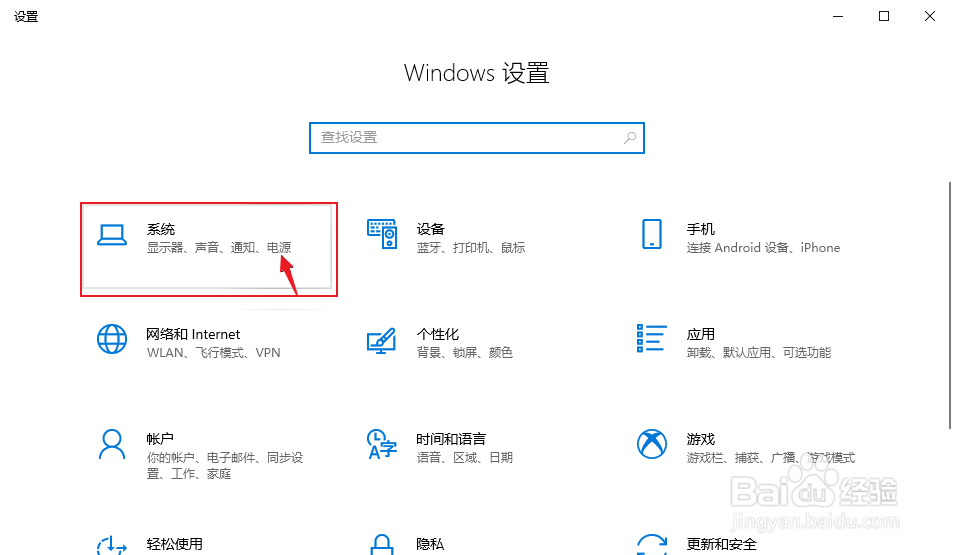
2、单击Windows设置中的【系统】。
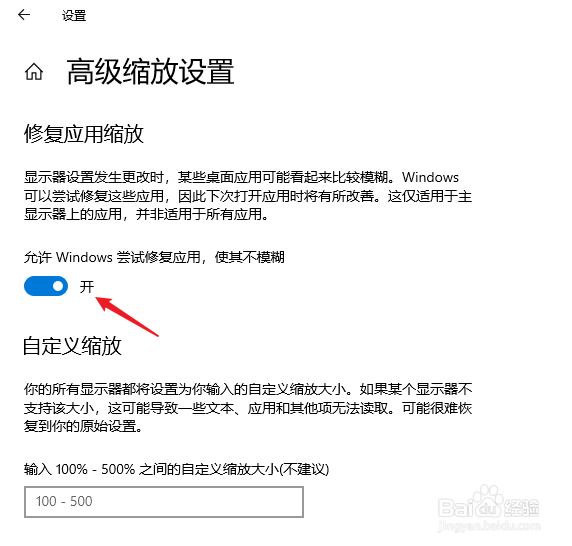
3、单击【高级缩放设置】,然后在将“允许Windows尝试修复应用,使其不模糊”设置为【开】。
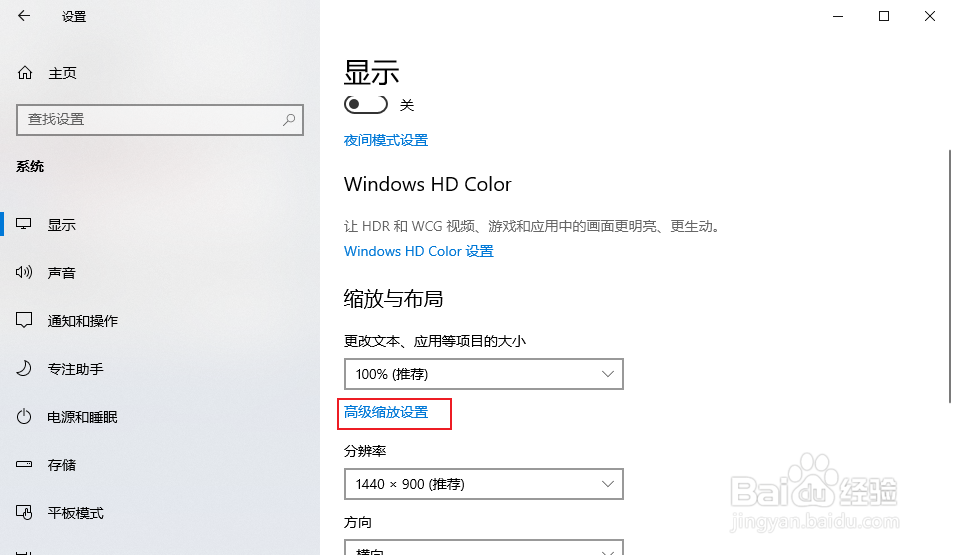
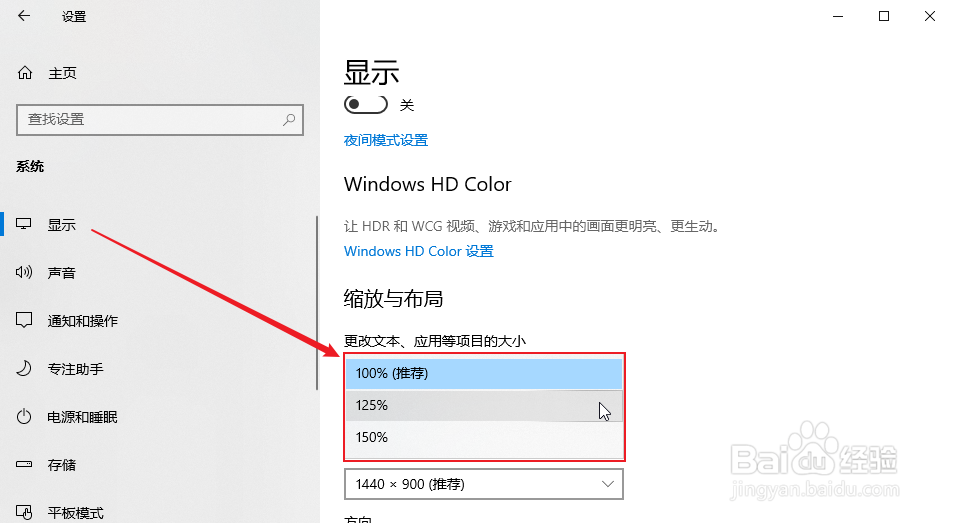
4、单击【显示】设置界面中,更改文本、应用等项目的大小设置中,默认显示为100%,我们可以单击修改为125%或150%,修改后可以实现系统中文本、应用的全局放大显示修改。
5、设置后效果。

时间:2026-04-24 03:37:56
1、单击桌面左下角的【开始】,然后单击开始菜单中的【设置】。
2、单击Windows设置中的【系统】。
3、单击【高级缩放设置】,然后在将“允许Windows尝试修复应用,使其不模糊”设置为【开】。
4、单击【显示】设置界面中,更改文本、应用等项目的大小设置中,默认显示为100%,我们可以单击修改为125%或150%,修改后可以实现系统中文本、应用的全局放大显示修改。
5、设置后效果。
