1、打开PS软件,新建画板。

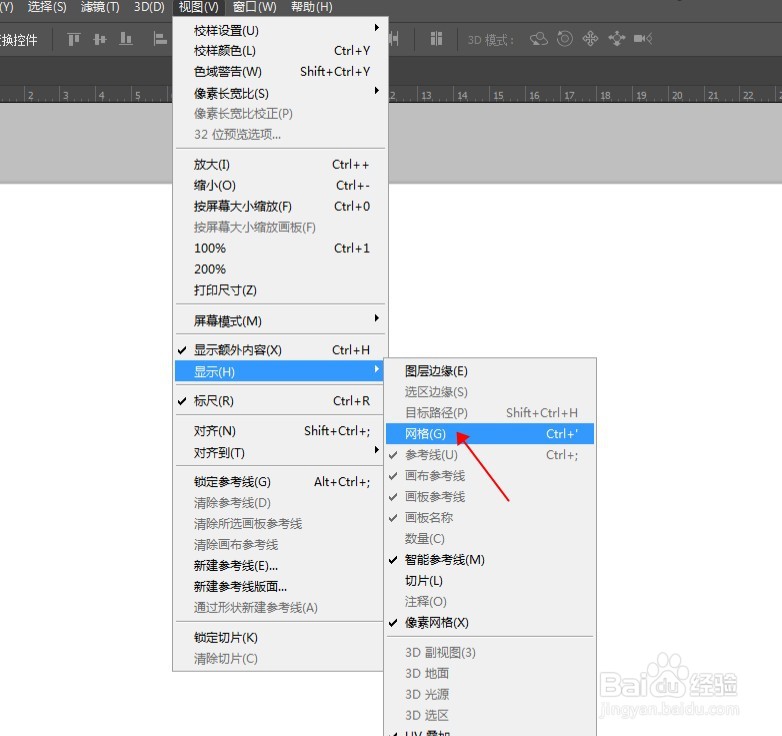
2、点击视图-显示-网格,打开网格线。
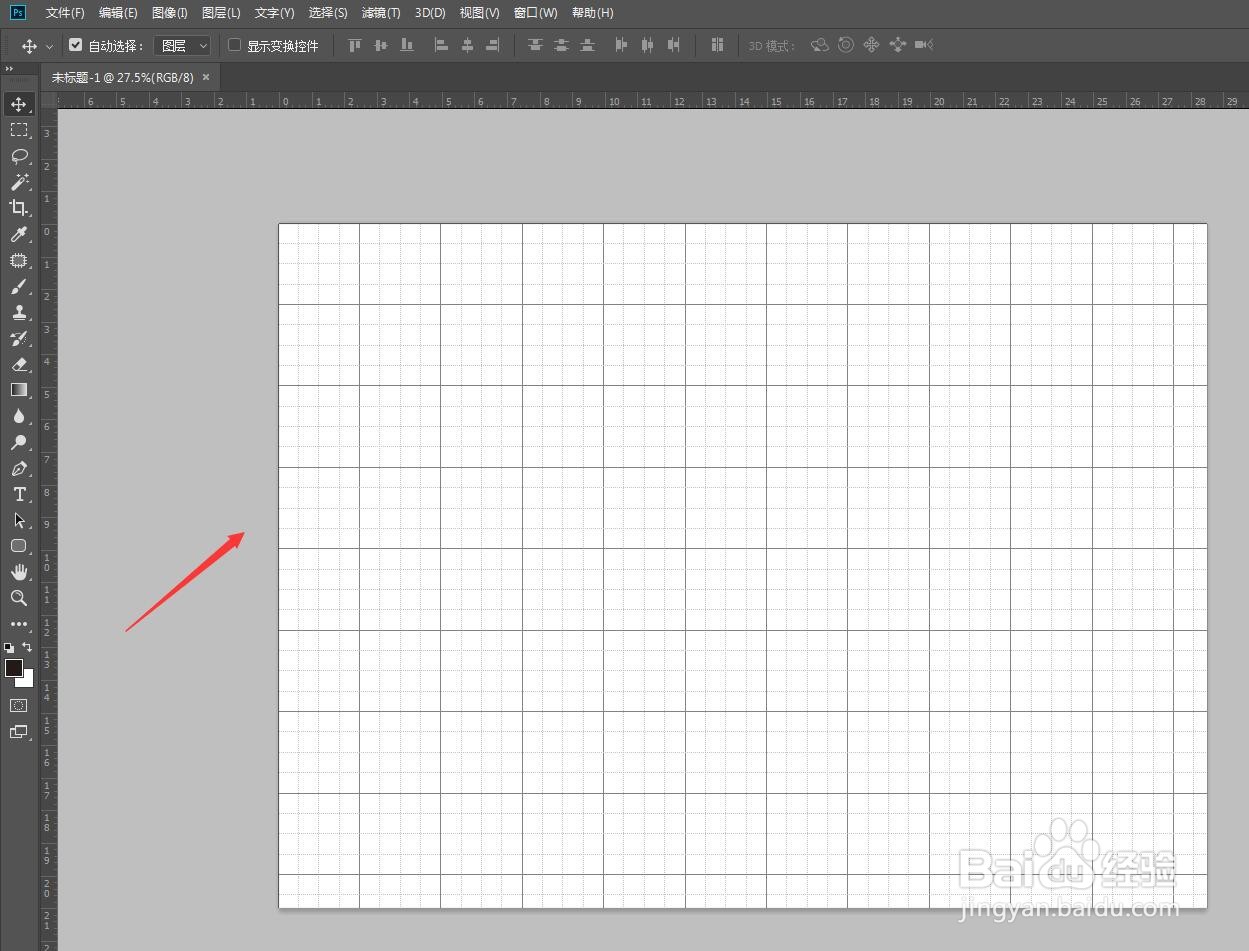
3、如图,在画板上显示了网格线。
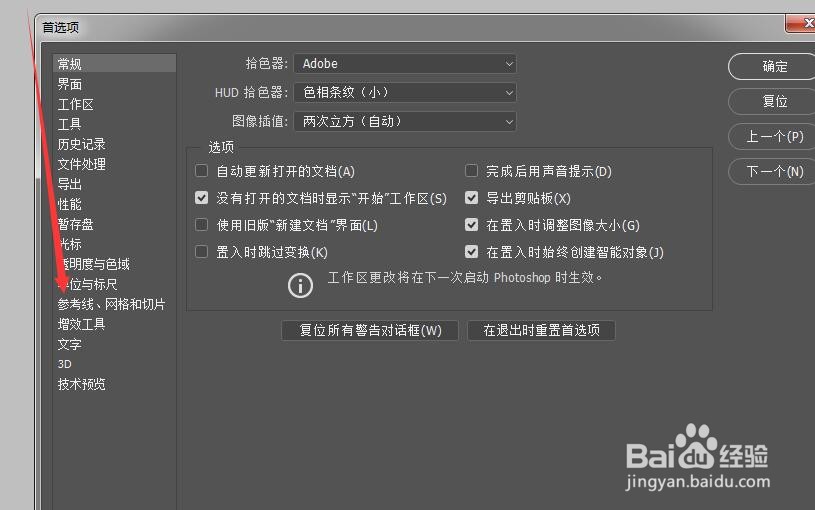
4、点击CTRL+K打开首选项窗口。点击参考线、网格线和切片选项。
5、在网格线设置中,输入需要的参数,间隔参数为每个大网格的边长,子网格参数表示单个大网张中横纵的网格数量。
网格线的颜色也可以按需要设置。

6、点击确定保存修改的参数,返回画板窗口,即可看到网格线随之改变了。绘图时即可对着网格线绘制图形。

时间:2026-05-02 08:54:32
1、打开PS软件,新建画板。
2、点击视图-显示-网格,打开网格线。
3、如图,在画板上显示了网格线。
4、点击CTRL+K打开首选项窗口。点击参考线、网格线和切片选项。
5、在网格线设置中,输入需要的参数,间隔参数为每个大网格的边长,子网格参数表示单个大网张中横纵的网格数量。
网格线的颜色也可以按需要设置。
6、点击确定保存修改的参数,返回画板窗口,即可看到网格线随之改变了。绘图时即可对着网格线绘制图形。
