1、新建一个文档,选择矩形工具,画出一个垂直的矩形,填充蓝色。

2、按住alt键,按住鼠标左键拖动矩形进行复制,得到下图所示样式。
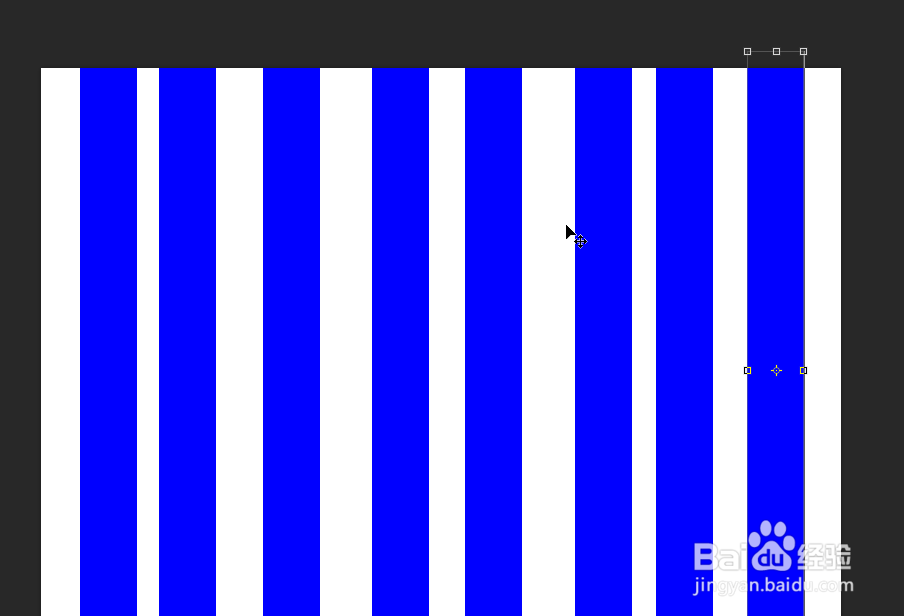
3、如下图所示,在图层面板中,选中所有的矩形。
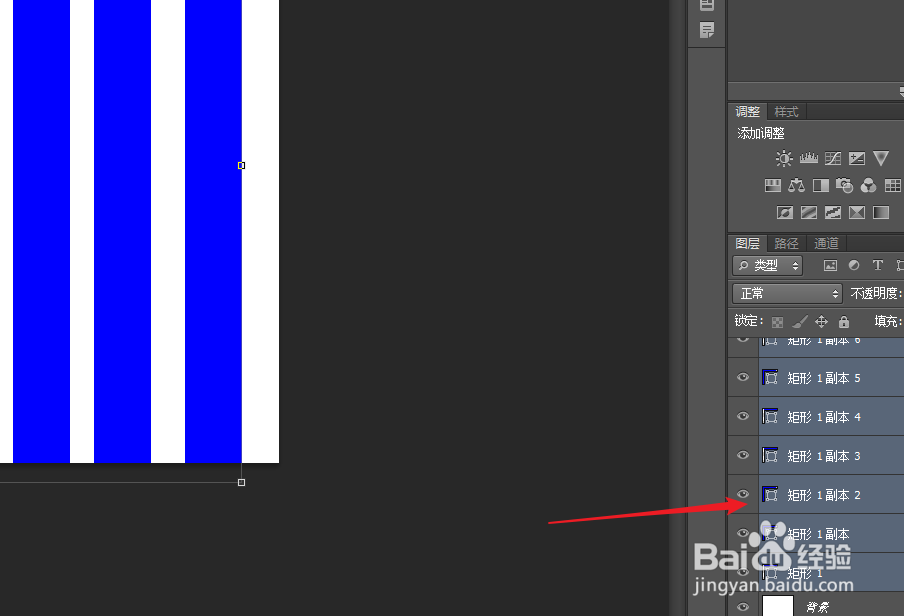
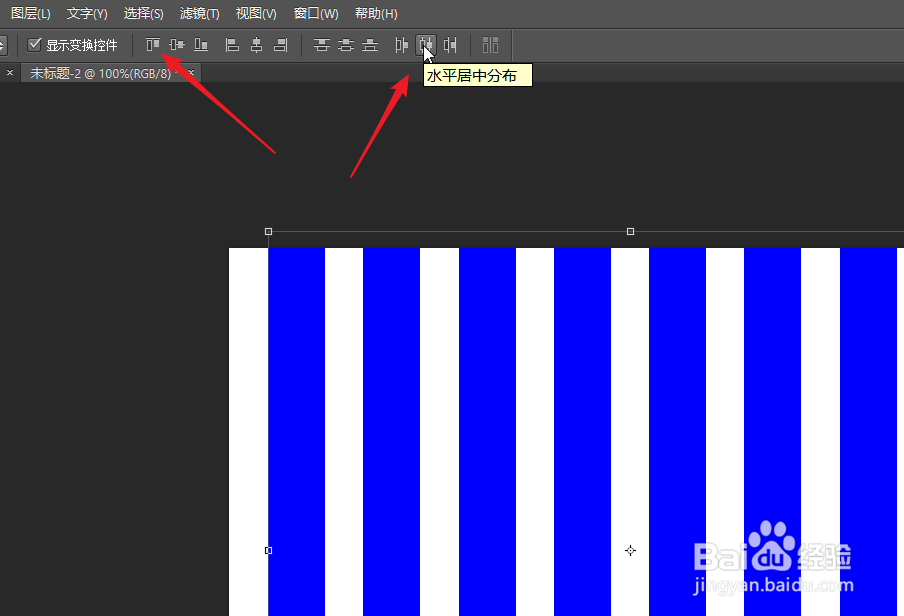
4、选择水平居中分布,然后再次选择顶部对齐,让图形有规律的分布。
5、再次回到图层面板,在选定的图层上右击,点击合并可见图层。

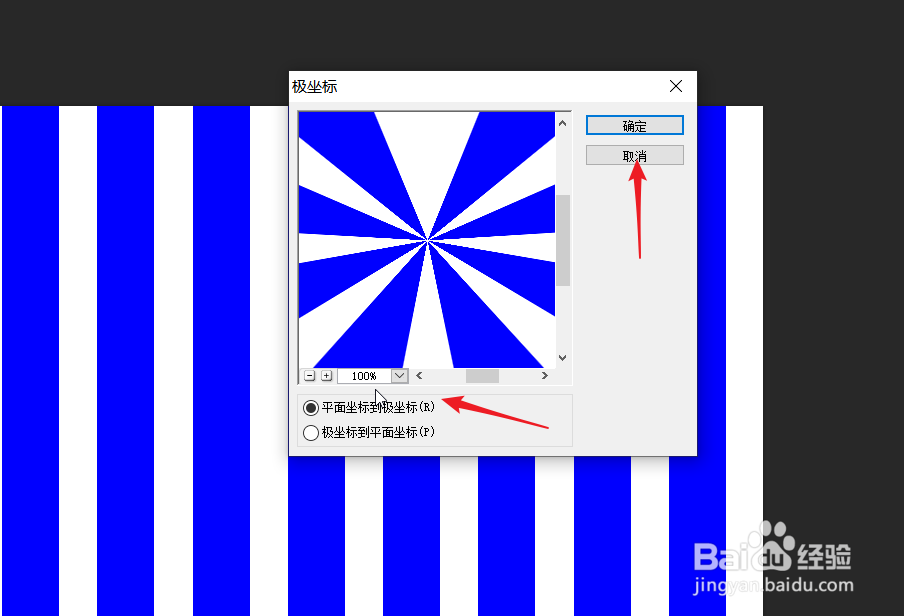
6、打开滤镜菜单,选择扭曲,选择扭曲下的极坐标。
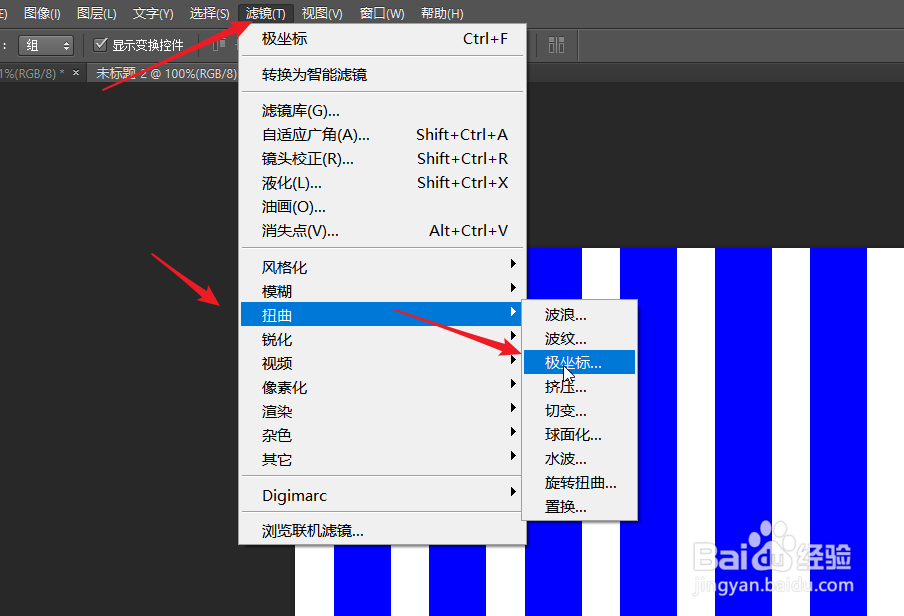
7、选择平面坐标到极坐标,点击确定,可以得到简介图中的图形样式。你知道矩形越多,图中的形状就越多。
时间:2026-04-30 03:11:32
1、新建一个文档,选择矩形工具,画出一个垂直的矩形,填充蓝色。
2、按住alt键,按住鼠标左键拖动矩形进行复制,得到下图所示样式。
3、如下图所示,在图层面板中,选中所有的矩形。
4、选择水平居中分布,然后再次选择顶部对齐,让图形有规律的分布。
5、再次回到图层面板,在选定的图层上右击,点击合并可见图层。
6、打开滤镜菜单,选择扭曲,选择扭曲下的极坐标。
7、选择平面坐标到极坐标,点击确定,可以得到简介图中的图形样式。你知道矩形越多,图中的形状就越多。
