1、找到win10中的“回收站”如下图:

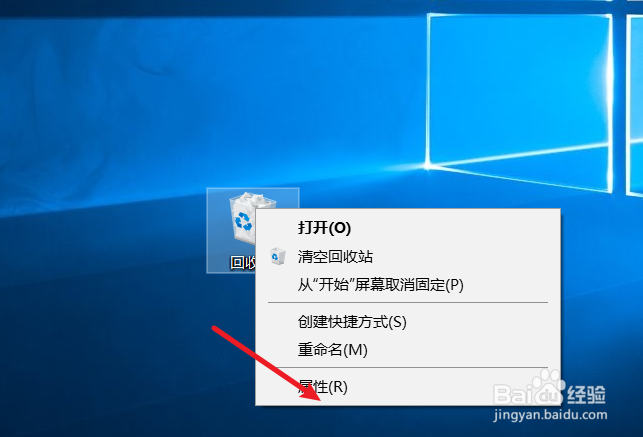
2、右键点击回收站的“属性”如下图:
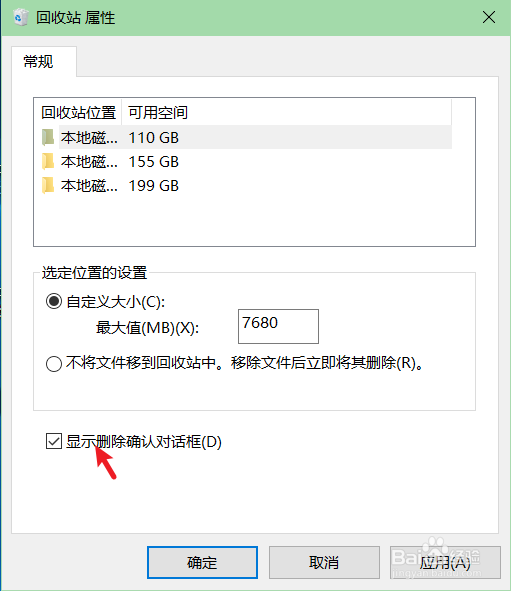
3、勾选“显示删除确认对话框”如下图:
4、下面我们点击删除一个文件,如下图:

5、出现了删除确认对话框的提示。如下图:

6、总结:win10如何设置显示删除确认对话框
(1)找到win10中的“回收站”
(2)右键点击回收站的“属性”
(3)勾选“显示删除确认对话框”
(4)点击删除一个文件测试
(5)产看效果
时间:2026-04-25 13:08:18
1、找到win10中的“回收站”如下图:
2、右键点击回收站的“属性”如下图:
3、勾选“显示删除确认对话框”如下图:
4、下面我们点击删除一个文件,如下图:
5、出现了删除确认对话框的提示。如下图:
6、总结:win10如何设置显示删除确认对话框
(1)找到win10中的“回收站”
(2)右键点击回收站的“属性”
(3)勾选“显示删除确认对话框”
(4)点击删除一个文件测试
(5)产看效果
