1、新建一个空白excel表格
2、选中多个单元格,并进行合并居中(本步骤可以省召痕略)


3、选中单元格,输入公式=INT(RAND()*(100-1+1))+1,按回车键确认
【温馨提示】
1.记住连同=号一起输入棍吐;
2.如果是在1-50中抽取,则将公式争始久中100替换成50,以此类推。
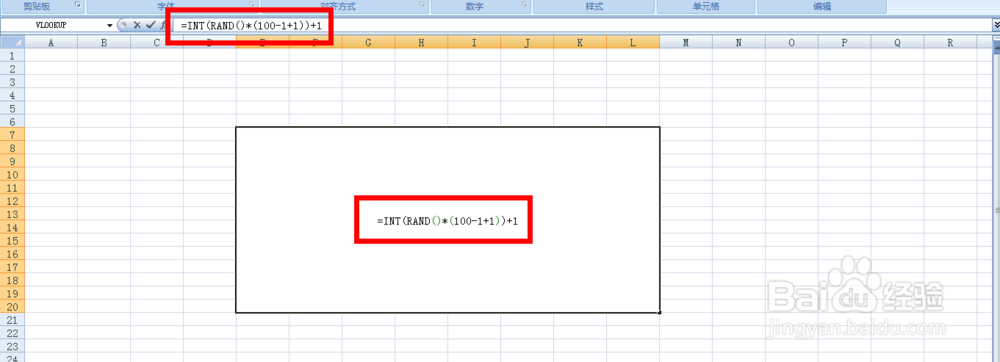
4、选中单元格,在“开始”选项卡中进行字体大小调整

5、按键盘F9键进行刷新,即每按一次F9将出现新数字
【温馨提示】
长按F9有数字滚动的效果哟~


时间:2026-05-03 22:08:59
1、新建一个空白excel表格
2、选中多个单元格,并进行合并居中(本步骤可以省召痕略)
3、选中单元格,输入公式=INT(RAND()*(100-1+1))+1,按回车键确认
【温馨提示】
1.记住连同=号一起输入棍吐;
2.如果是在1-50中抽取,则将公式争始久中100替换成50,以此类推。
4、选中单元格,在“开始”选项卡中进行字体大小调整
5、按键盘F9键进行刷新,即每按一次F9将出现新数字
【温馨提示】
长按F9有数字滚动的效果哟~
