Win10系统内置PDF虚拟打印机功能误删了怎么办

 时间:2026-02-12 22:11:44

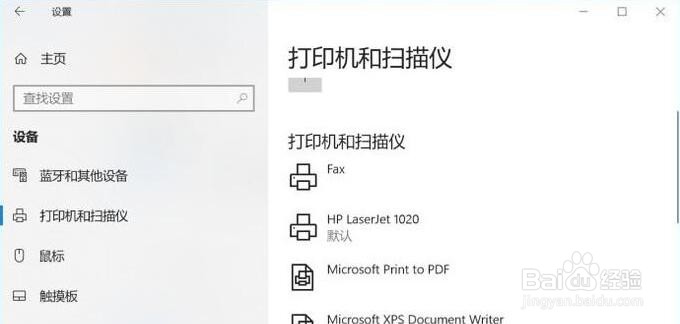
1、打开电脑设置,在里面的打印机和扫描仪中,看到此时已经没有Microsoft Print to PDF打印机了,说明是被误删了。
Win10系统内置PDF虚拟打印机功能误删了怎么办

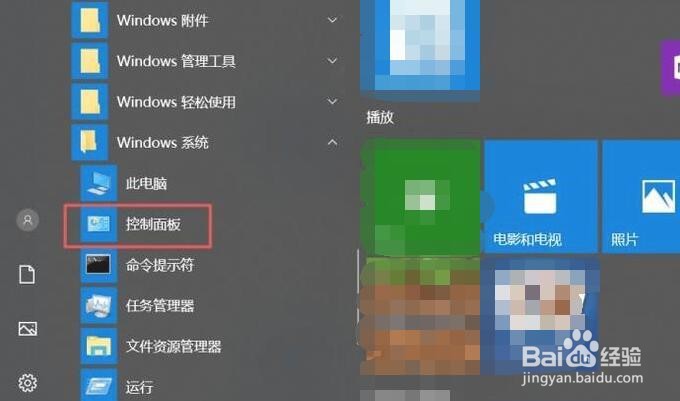
2、左击电脑左下角的微软按钮,弹出的界面,进行下滑,找到Windows系统,并点击打开它。

Win10系统内置PDF虚拟打印机功能误删了怎么办

3、弹出的界面,点击控制面板。

Win10系统内置PDF虚拟打印机功能误删了怎么办

4、进入控制面板之后,点击程序和功能。

Win10系统内置PDF虚拟打印机功能误删了怎么办

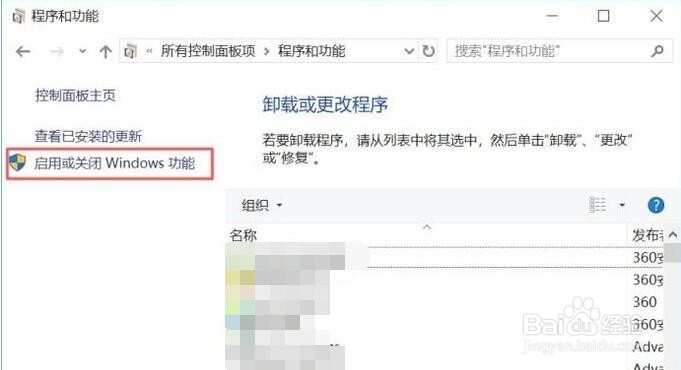
5、弹出的界面,点击启用或关闭Windows功能。

Win10系统内置PDF虚拟打印机功能误删了怎么办

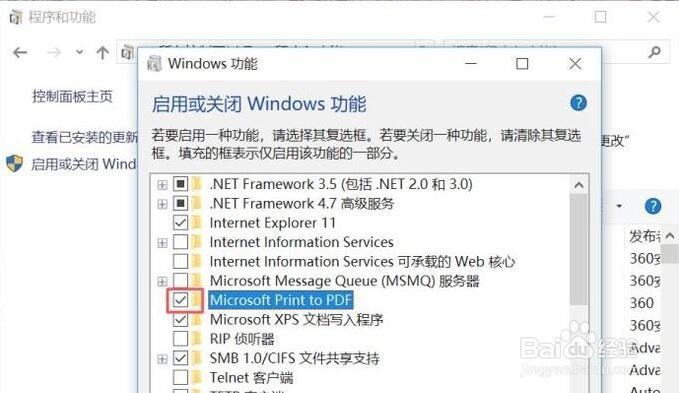
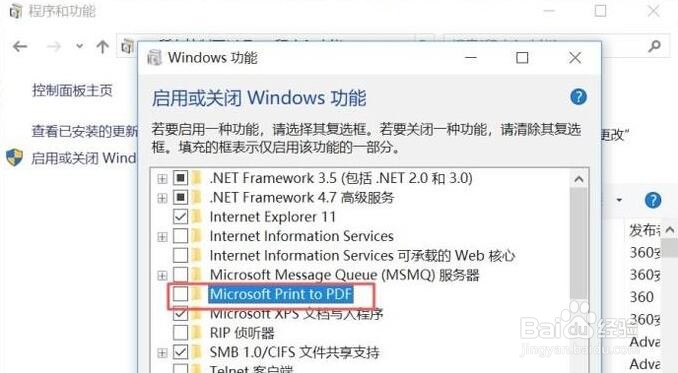
6、进入Windows功能后,找到Microsoft Print to PDF。
Win10系统内置PDF虚拟打印机功能误删了怎么办

7、然后将其勾选上,之后点击确定。

Win10系统内置PDF虚拟打印机功能误删了怎么办

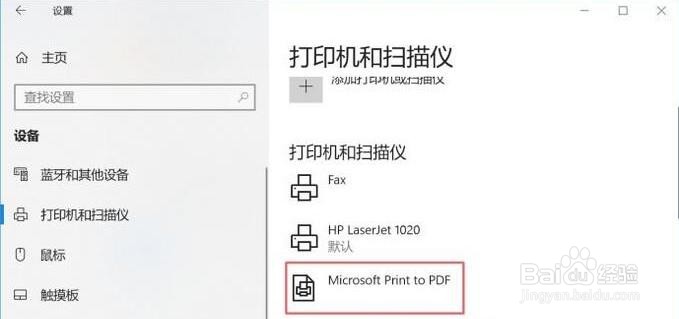
8、然后再进入设置里面,在打印机和扫描仪中,可以看到已经成功添加了被误删的Microsoft Print to PDF打印机了。
Win10系统内置PDF虚拟打印机功能误删了怎么办

  • 电脑如何添加PDF打印机
  • Win10怎么安装pdf虚拟打印机
  • Win7系统怎么安装Microsoft Print to PDF打印机
  • 如何安装pdf虚拟打印机
  • win7添加pdf虚拟打印机的方法步骤
  • 热门搜索
    网络安全手抄报图片 关于健康的英语手抄报 母亲节手抄报图片 手抄报装饰小图案 民族团结手抄报资料 关于童年的手抄报 六一儿童节手抄报图片 建国手抄报内容大全 小学生文明礼仪手抄报 感恩手抄报资料