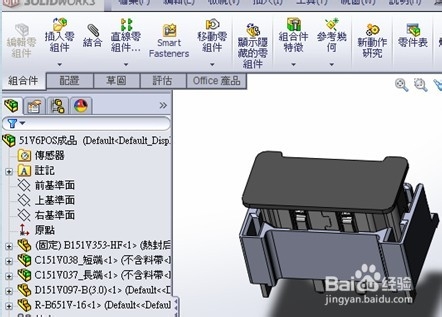
1、 用SolidWorks软件打开你要转的图档:
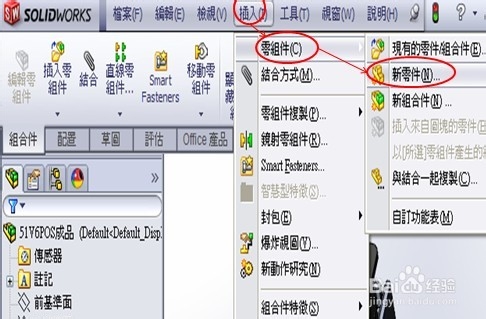
2、 进入(插入-零组件-新零件):
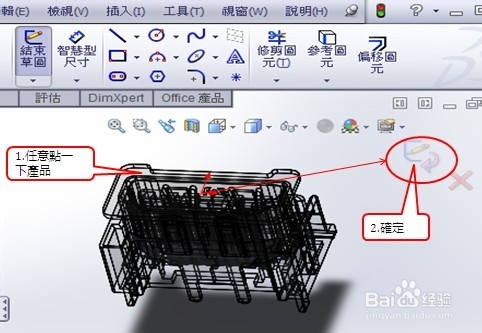
3、 任意点一下产品,确定
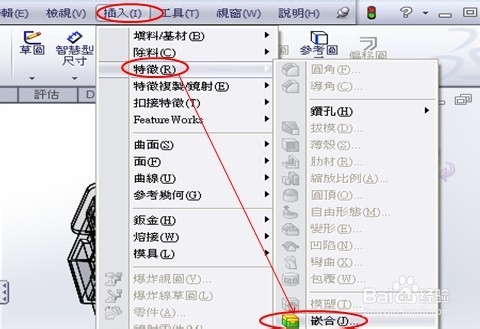
4、 进入(插入-特征-嵌合)
5、 全选,确定:
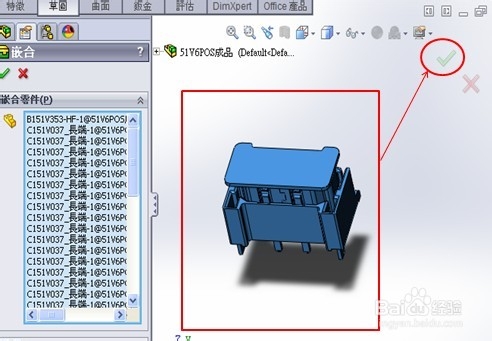
6、单击右键,开启刚刚嵌合的零件
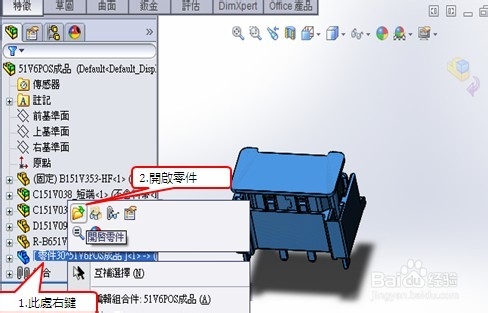
7、 进入零件档案:
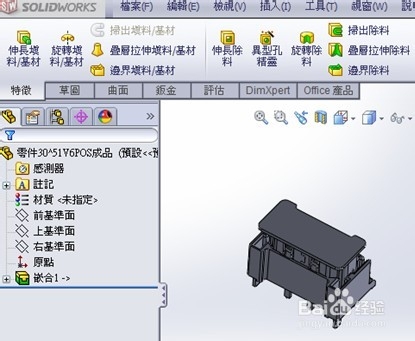
8、进入(档案-另存新檔)
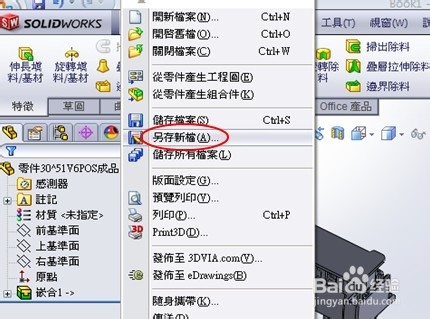
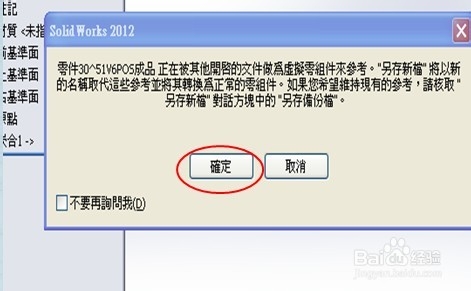
9、 点确定:
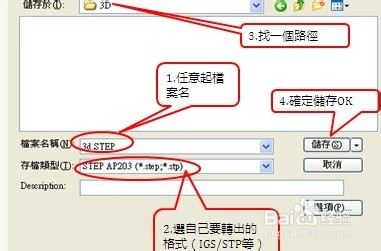
10、 储存转存的3D:
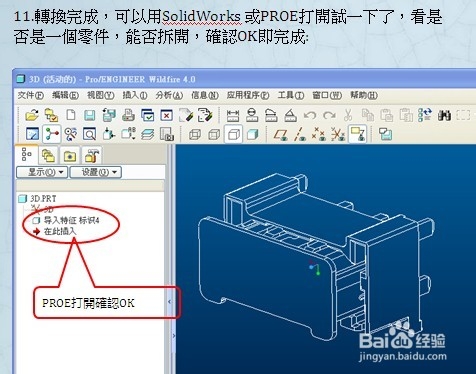
11、转换完成,可以用SolidWorks或PROE打开试一下了,看是否是一个零件,能否拆开,确认OK即完成:
时间:2026-04-26 03:47:33
1、 用SolidWorks软件打开你要转的图档:
2、 进入(插入-零组件-新零件):
3、 任意点一下产品,确定
4、 进入(插入-特征-嵌合)
5、 全选,确定:
6、单击右键,开启刚刚嵌合的零件
7、 进入零件档案:
8、进入(档案-另存新檔)
9、 点确定:
10、 储存转存的3D:
11、转换完成,可以用SolidWorks或PROE打开试一下了,看是否是一个零件,能否拆开,确认OK即完成:
