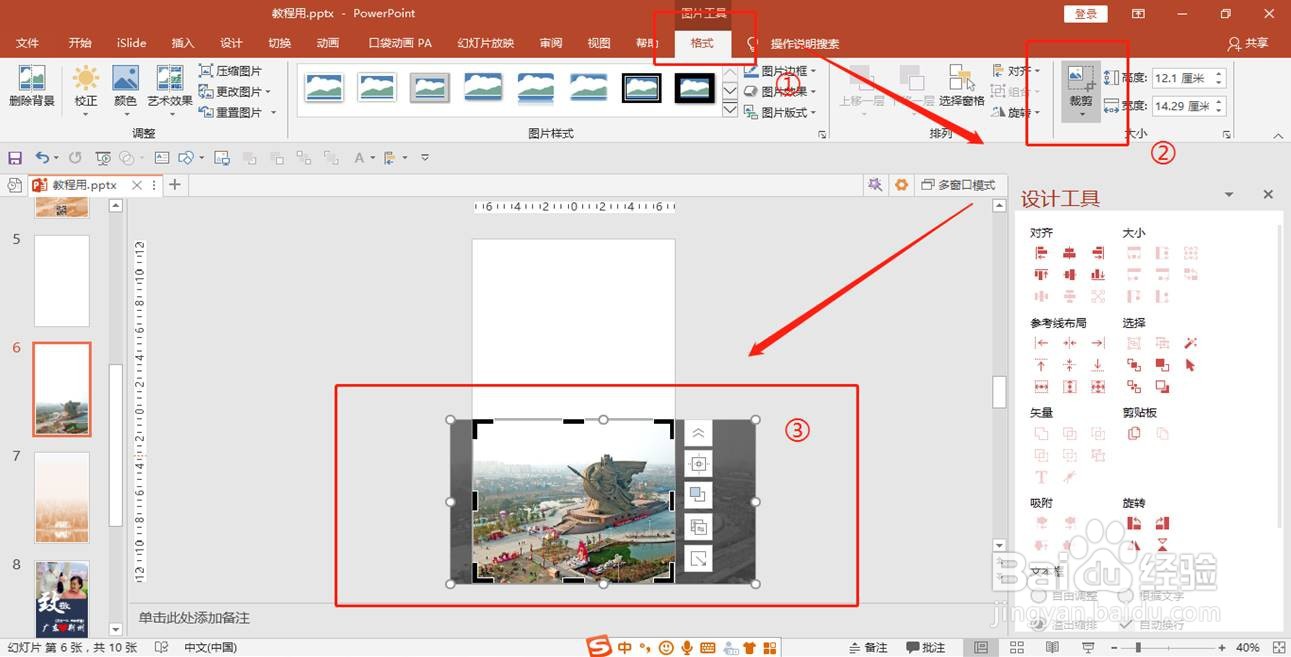
1、选中图片,选择【格式】-【裁剪】,把图片裁剪合适的大小,并在顶部留白。
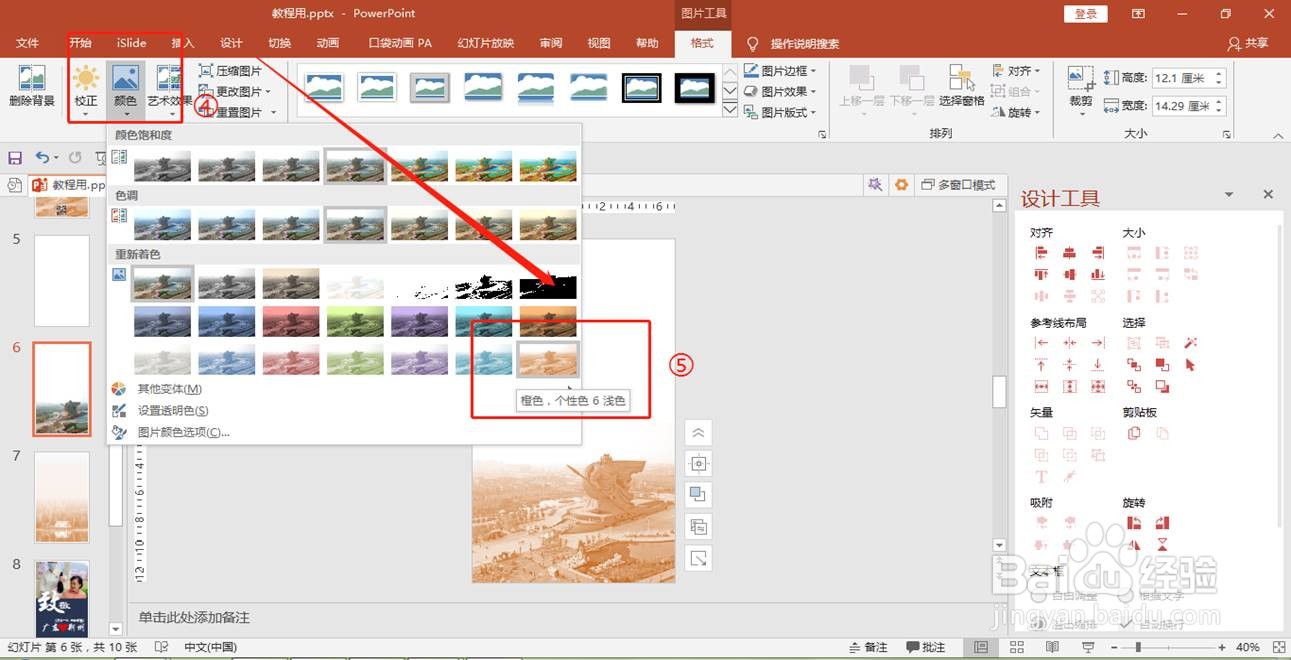
2、同样是在【格式】选项中,单击【颜色】,选择【橙色,个性色6浅色】
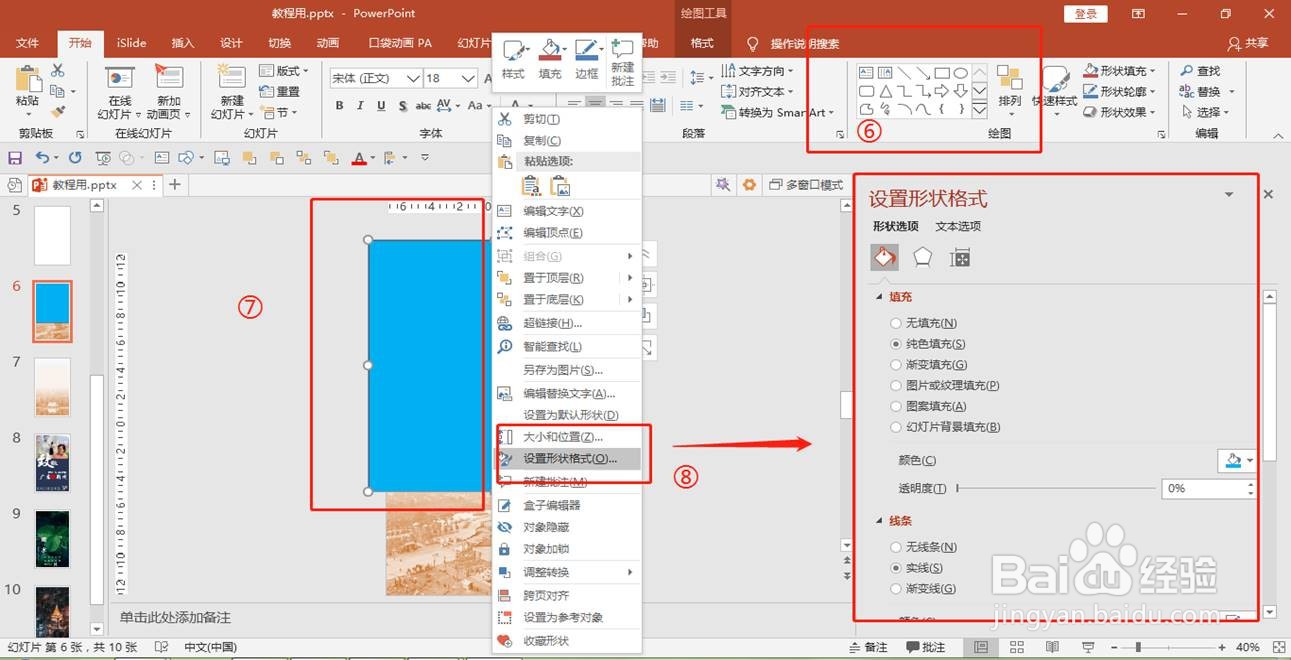
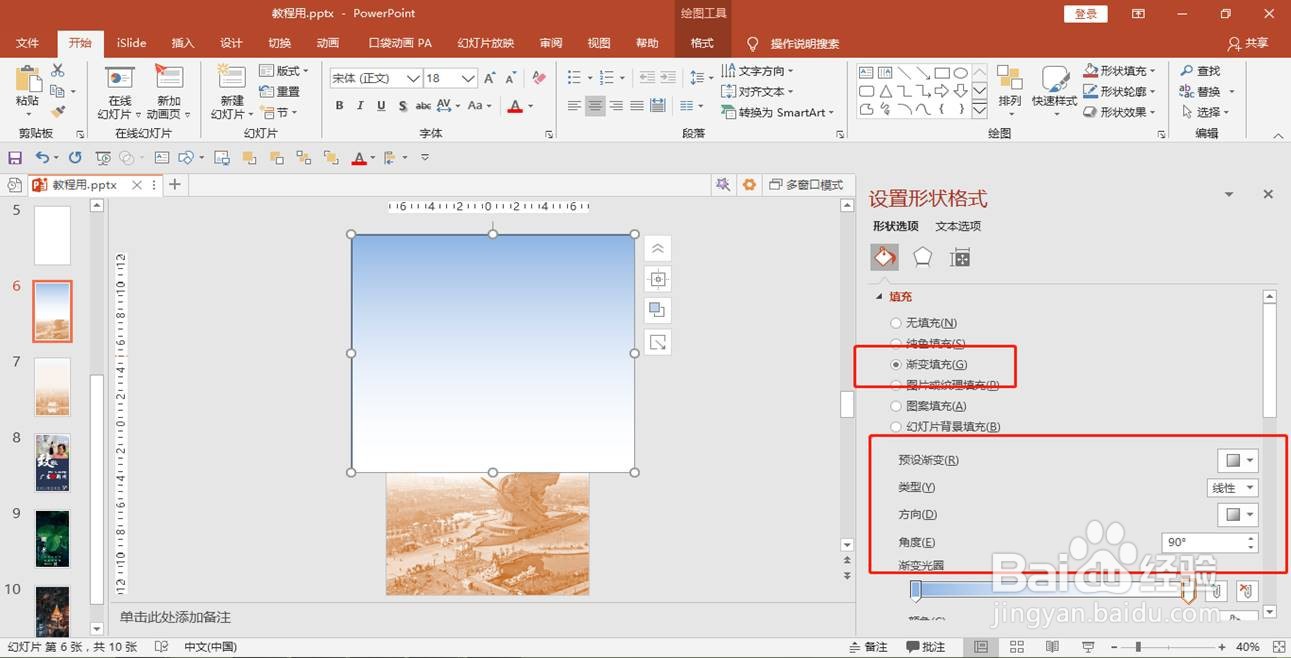
3、在页面上方插入一个矩形,可以略微大于背景,右键单击矩形,选择【设置形状格式】,接下来的操作都在这个功能区中进行设置。
4、设置【线条】选项为【无线条】;设置【填充】为【渐变填充】;【类型】和【方向】等直接使用默认数值。
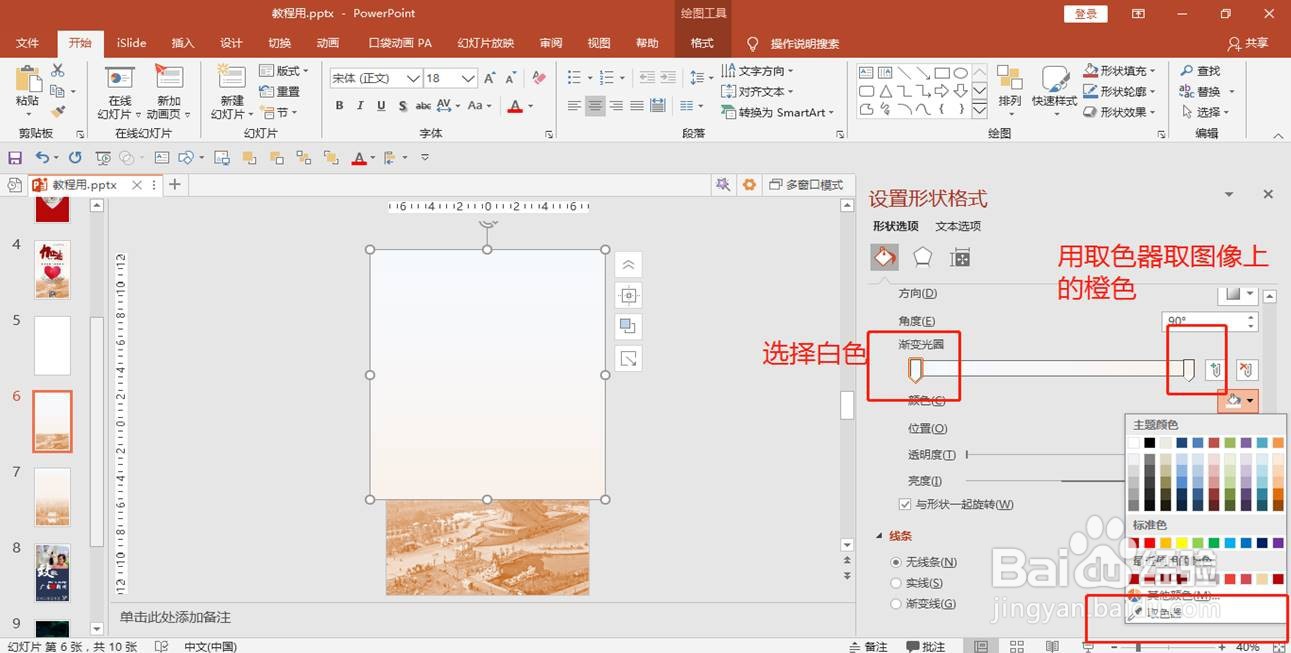
5、点击左边的【关键帧】选择白色,点击右边的【关键帧】,打开小油桶下拉菜单,选择【取色器】在图片上取一个颜色。就会得到如图效果。
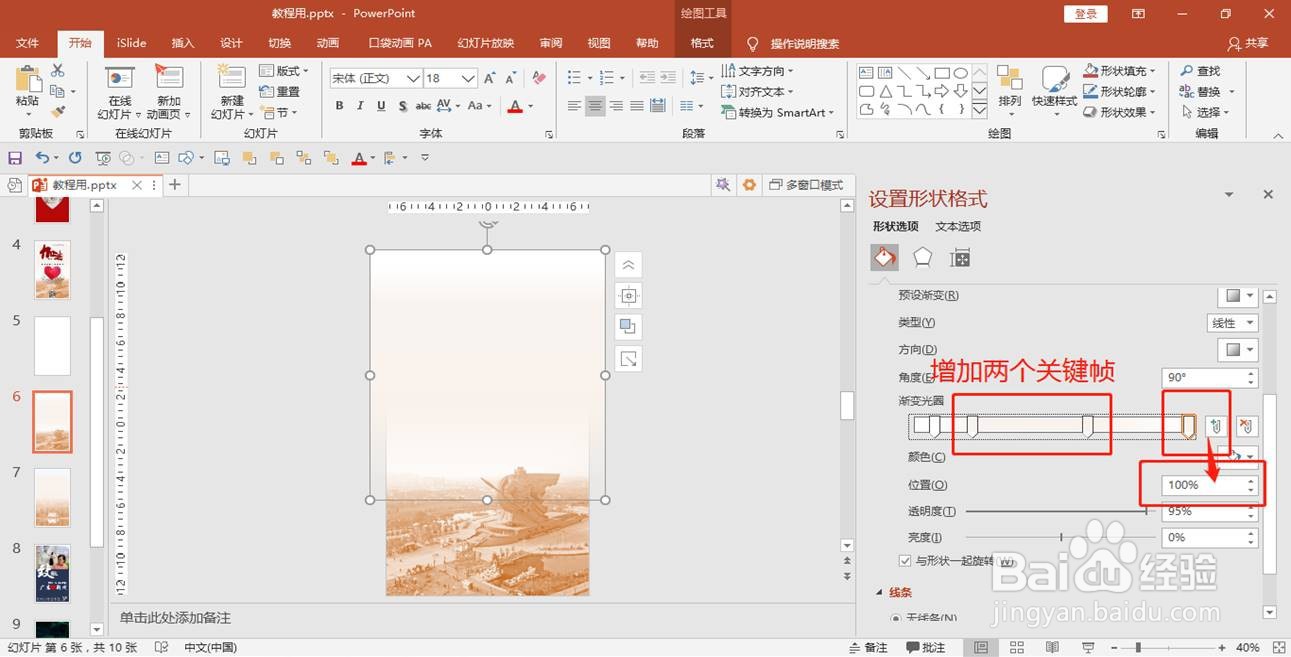
6、再通过调整关键帧的位置,让矩形和关公义园的图片更加融合。
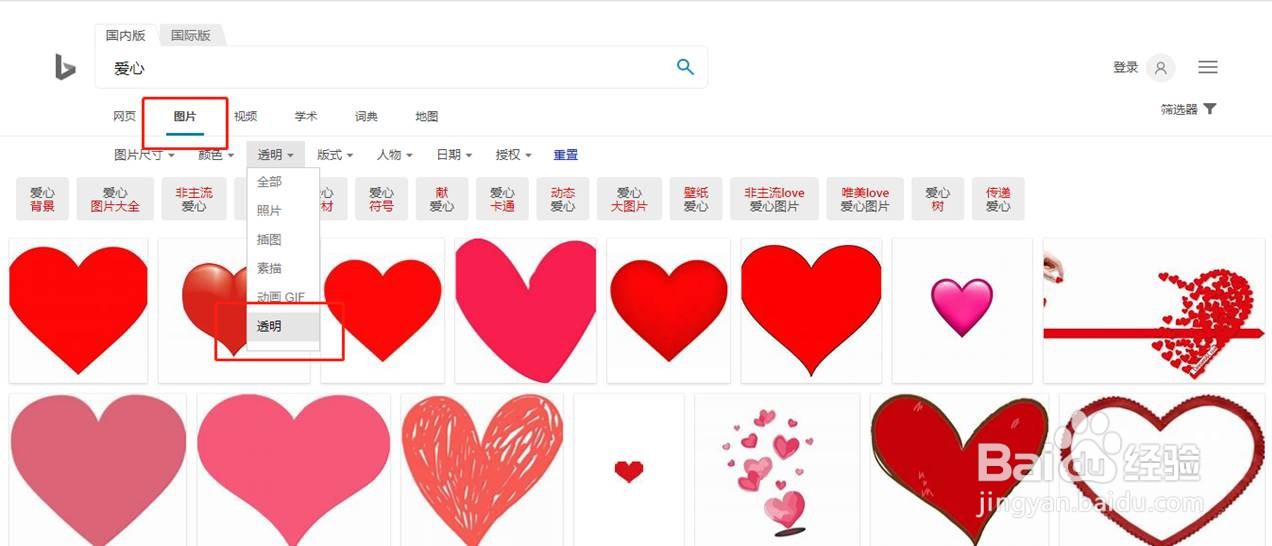
1、搜索【爱心】图片,然后直接在PPT中使用。
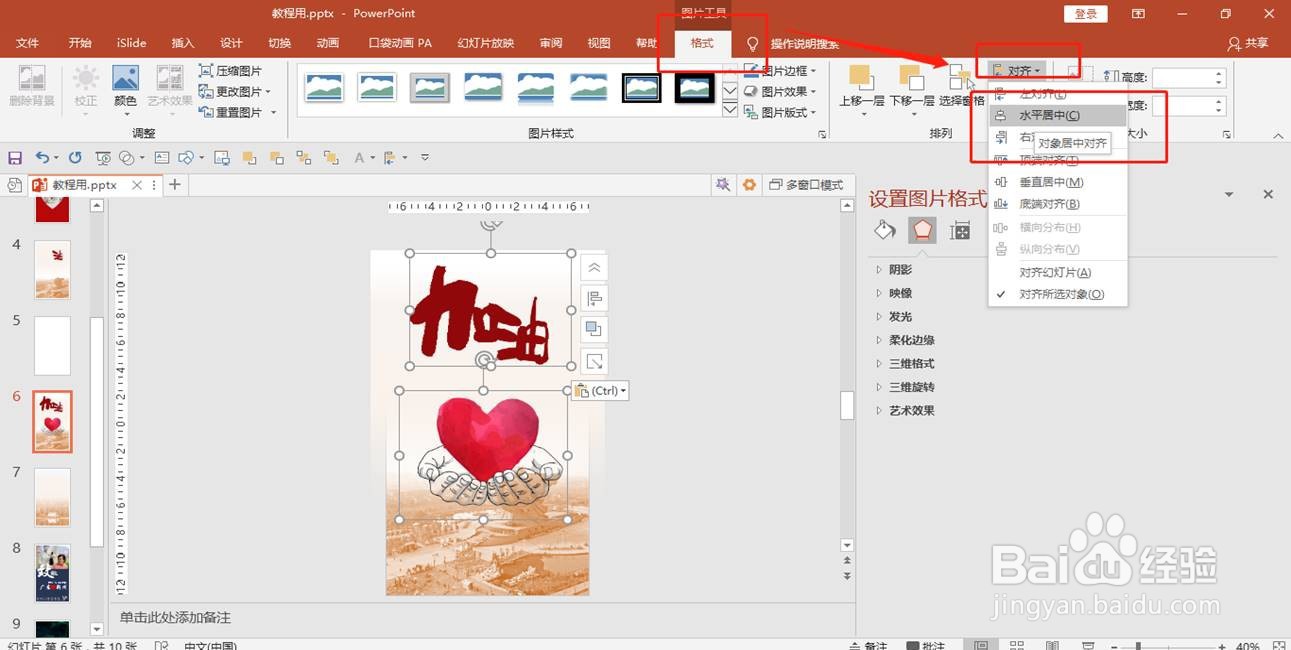
2、按住Ctrl键,选中两个素材,点击【格式】-【对齐】-【水平居中对齐】。
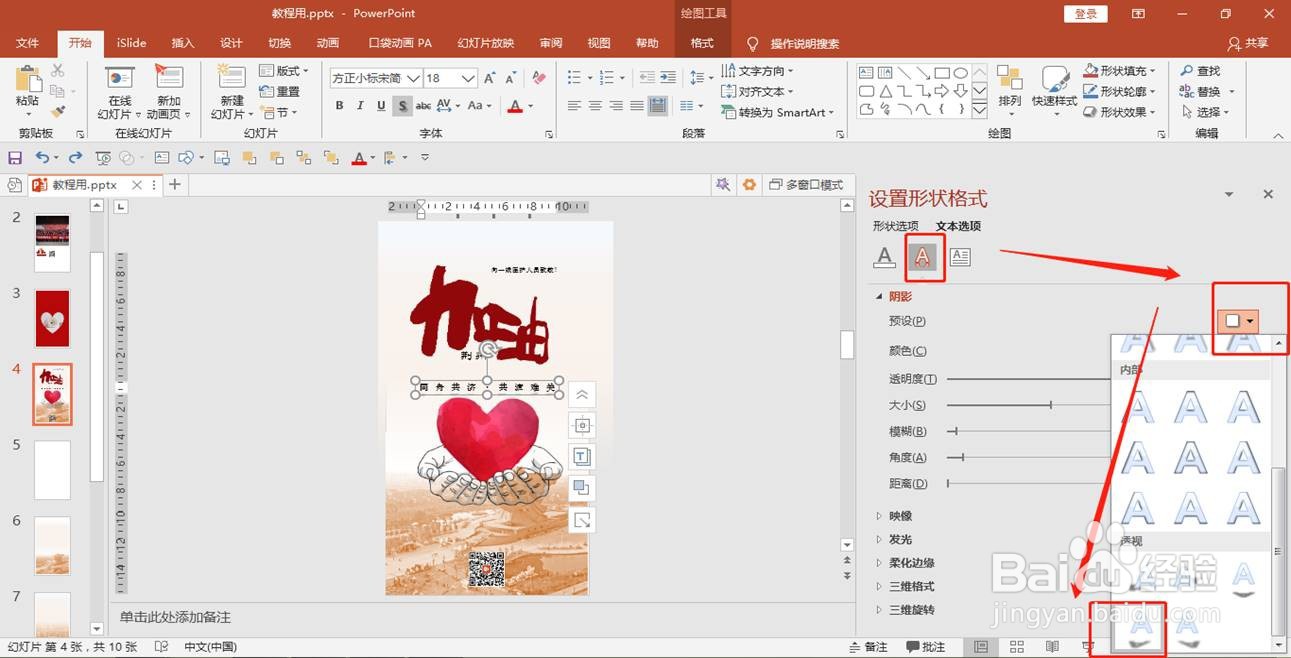
1、选中本文,单击【右键】-【设置形状格式】-【阴影】-【预设】根据预览效果选择格式的阴影。最后我们再插入其他需要的素材,一张手机海报就完成了!