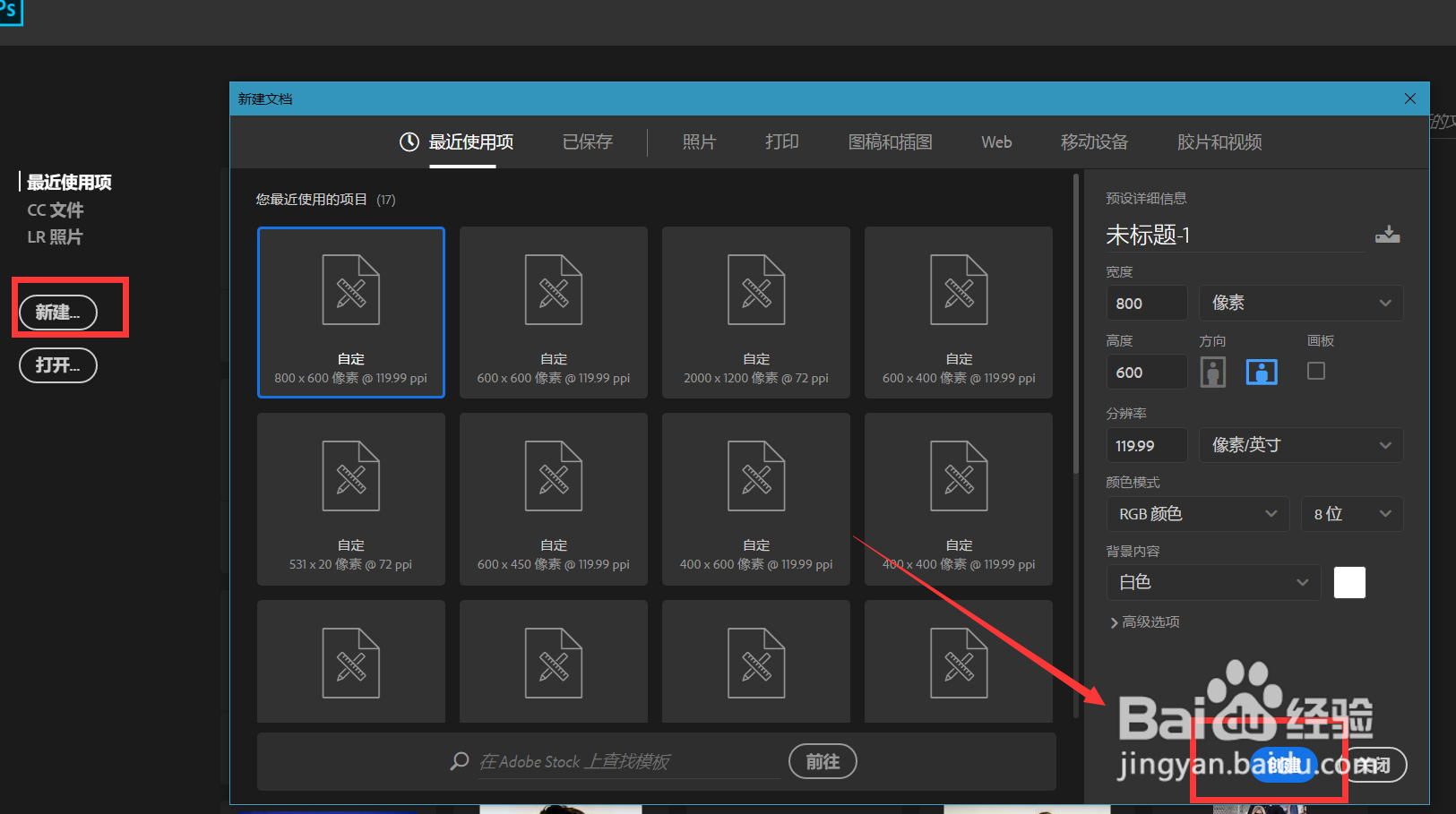
1、首先,我们打开Photoshop,点击屏幕框选的【创建】,新建空白画布。
2、下面,我们新建空白图层,在左侧工具栏找到【自定义形状工具】。

3、如下图所示,我们选择一个心形,属性为【路径】,在画布上画一个心形路径。

4、下面,我们选择工具栏的【文字工具】,将鼠标移动到路径上,可以看到鼠标变形,这时点击鼠标左键,即可键入文字,如下图,文字就会沿着心形分布了。
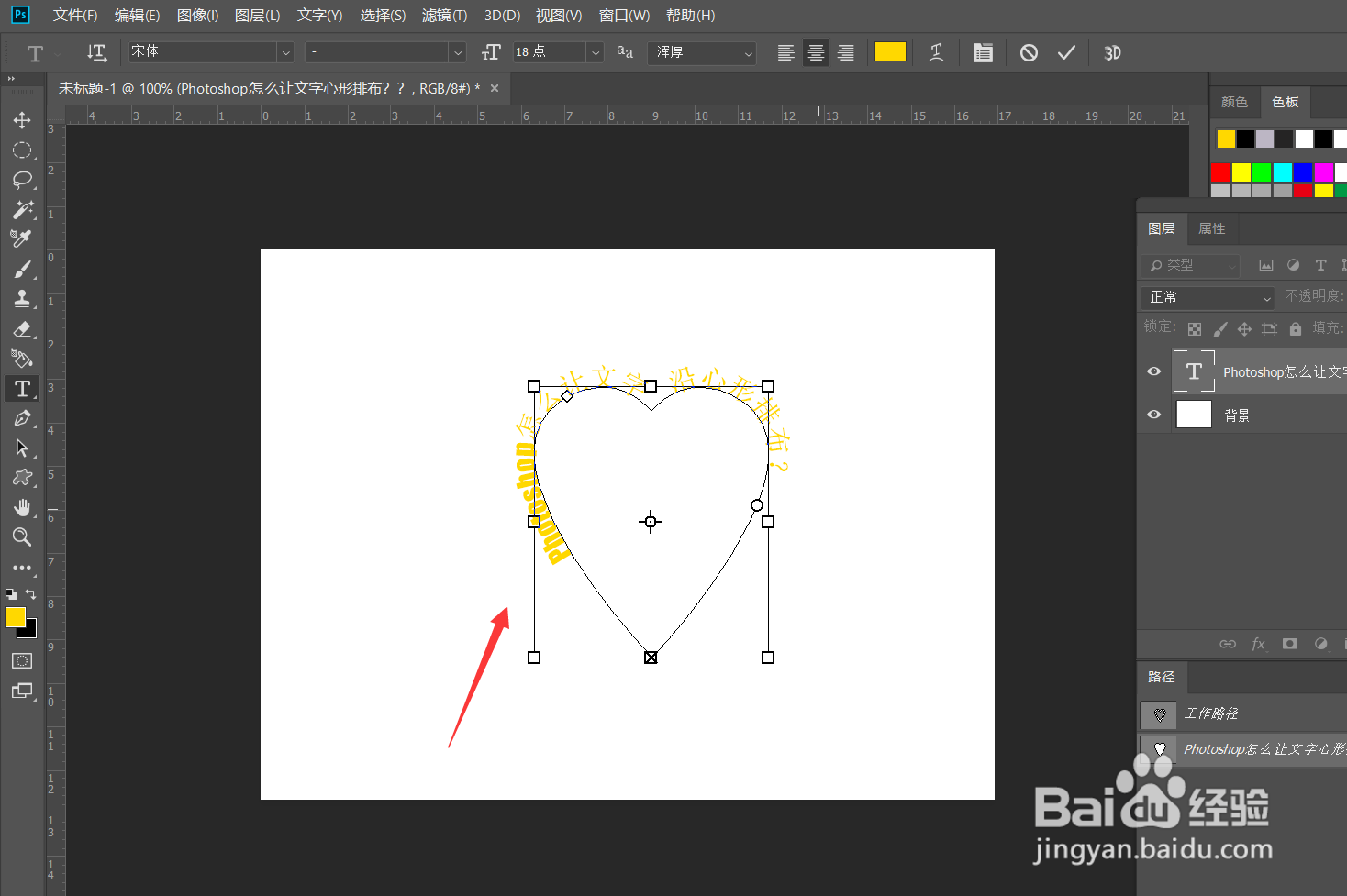
5、我们可以在【自定义形状工具】中选择不同的心形效果,这样就得到了不同的心形文字分布效果啦。

时间:2026-05-01 20:40:45
1、首先,我们打开Photoshop,点击屏幕框选的【创建】,新建空白画布。
2、下面,我们新建空白图层,在左侧工具栏找到【自定义形状工具】。
3、如下图所示,我们选择一个心形,属性为【路径】,在画布上画一个心形路径。
4、下面,我们选择工具栏的【文字工具】,将鼠标移动到路径上,可以看到鼠标变形,这时点击鼠标左键,即可键入文字,如下图,文字就会沿着心形分布了。
5、我们可以在【自定义形状工具】中选择不同的心形效果,这样就得到了不同的心形文字分布效果啦。
