机械革命MR X6S笔记本一键u盘装系统win7教程

 时间:2026-02-14 02:02:53

1、将制作好的U盘启动盘,并把下载好的镜像存储到U盘。

2、接着电脑开机,设置U盘启动。

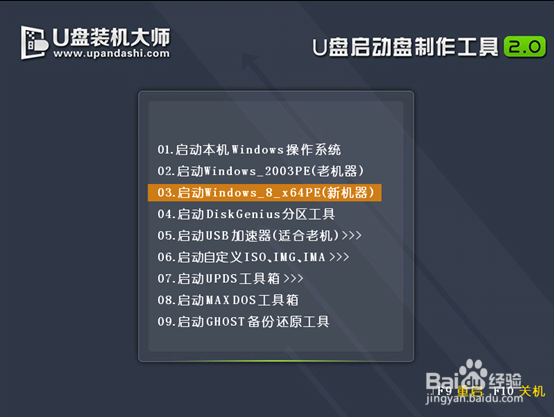
3、重启电脑,选择【03】启动Win8PE装机维护版(新机器),回车确定。
机械革命MR X6S笔记本一键u盘装系统win7教程

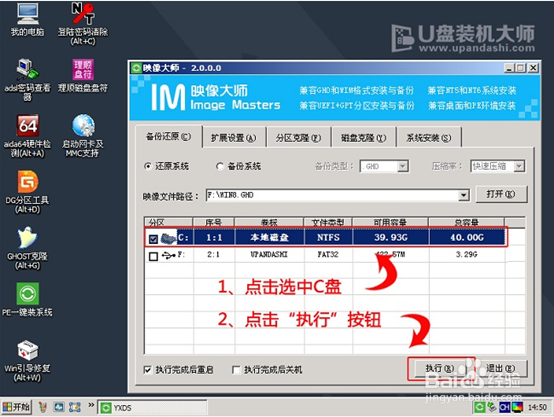
4、待看到PE一键装机工具页面后,在映像文件路径中,我们点击“打开”找到之前存放的镜像文件夹。

机械革命MR X6S笔记本一键u盘装系统win7教程

5、通常情况下,分区存放的系统镜像一般是C盘,点击“确定”。

机械革命MR X6S笔记本一键u盘装系统win7教程

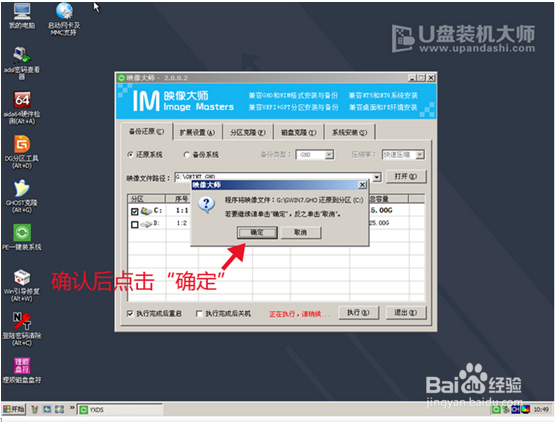
6、接着装机工具出现提示框,这个时候我们只要点击“确定”,完成操作即可。

机械革命MR X6S笔记本一键u盘装系统win7教程

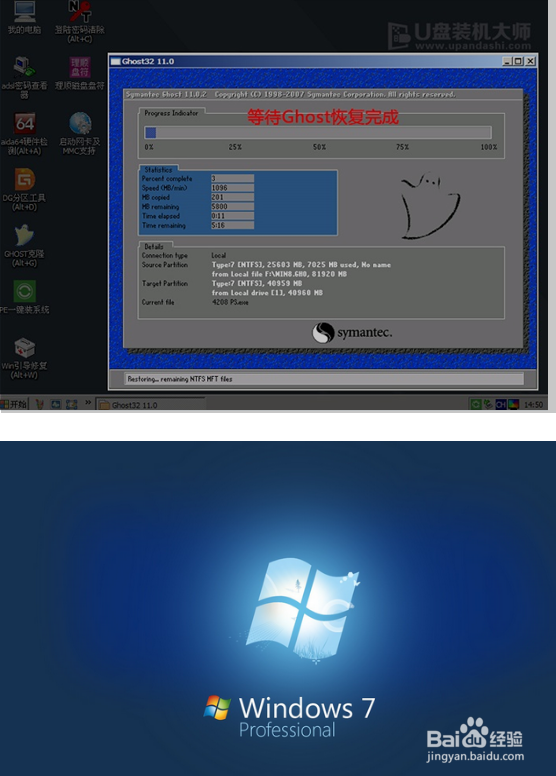
7、最后一步,我们只需要耐心等待就可以直接重启全新的桌面了。

机械革命MR X6S笔记本一键u盘装系统win7教程

8、具体步骤介绍到这里,用户们都该知道了怎么给自己的机械革命MR X6S笔记本一键u盘装系统win7教程吧?

  • win10怎么设置最佳性能
  • 微软官网win10下载步骤教程
  • 我的电脑装了两个系统怎么删除一个
  • win10系统如何更新,更新按钮在哪儿
  • Think pad 未知设备(独立显卡)的解决方案
  • 热门搜索
    改革开放四十周年手抄报 中国梦我的梦手抄报内容 端午节的手抄报 简单 手抄报插图简单又漂亮 防震手抄报图片 关于邪教的手抄报 走进名著手抄报内容 文明交通手抄报图片 文明出行手抄报内容 三年级手抄报端午节一等奖