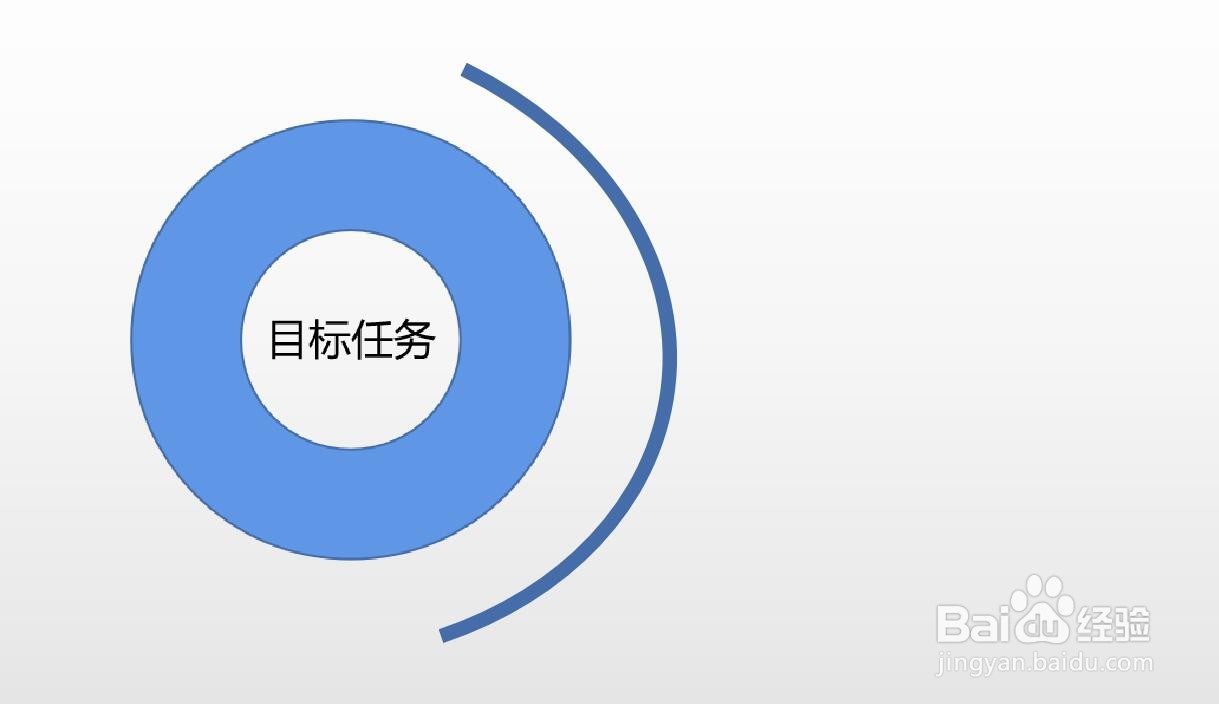
1、当我们绘制完成图形后,点击“自定义动画”项。
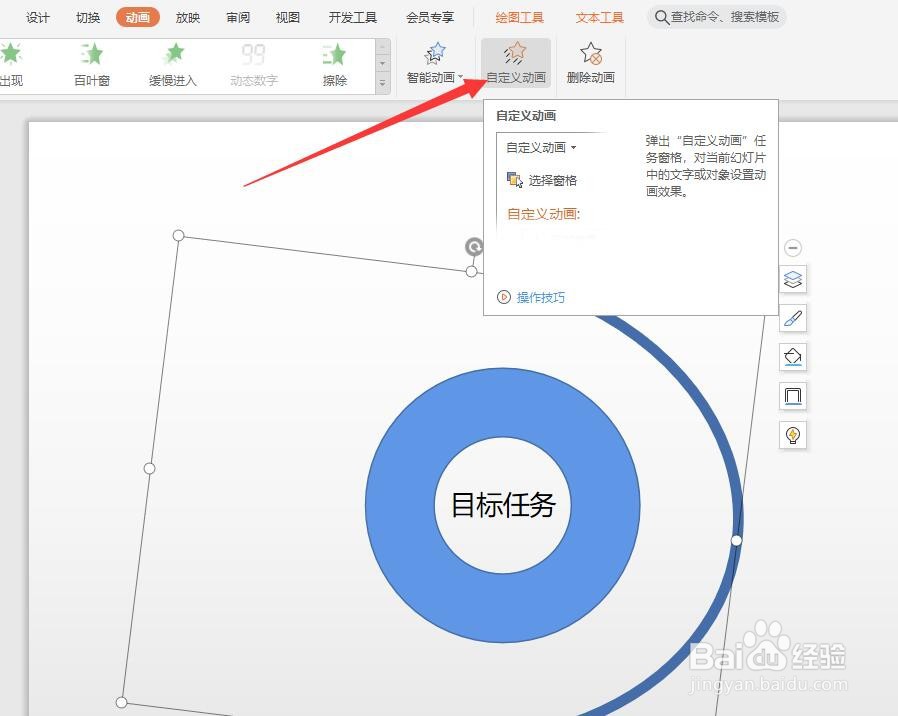
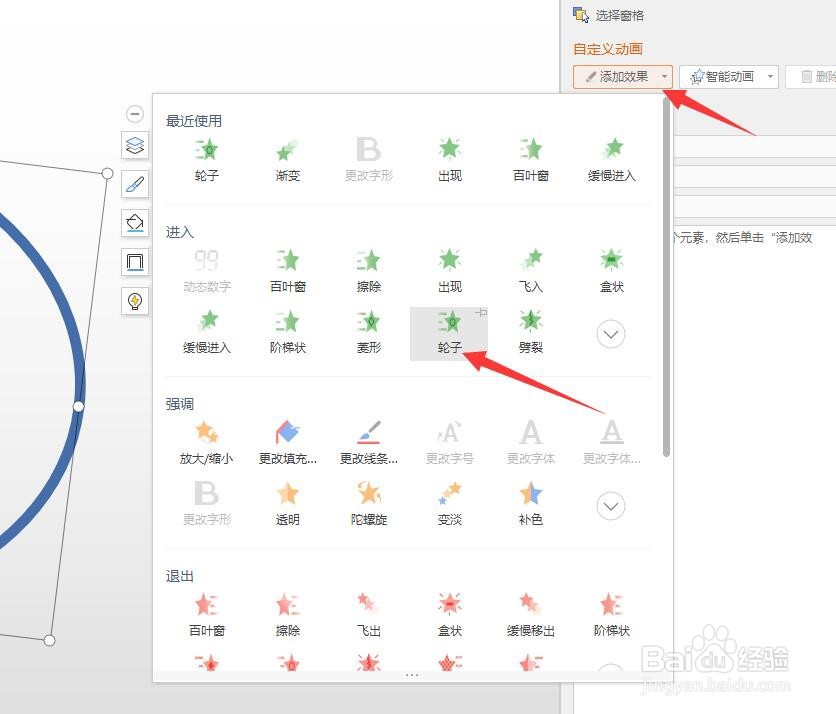
2、然后在其‘动画框格“窗口中,选择一种动画样式进行应用。
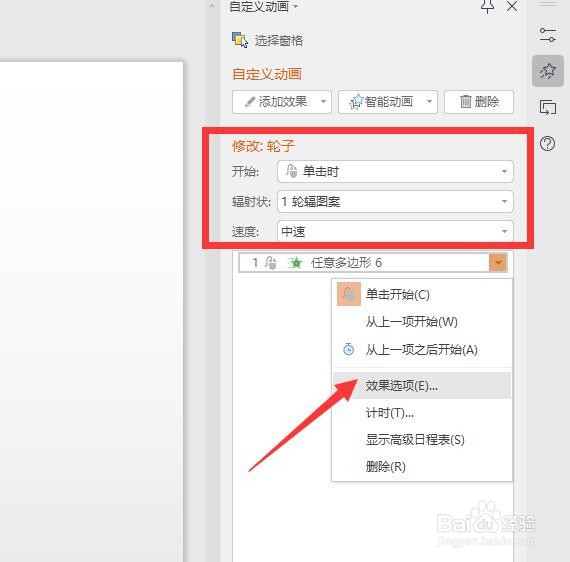
3、接着还需要在’ 事件”窗口中,设置动画的播放时长、速度以及事件参数。如图所示:
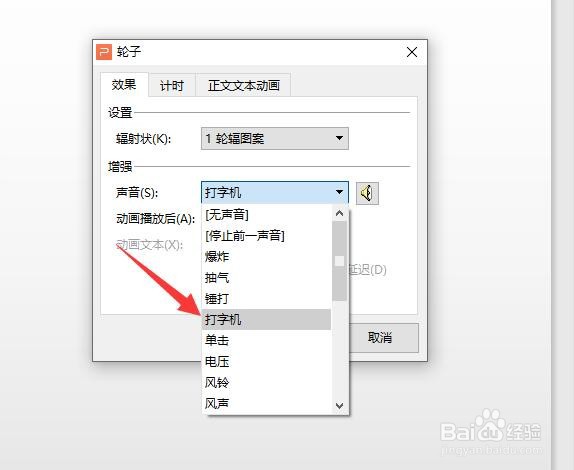
4、然后在其“选项”界面中,切换到“效果”选项卡,从其“声音”下拉列表中选择一种声音。

5、当然,我们也可以在“智能动画”添加列表中,选择一种动画进行应用。


6、利用同样的方法,我们还可以添加其它动画样式。

7、最后点击“预览”按钮,就可以查看PPT制作的动画效果了。


时间:2026-04-24 14:38:22
1、当我们绘制完成图形后,点击“自定义动画”项。
2、然后在其‘动画框格“窗口中,选择一种动画样式进行应用。
3、接着还需要在’ 事件”窗口中,设置动画的播放时长、速度以及事件参数。如图所示:
4、然后在其“选项”界面中,切换到“效果”选项卡,从其“声音”下拉列表中选择一种声音。
5、当然,我们也可以在“智能动画”添加列表中,选择一种动画进行应用。
6、利用同样的方法,我们还可以添加其它动画样式。
7、最后点击“预览”按钮,就可以查看PPT制作的动画效果了。
