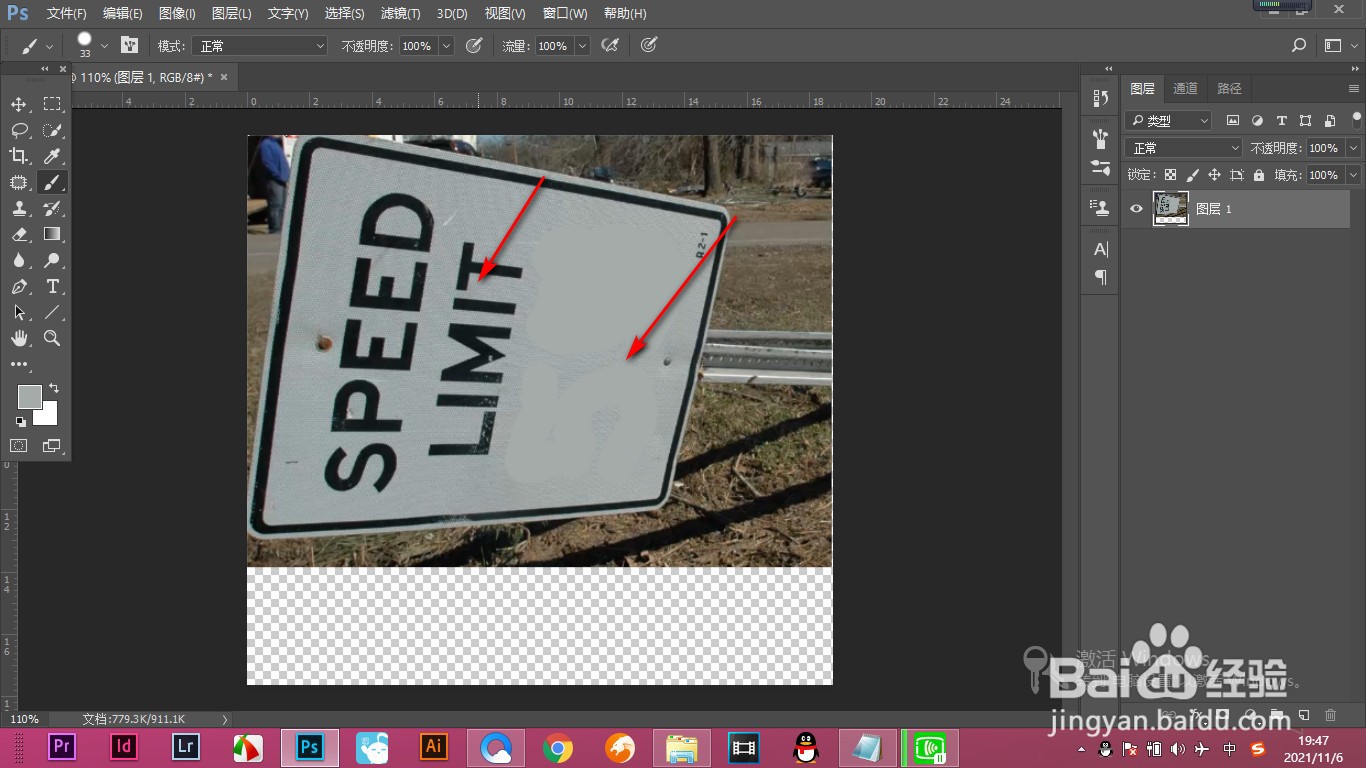
1、1.当前我们要在这个广告牌上添加一行透视效果的文字,并使文字的透视程度和上面的文字一致,怎么办呢。
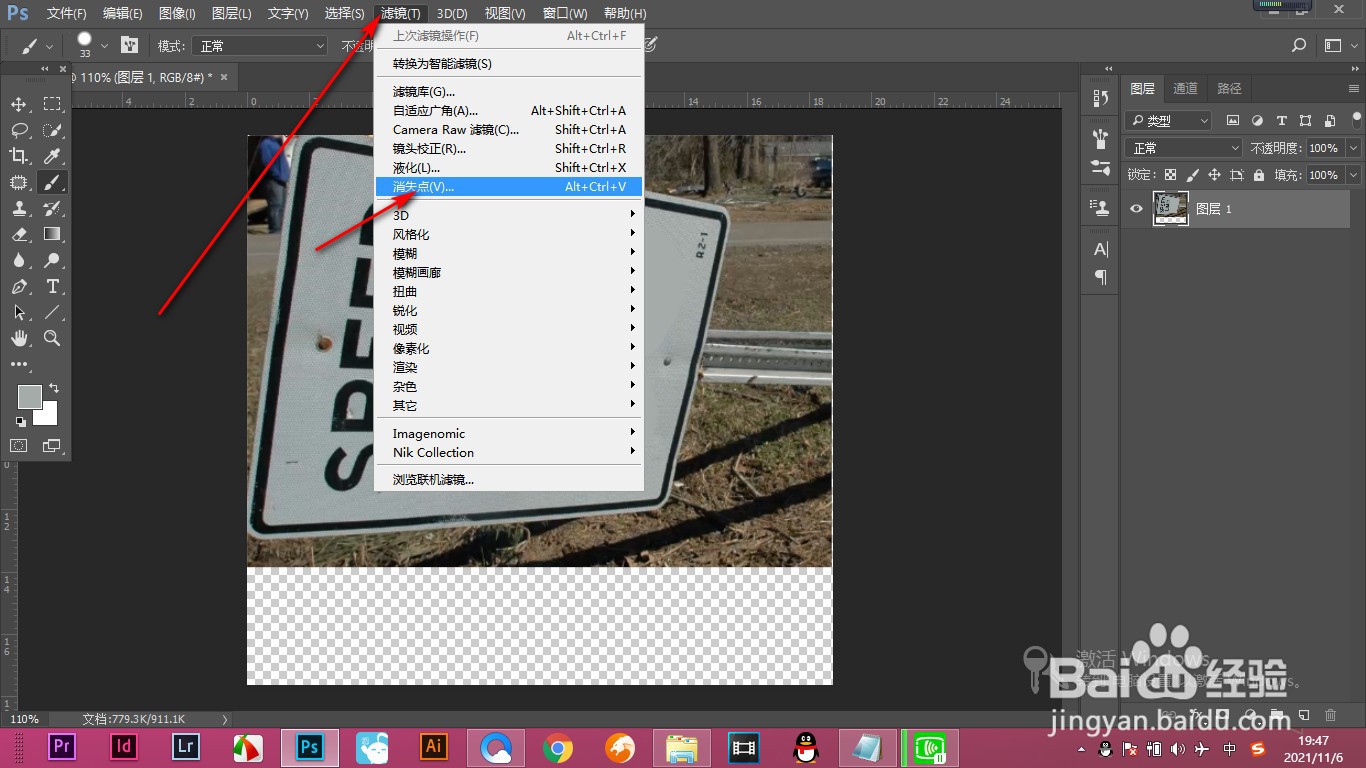
2、2.我们新建一个空白图层,点击滤镜——消失点。
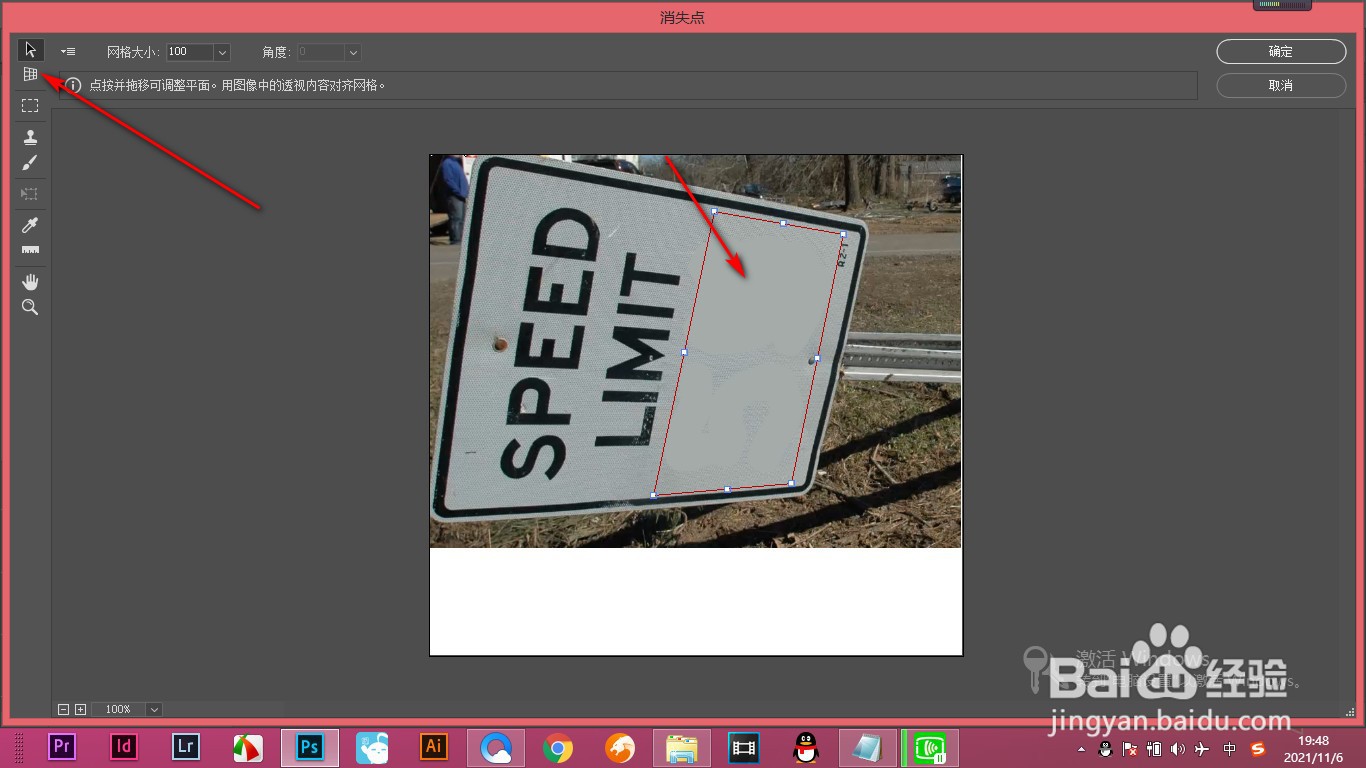
3、3.然后使用这个矩形工具绘制出一个输入透视文字的区域。
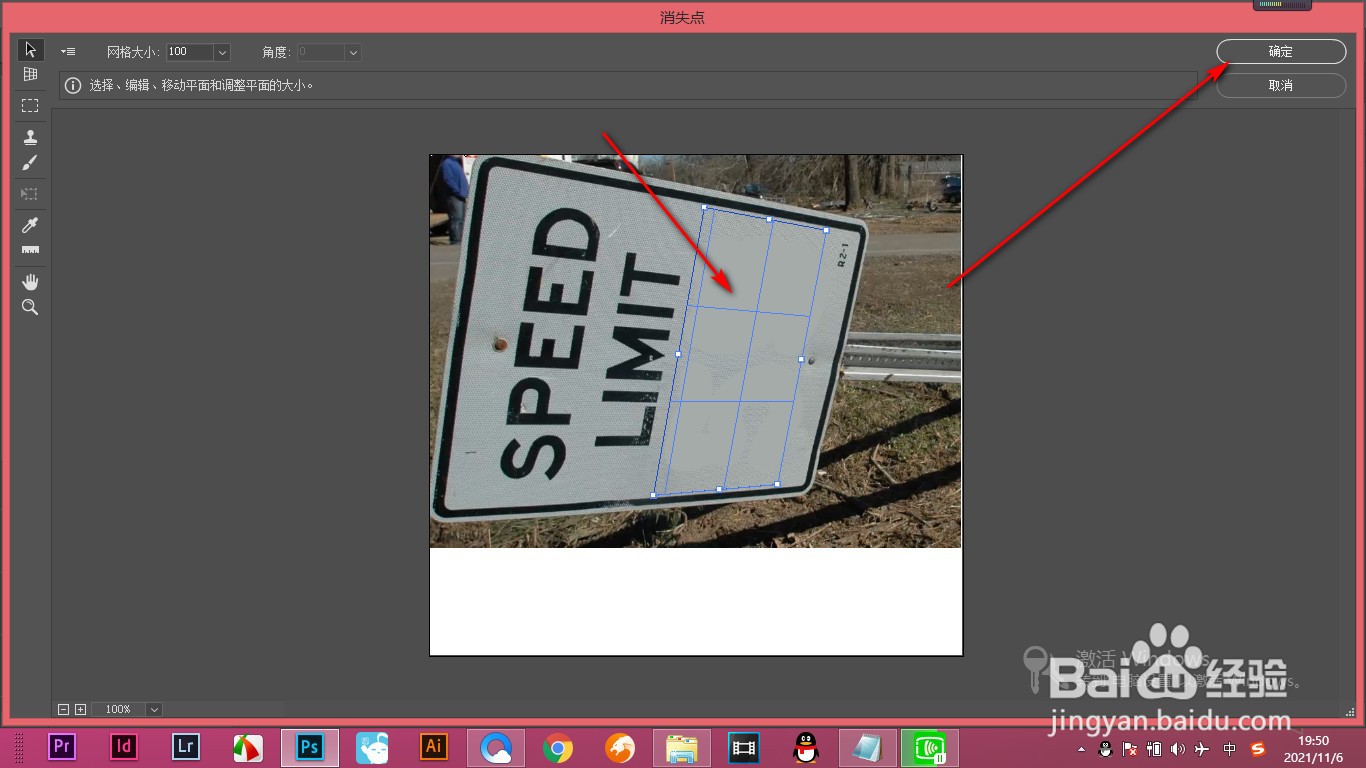
4、4.下面调整一下区域的大小和位置,使其和上方文字平行,点击确定。
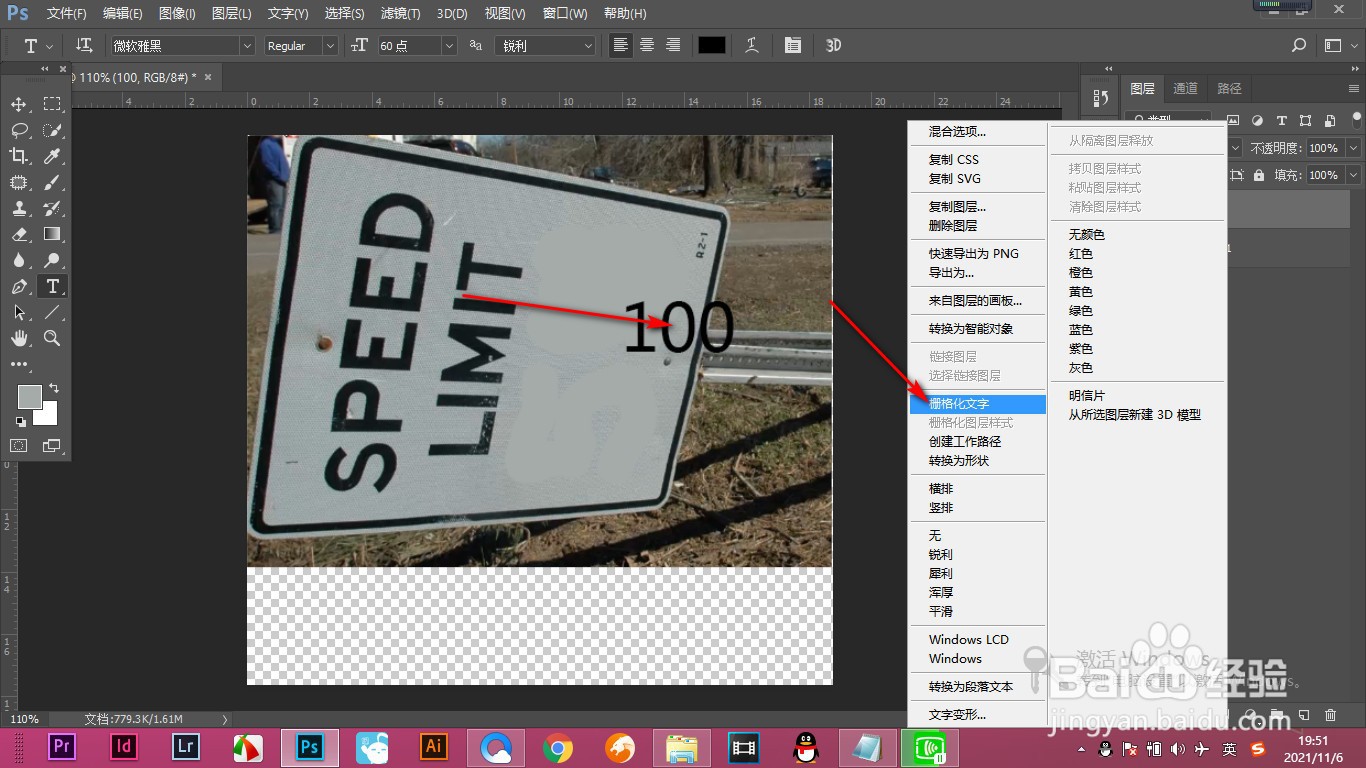
5、5.然后我们在空白图层上输入文字,并将文字栅格化处理。
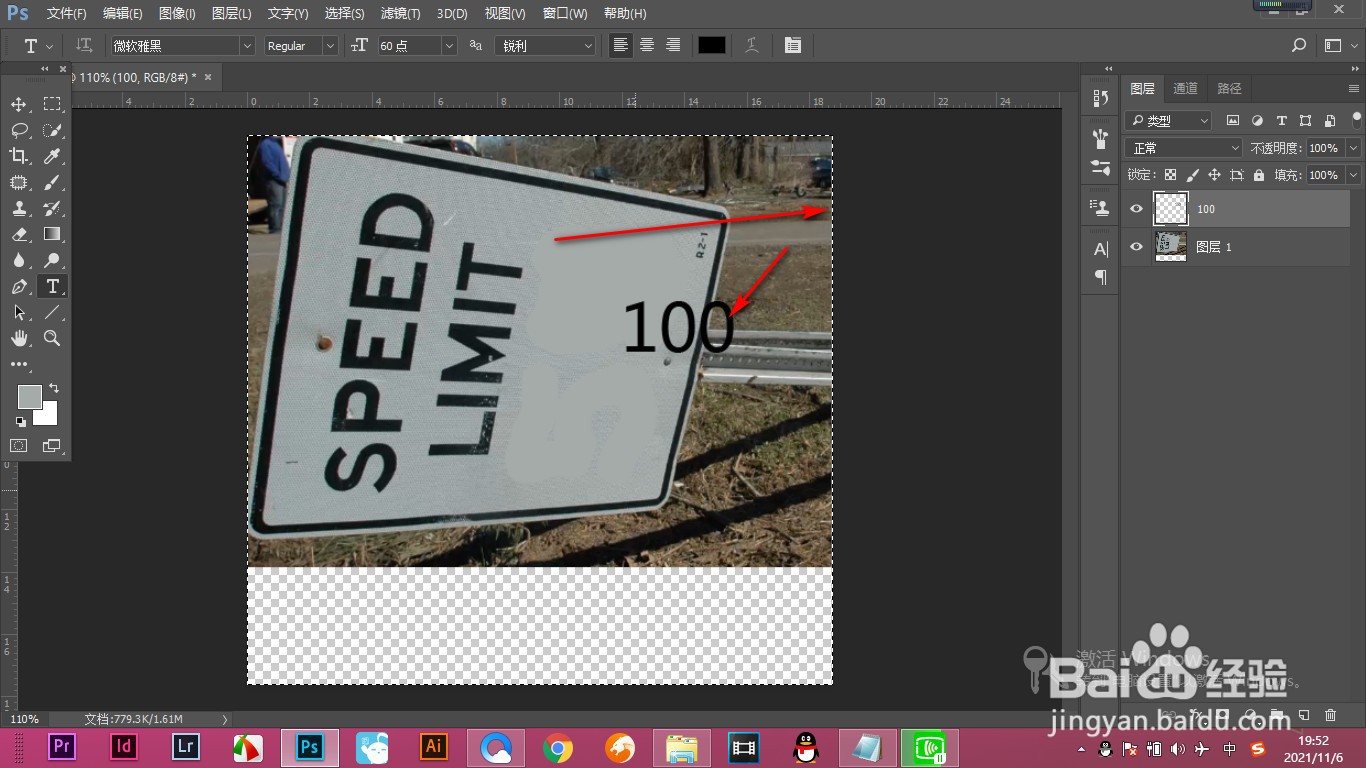
6、6.之后按Ctrl+A全选,然后后Ctrl+X剪切图片。
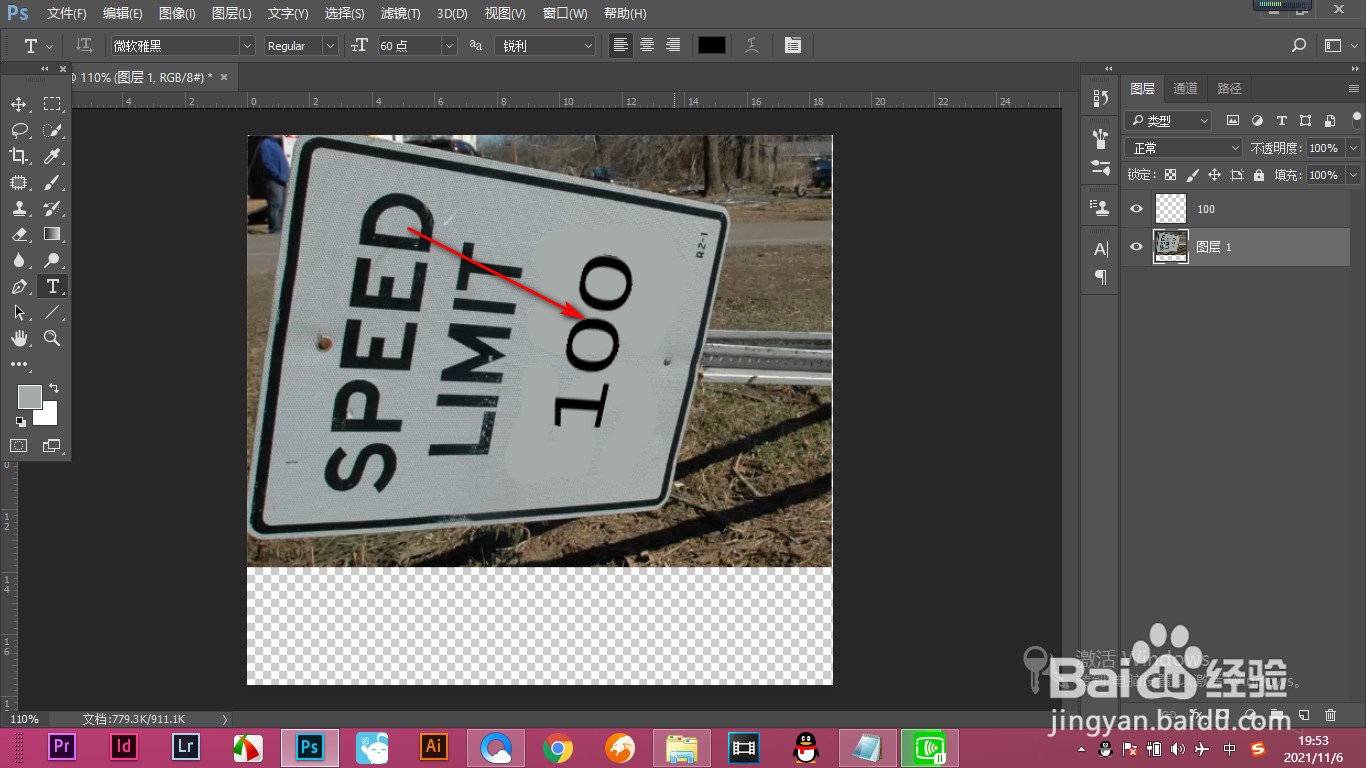
7、7.我们再回到消失点这个界面,将剪切后的图片粘贴过来,放在透视的区域中,并对文字进行旋转调整。

8、8.最后点击确定,这个时候就制作出和上方文字具有同样透视效果的文字了。
1、1.当前我们要在这个广告牌上添加一行透视效果的文字,并使文字的透视程度和上面的文字一致,怎么办呢。
2.我们新建一个空白图层,点击滤镜——消失点。
3.然后使用这个矩形工具绘制出一个输入透视文字的区域。
4.下面调整一下区域的大小和位置,使其和上方文字平行,点击确定。
5.然后我们在空白图层上输入文字,并将文字栅格化处理。
6.之后按Ctrl+A全选,然后后Ctrl+X剪切图片。
7.我们再回到消失点这个界面,将剪切后的图片粘贴过来,放在透视的区域中,并对文字进行旋转调整。
8.最后点击确定,这个时候就制作出和上方文字具有同样透视效果的文字了。
