1、打开ps,载入图片
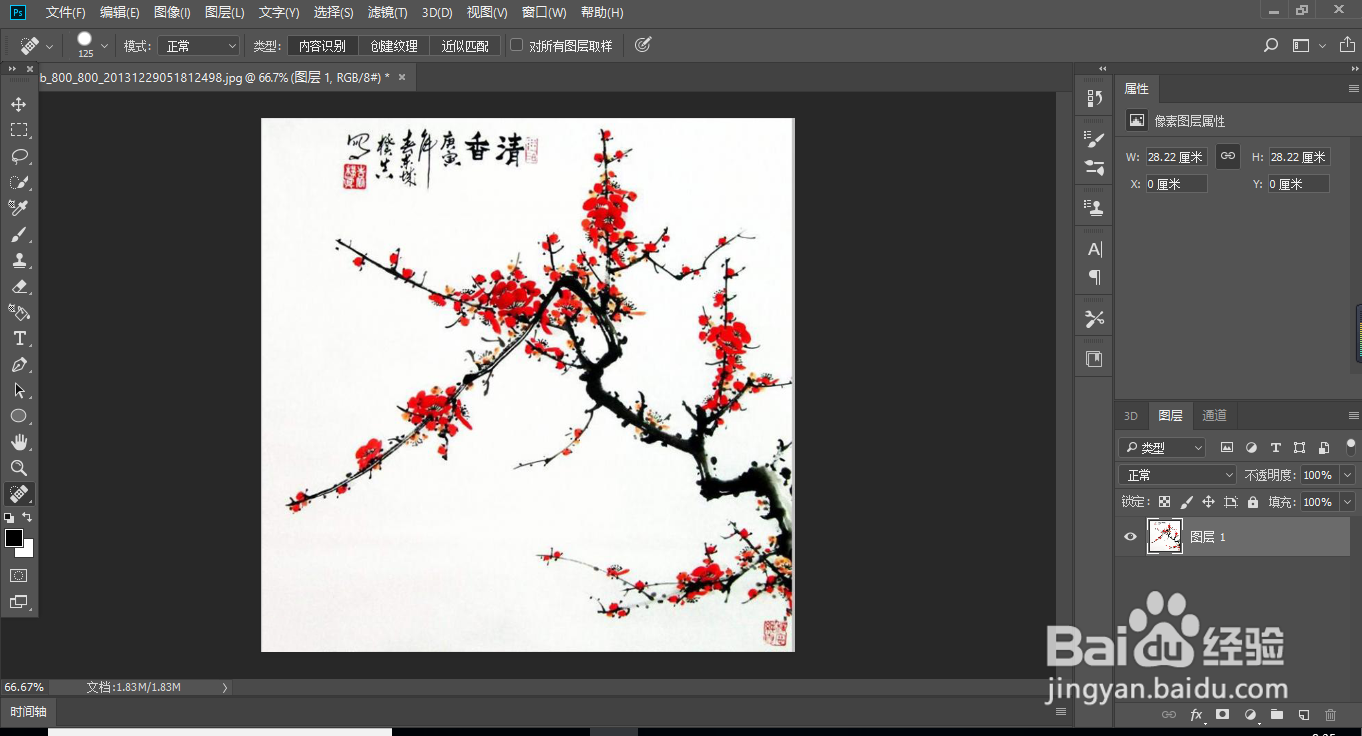
2、复制一下背景图层……
先在RGB模式下观察三个通道,分别是红绿蓝,选出蓝色通道
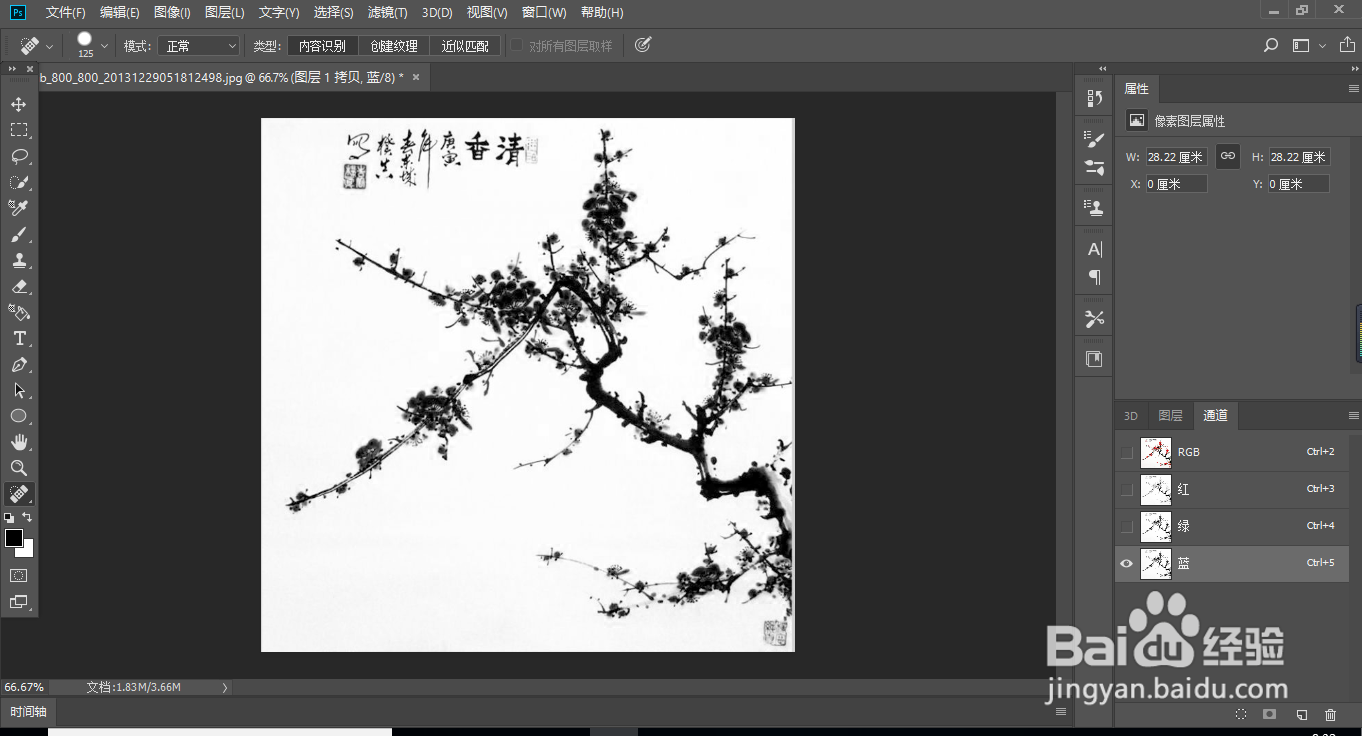
3、Ctrl + L 我们调一下色阶,目标就是把要扣的区域变成黑的

4、接下来,我们把复制的通道作为选区——按住Ctrl + 左键点击“绿 拷贝”通道,让然回图层面板,左键单击图层1,然后Ctrl + Shift + I 反选一下,最后Ctrl + J 复制一下图层。

5、新建图层,填充自己喜欢的颜色,调节到抠出图层下面

6、在调教一下细节,色彩之类的
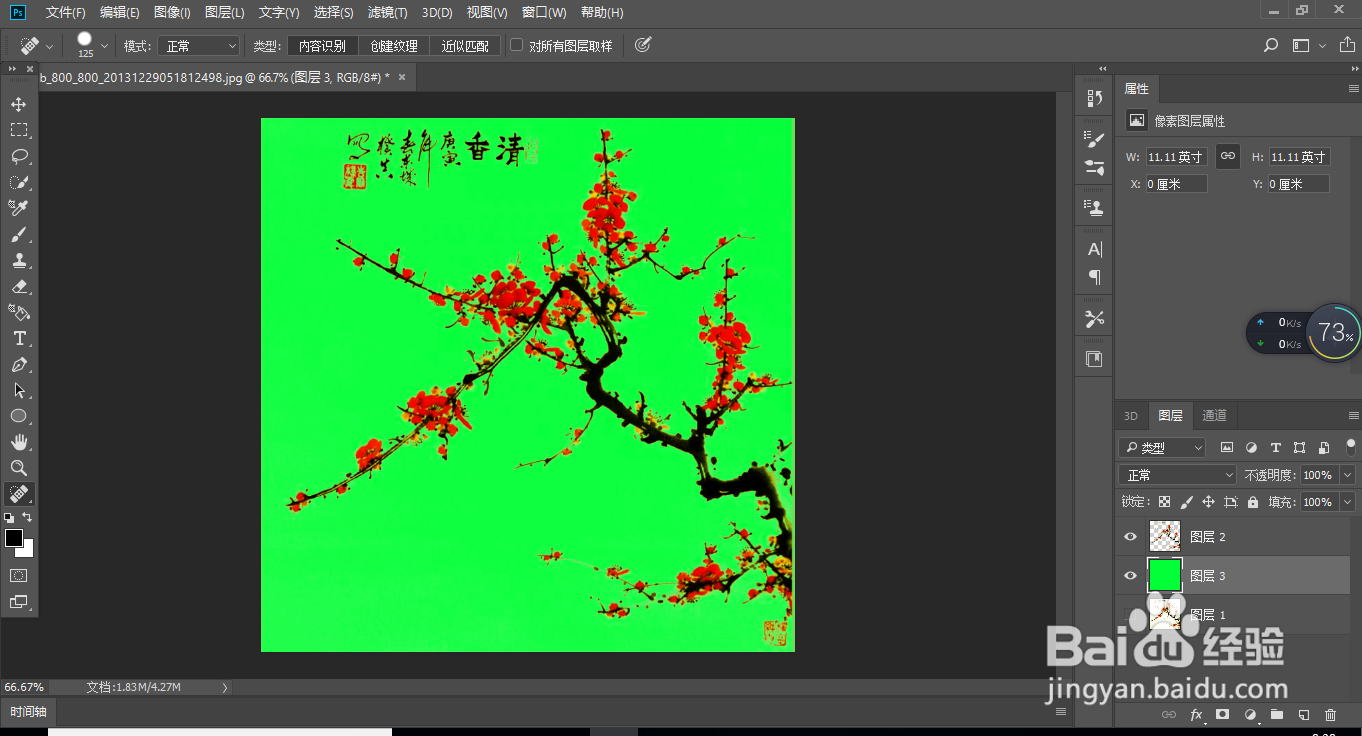
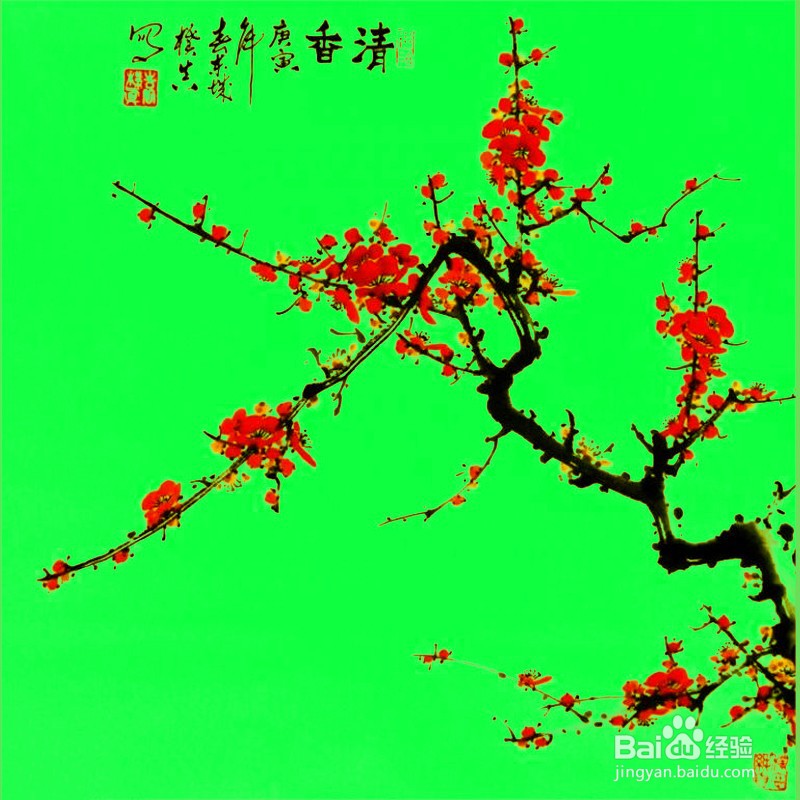
7、最终效果
时间:2026-04-27 10:10:44
1、打开ps,载入图片
2、复制一下背景图层……
3、Ctrl + L 我们调一下色阶,目标就是把要扣的区域变成黑的
4、接下来,我们把复制的通道作为选区——按住Ctrl + 左键点击“绿 拷贝”通道,让然回图层面板,左键单击图层1,然后Ctrl + Shift + I 反选一下,最后Ctrl + J 复制一下图层。
5、新建图层,填充自己喜欢的颜色,调节到抠出图层下面
6、在调教一下细节,色彩之类的
7、最终效果
