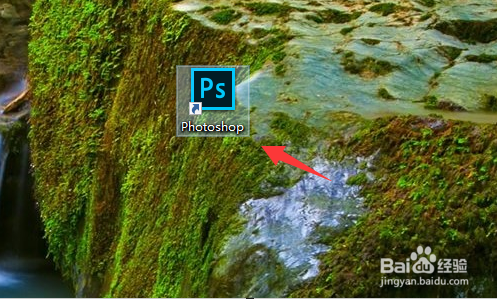
1、我们打开自己的电脑,接着把我们电脑上安装的PS打开下,如图。
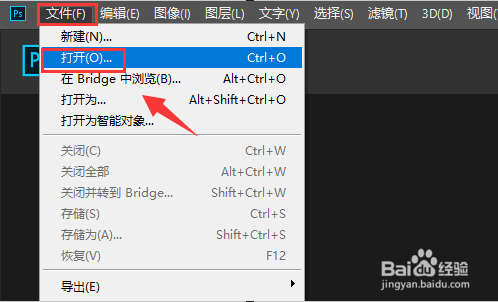
2、进入到PS界面中,我们就鼠标单击下【文件-打开】,如图。
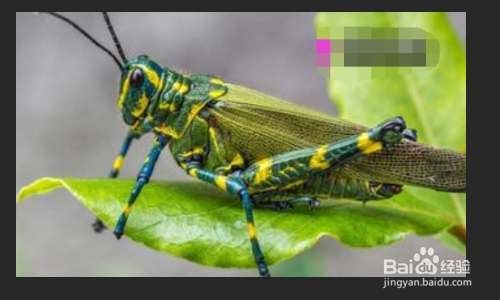
3、我们就找到提前准备好的一张马赛克图片,打开,如图。
4、接着我们选择【矩形选框工具】,如图。

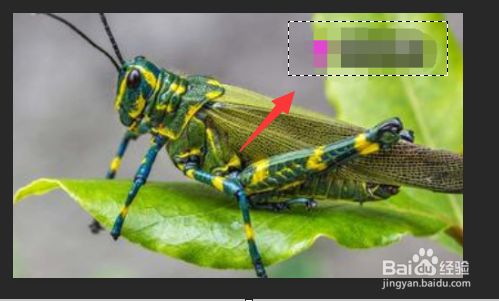
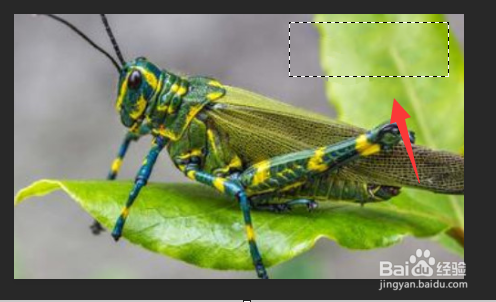
5、我们就来操作下,先框选好马赛克区域,如图。
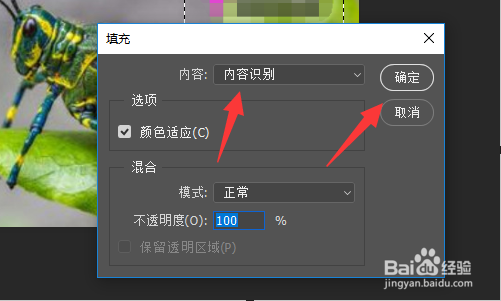
6、接着我们按键盘的【shift+F5】,选择【内容识别】,点【确定】,如图。
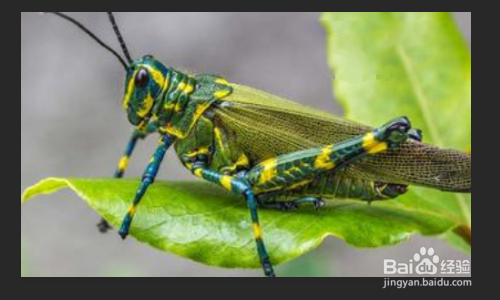
7、接着我们按【ctrl+D】取消选区,就看到已经去除照片上的马赛克,如图。
1、1、把我们电脑上安装的PS打开下。
2、鼠标单击下【文件-打开】。
3、提前准备好的一张马赛克图片。
4、选择【矩形选框工具】,先框选好马赛克区域。
5、按键盘的【shift+F5】,选择【内容识别】,点【确定】。
6、按【ctrl+D】取消选区,就看到已经去除照片上的马赛克。
