微信群如何发布群公告?

 时间:2026-04-28 07:31:41

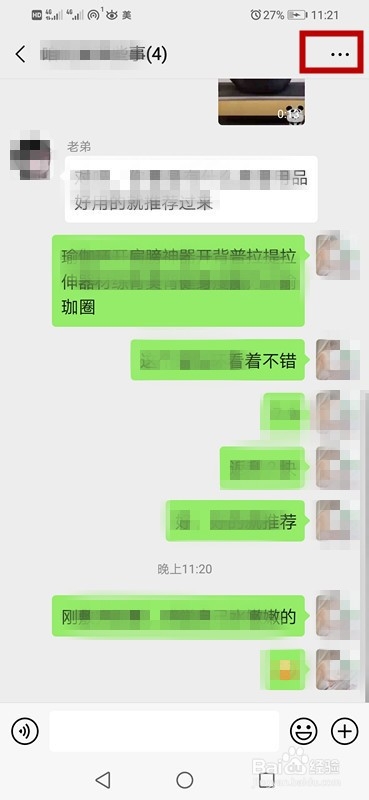
1、第一步:打开一个微信群,点击右上方三个小黑点,如下图所示。
微信群如何发布群公告?

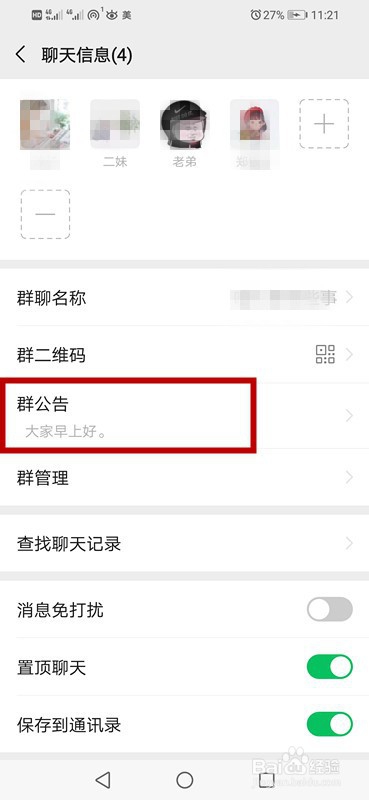
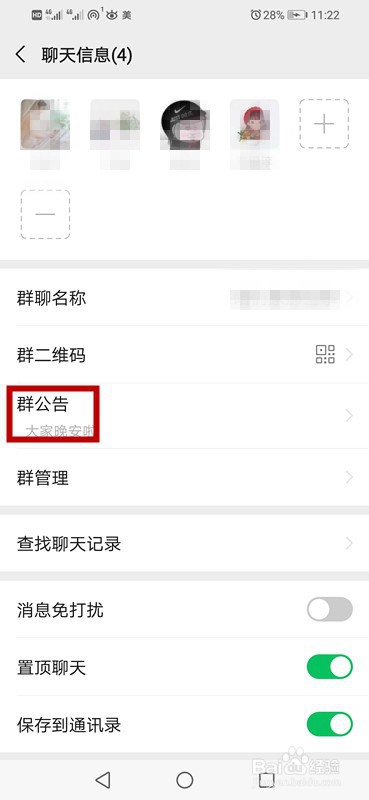
2、第二步:点击“群公告”,如下图所示。

微信群如何发布群公告?

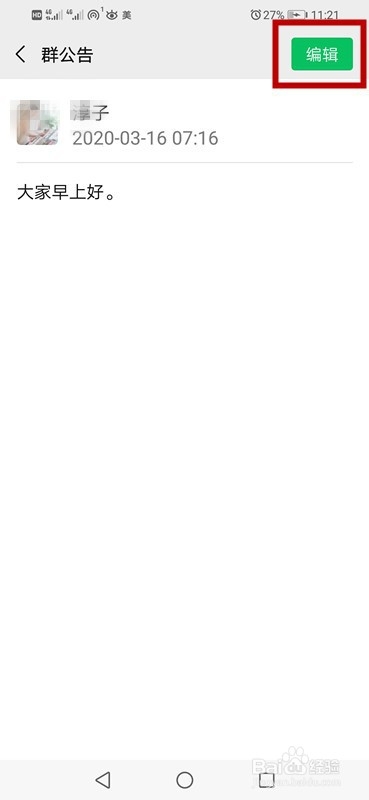
3、第三步:点击“编辑”,如下图所示。

微信群如何发布群公告?

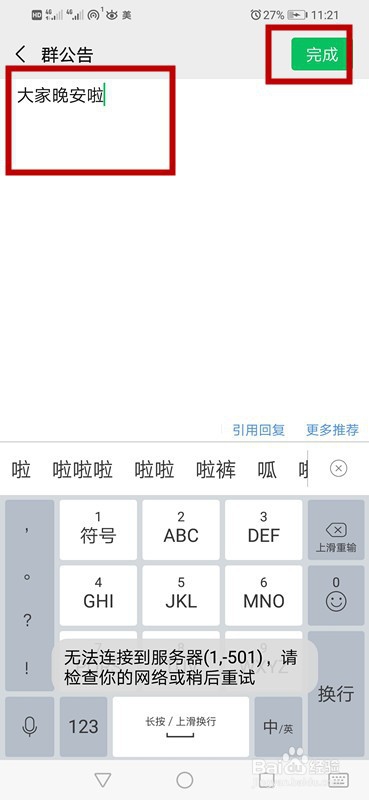
4、第四步:输入你想要发布的内容,点击“完成”,如下图所示。

微信群如何发布群公告?

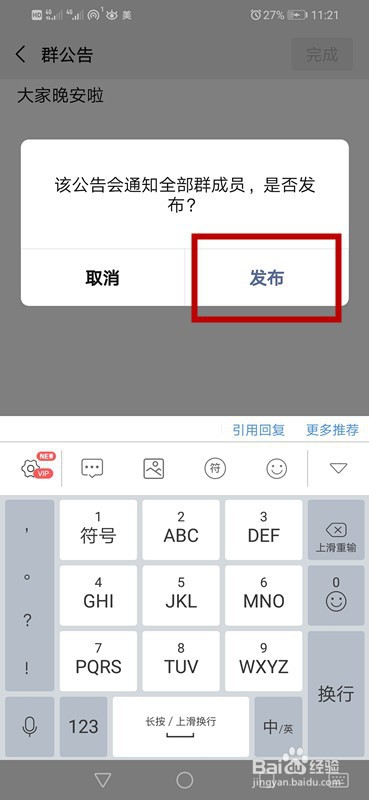
5、第五步:点击“发布”,如下图所示。

微信群如何发布群公告?

6、第六步:在“群公告”这里可以看到你编辑发布的内容,如下图所示。

微信群如何发布群公告?

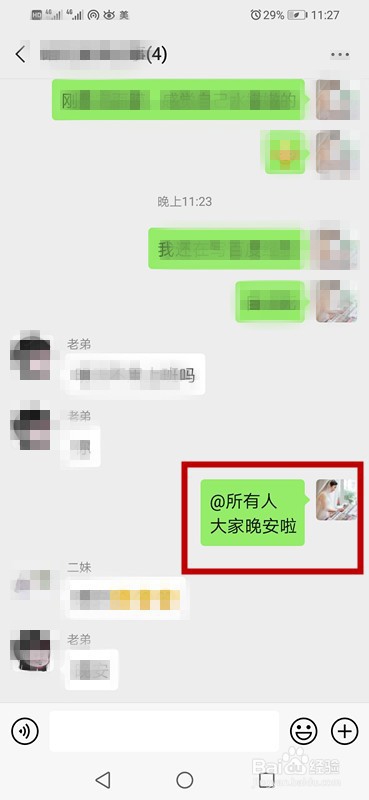
7、最后,在群消息里,每个群成员都会收到你发布的群公告,如下图所示。

微信群如何发布群公告?

1、第一步:打开一个微信群,点击右上方三个小黑点。

第二步:点击“群公告”。

第三步:点击“编辑”。

第四步:输入你想要发布的内容,点击“完成”。

第五步:点击“发布”。

第六步:在“群公告”这里可以看到你编辑发布的内容。

最后,在群消息里,每个群成员都会收到你发布的群公告。

  • 微信怎么将发布的群公告设为群待办
  • 微信设置朋友权限的操作
  • 微信把好友拉黑后悔了怎么办
  • 教大家用Virtual DJ混音制作电子舞曲串烧
  • 怎样设置微信加好友的方式
  • 热门搜索
    有关法制的手抄报 小学生春节手抄报大全 初中数学手抄报图片 手抄报感恩父母 手抄报标题设计 防火安全知识手抄报 小学法制教育手抄报 小学生感恩手抄报内容 6年级数学手抄报 学会感恩手抄报图片