PS如何将照片变手绘风格

 时间:2024-10-11 23:23:25

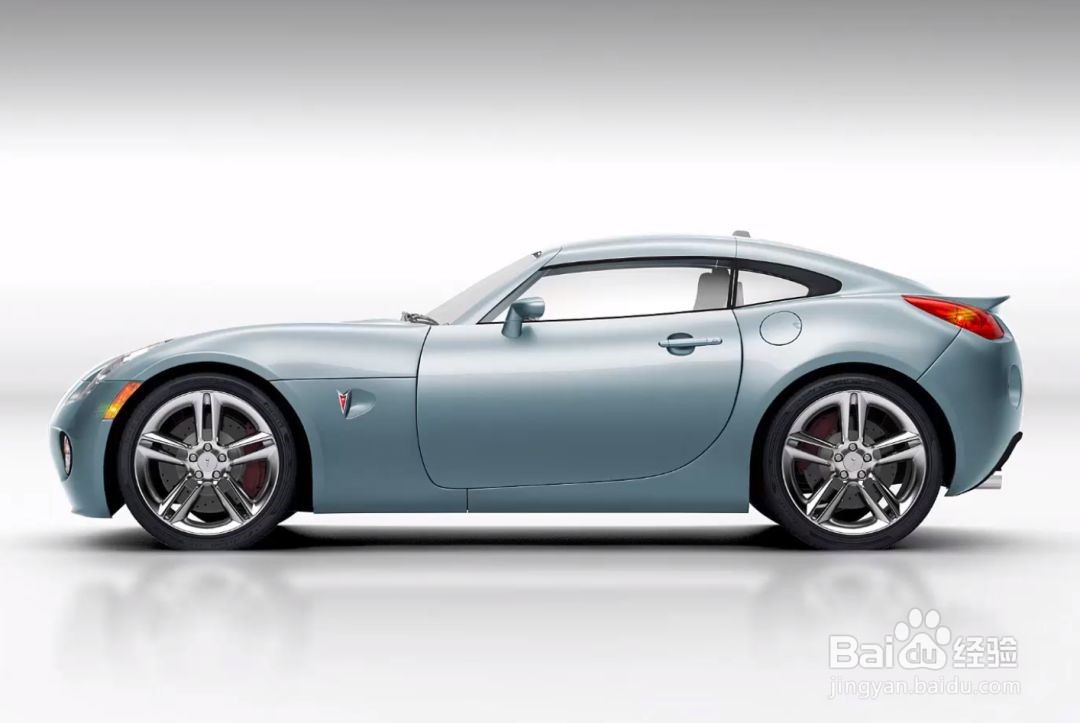
1、打开【ps】,导入一张照片做素材

PS如何将照片变手绘风格

2、将背景图层转换为智能对象,首先为它添加一个“滤镜-其他-高反差保留”

PS如何将照片变手绘风格

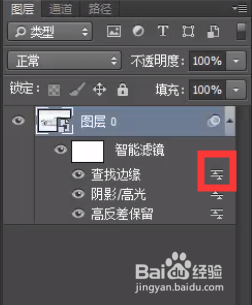
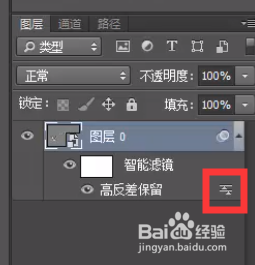
3、双击滤镜边上的这个图标可以修改滤镜的混合模式,将“混合模式”修改为“叠加”
PS如何将照片变手绘风格PS如何将照片变手绘风格

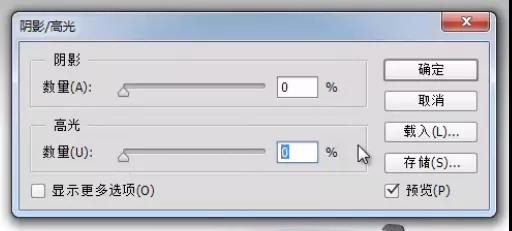
4、再在“图像-调整”中添加一个“阴影/高光”调整

PS如何将照片变手绘风格PS如何将照片变手绘风格

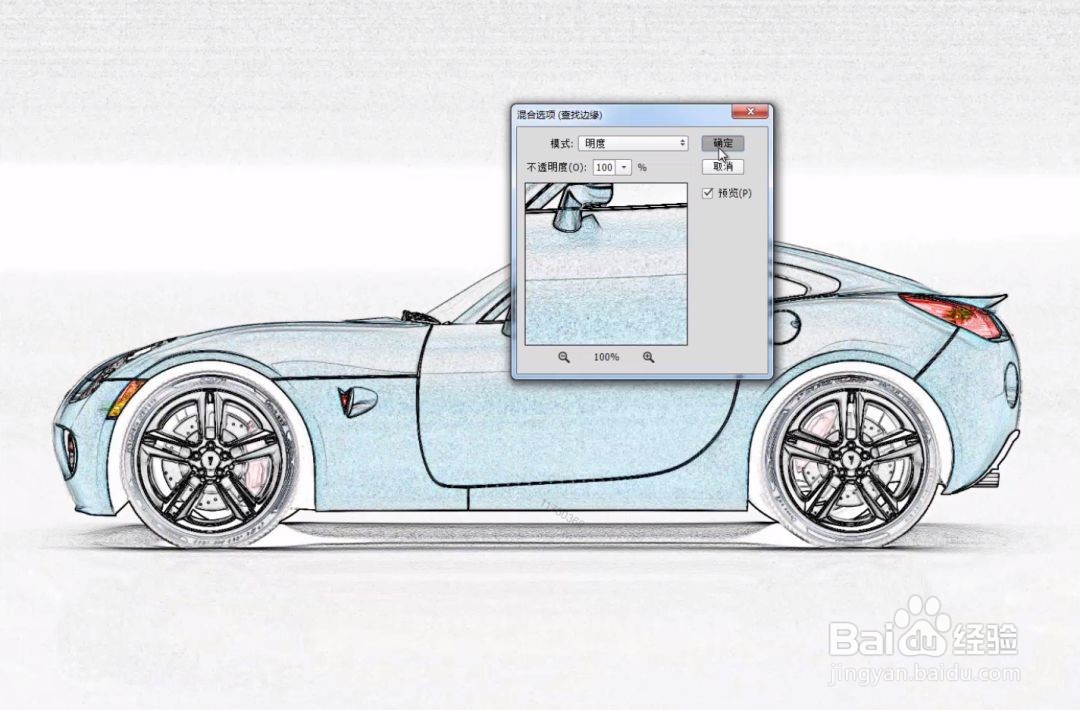
5、最后为它添加一个“滤镜-风格化-查找边缘”滤镜

PS如何将照片变手绘风格

6、同样双击这个图标将滤镜“混合模式”修改为“明度”

PS如何将照片变手绘风格PS如何将照片变手绘风格

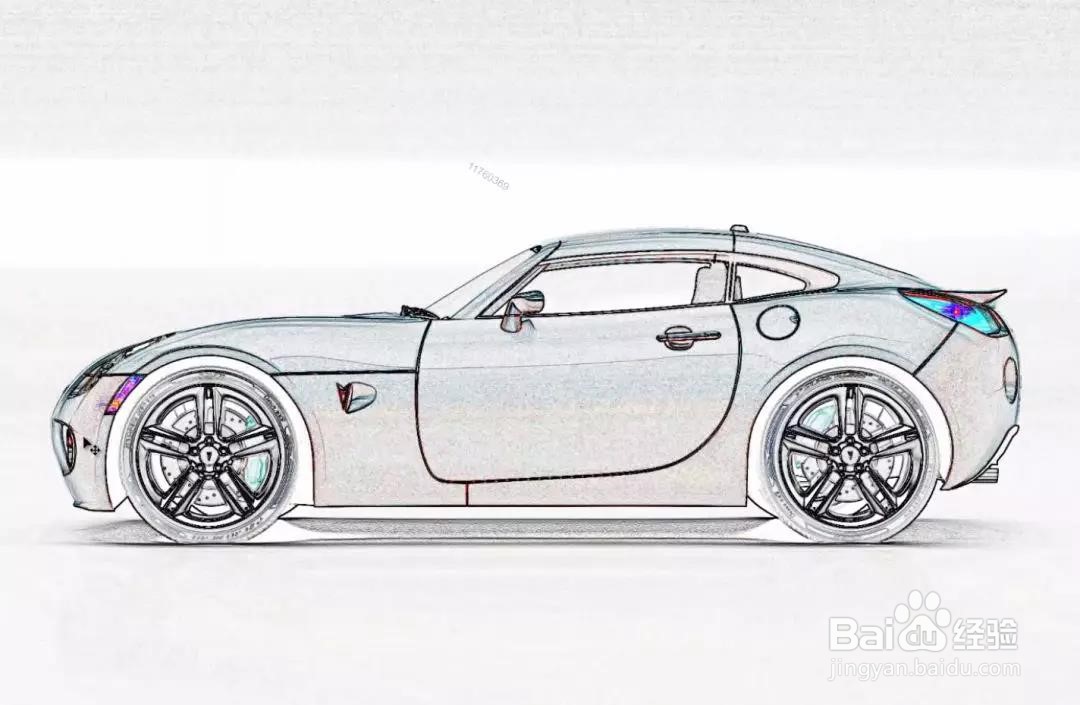
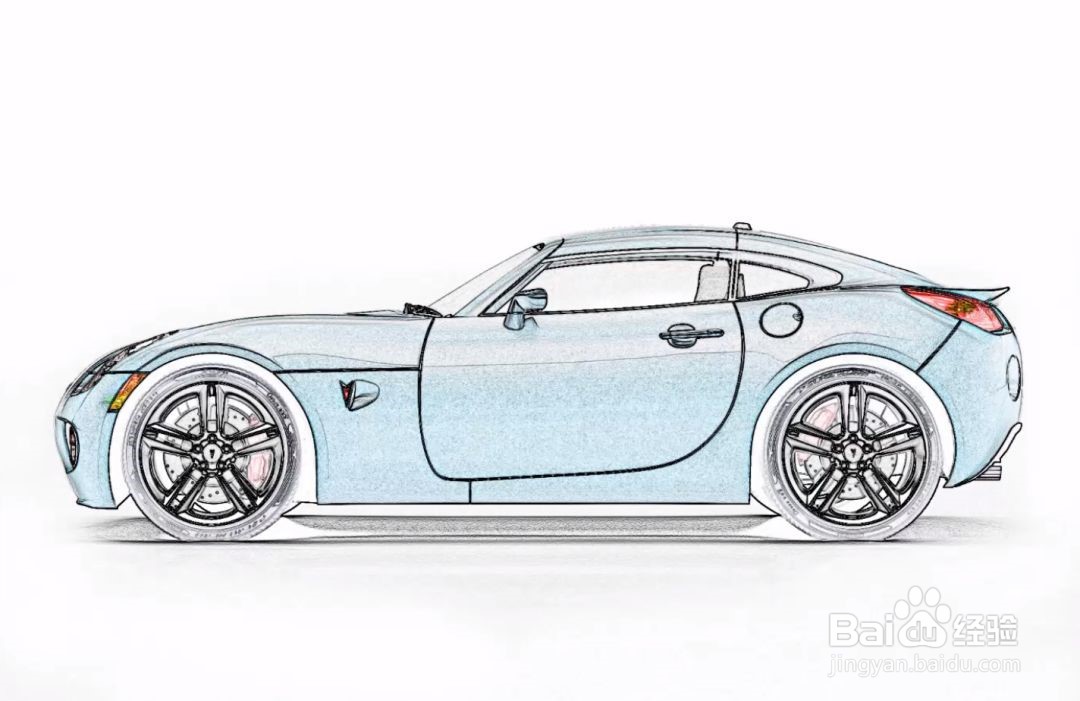
7、此时就完成了照片的转手绘处理。这里由于原背景是渐变的,导致转换好以后会有灰鹊奁夭肢底,我们可以利用图层蒙版等方式将这些灰底清除

PS如何将照片变手绘风格

8、同时还可以在顶部新建一个图殿秩痊肭层,图层“混合模式”设置为“叠加”,使用流量50%的黑色画笔,在画面上一些需要加深的部分涂抹加深

PS如何将照片变手绘风格

9、最终效果如下图所示,你学会了吗

PS如何将照片变手绘风格
  • PS怎么将图片变成手绘效果?
  • PS怎么做出手绘效果
  • PS怎么将图片转为手绘图
  • ps怎么把图片变成手绘
  • PS照片处理成手绘风的操作方法
  • 热门搜索
    感恩大自然手抄报 感恩亲情手抄报 我爱爸爸妈妈手抄报 珍惜时间手抄报 我爱汉字手抄报图片 手抄报的格式 我爱我家手抄报内容 防火手抄报资料 环保的手抄报图片 关于祖国风光的手抄报