Word 2019怎样进行修订

 时间:2026-02-12 02:00:14

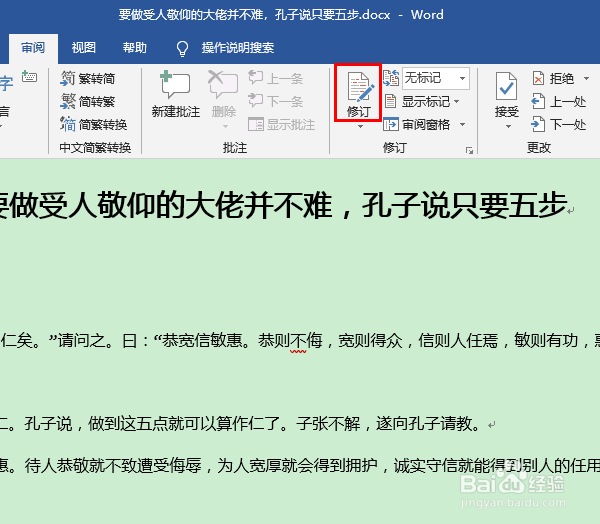
1、用 Word 2019 打开要操作的文档后,点击菜单“审阅”。

Word 2019怎样进行修订

2、然后,点击“修订”。

Word 2019怎样进行修订

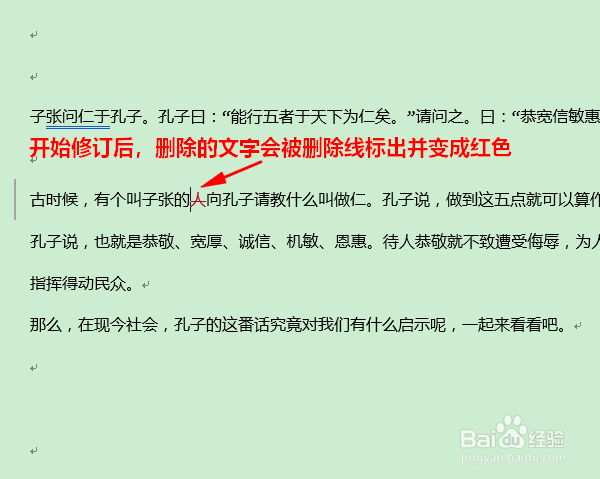
3、开始修订以后,如果我们删除了文档中的文字,这些文字并不会“消失”,而是被标上了删除线并变成红色。
Word 2019怎样进行修订

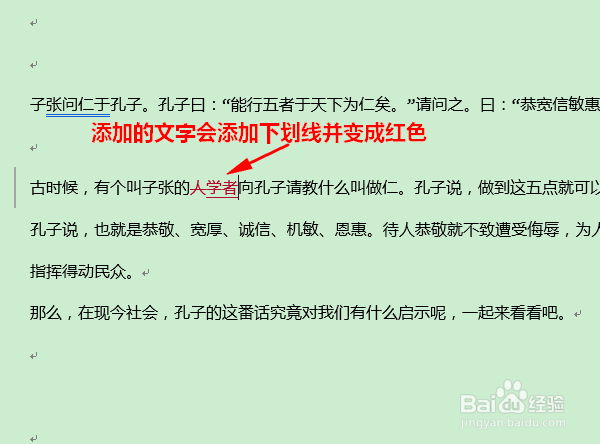
4、而如果新增加了文字,这些文字则会被添加下划线,并且以红色显示出来。

Word 2019怎样进行修订

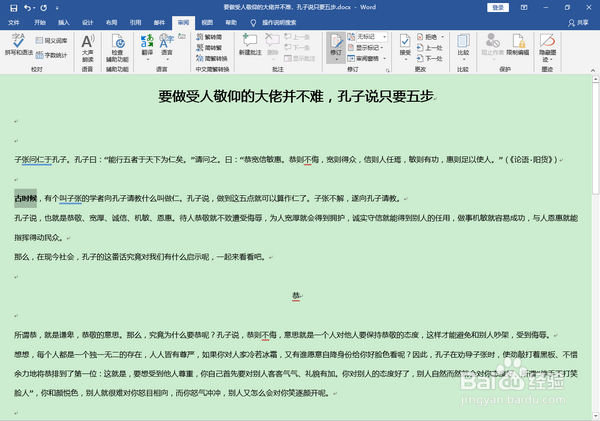
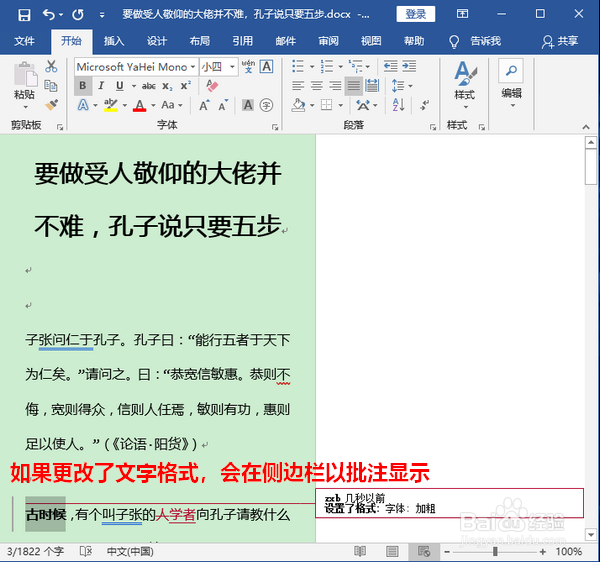
5、另外,如果仅仅只是修改了文字格式,则会在侧边栏以批注形式标明作了哪些修改。
Word 2019怎样进行修订

6、最后,如果文档修订完毕只想看到最终的结果,不想看到这些修订细节,则可以点击菜单“所有标记”旁边的小箭头,再点选“无标记”。

点击之后,所有的修订细节就全部隐藏了。

Word 2019怎样进行修订

Word 2019怎样进行修订

  • 怎样将WPS文档中的普通文字转为文本框样式
  • Word2003中怎么裁剪图片
  • PPT如何添加绘图参考线?
  • Excel图表如何更改图表形状
  • word中,组合图形的方法
  • 热门搜索
    安全日手抄报 国庆节主题手抄报图片 读书日手抄报 新学期新计划手抄报 清明节手抄报模板 幼儿手抄报 环保英语手抄报 英语春节手抄报 庆元旦手抄报 我的书屋我的梦手抄报