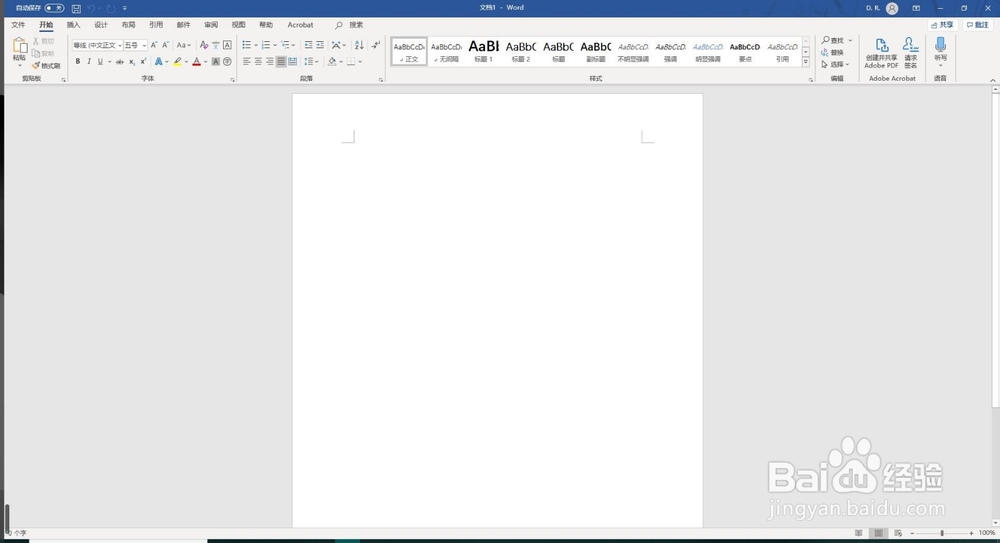
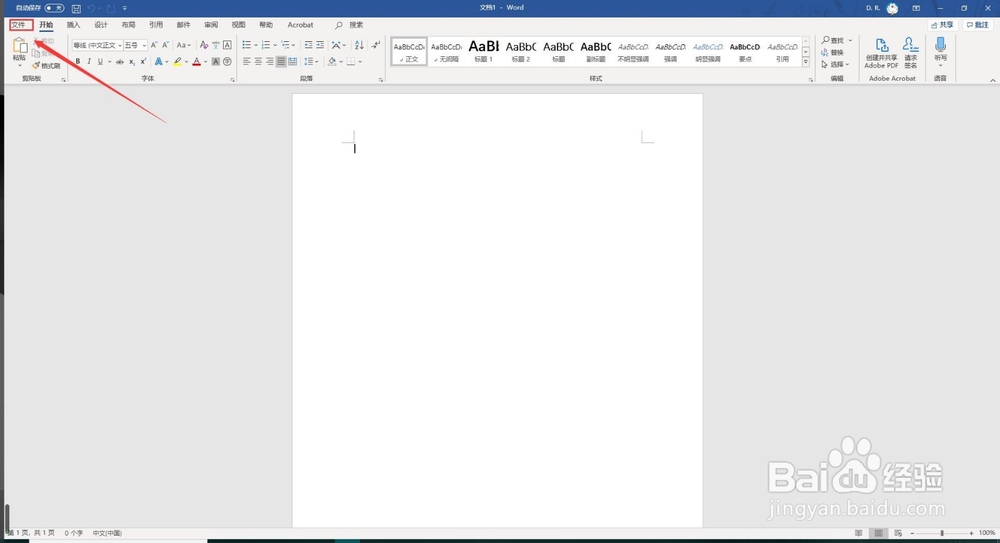
1、新建一个Word文档,点击菜单栏左上角的“文件”
2、点击“选项”,进入“选项”对话框

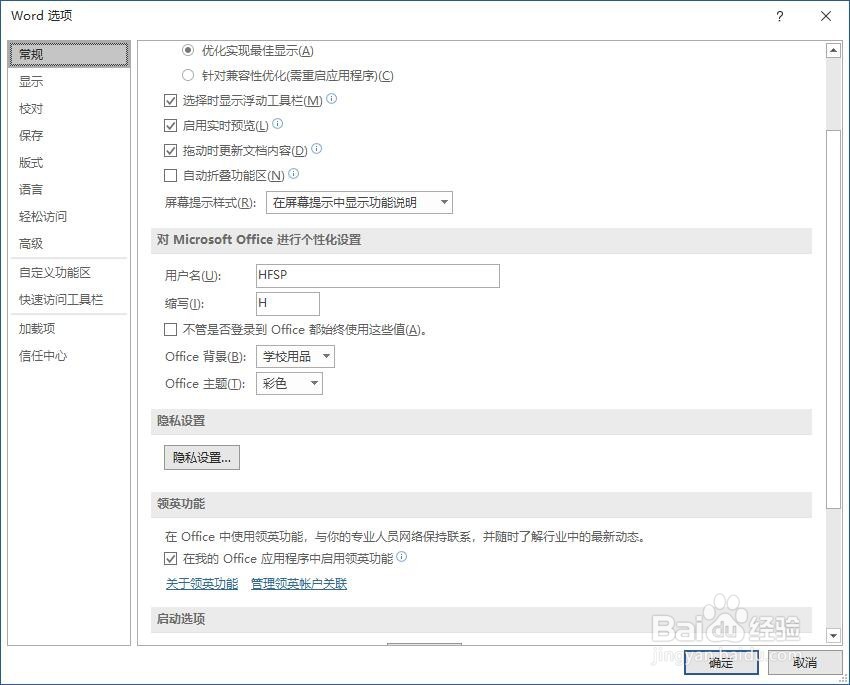
3、点击左边的“保存”标签,进入保存的相关设置

4、在“保存自动回复信息时间间隔”的框中填入自己需要的时间,我们这里是十分钟

5、设置完成后点击确定就可以了

6、通过以上设置,可以让word 文档在指定的时间间隔内进行保存,防止文件的意外关闭造成的损失
时间:2026-04-25 14:11:23
1、新建一个Word文档,点击菜单栏左上角的“文件”
2、点击“选项”,进入“选项”对话框
3、点击左边的“保存”标签,进入保存的相关设置
4、在“保存自动回复信息时间间隔”的框中填入自己需要的时间,我们这里是十分钟
5、设置完成后点击确定就可以了
6、通过以上设置,可以让word 文档在指定的时间间隔内进行保存,防止文件的意外关闭造成的损失
