1、将高拍仪连接到电脑USB接口,打开捷宇高拍仪V4.0.5文件夹—客户端文件夹,安装客户端_捷易拍DoccameraOcx控件 3.7.150111.exe ,如下图所示:

2、打开捷宇高拍仪V4.0.5文件夹—测试文件夹。
测试文件夹里面有几个.html文件,在文件上右键,选择打开方式—>用Internet explorer 打开,如下图所示:

3、打开页面之后,点击设置,选择Internet选项—>安全—>本地Internet—>自定义级别,如下图所示:

4、将自定义级别里面的设置全部设置启用,点击确定,如下图所示:

5、选择安全—>受信任的站点—>自定义级别,如下图所示:
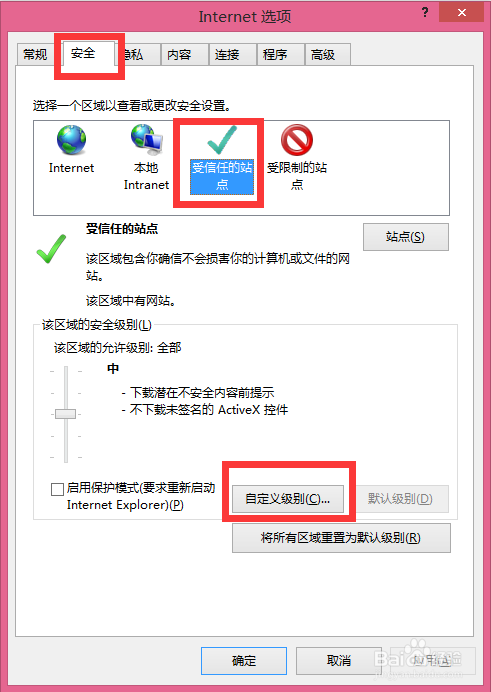
6、将自定义级别里面的设置全部设置启用,点击确定,如下图所示:

7、打开页面之后, 如果页面弹出是否允许加载控件,点击允许加载。
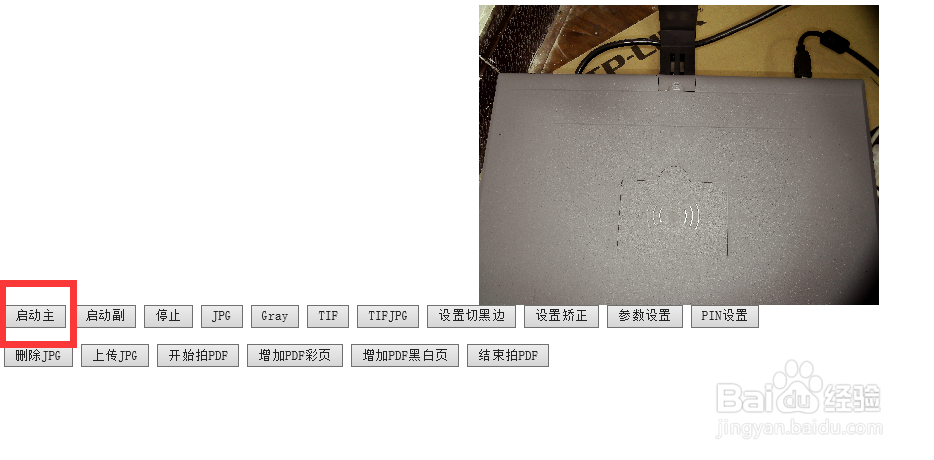
点击启动主, 如果出现图像,说明第一部安装成功,如下图所示: