解决win10系统无法安装.NET Framework 3.5

 时间:2026-02-12 22:19:55

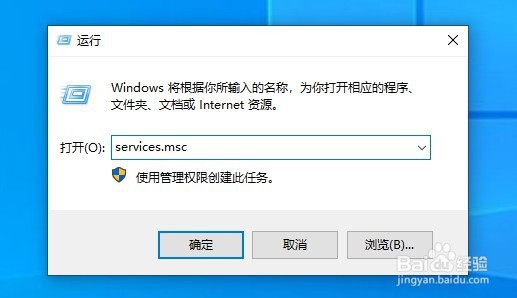
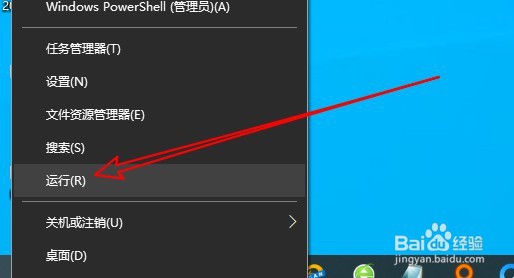
1、右键点击开始按钮,在弹出菜单中选择“运行”菜单项。
解决win10系统无法安装.NET Framework 3.5

2、在打开的运行窗口中输入命令Services.msc

解决win10系统无法安装.NET Framework 3.5

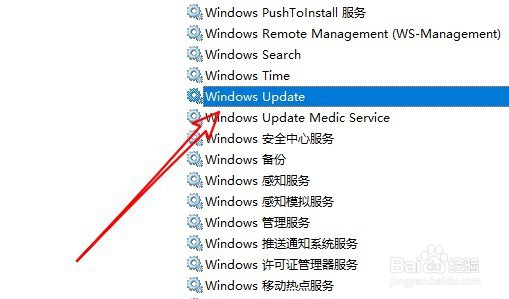
3、然后在打开的服务窗口中找到“Windows Update”的服务项。

解决win10系统无法安装.NET Framework 3.5

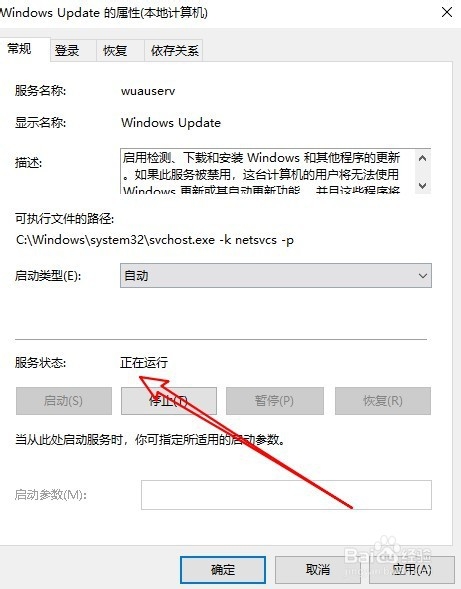
4、双击打开该服务项的属性窗口,把其设置为正在运行。

解决win10系统无法安装.NET Framework 3.5

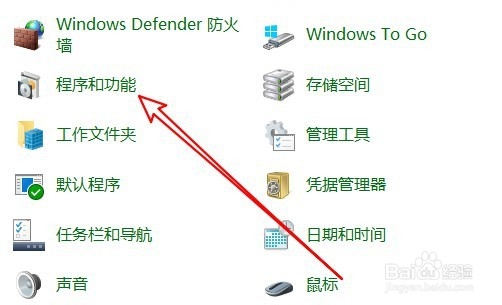
1、双击打开Windows10的控制面板,点击“程序和功能”的图标。

解决win10系统无法安装.NET Framework 3.5

2、在打开的程序和功能窗口中点击左侧的“启动或关闭Windows功能”的快捷链接。

解决win10系统无法安装.NET Framework 3.5

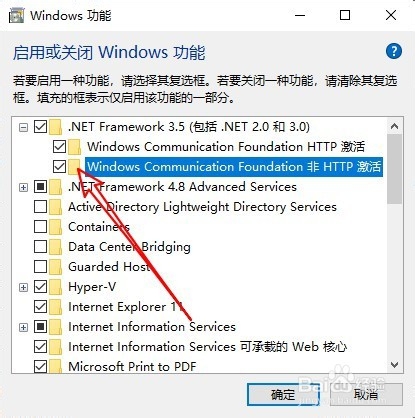
3、然后在打开的窗口中勾选.Net的选项就可以了。

解决win10系统无法安装.NET Framework 3.5

1、1、首先打开WIndows10的服务窗口。

2、然后找到Windows Update服务并启动该服务。

3、接着打开Windows10的控制面板窗口。

4、然后打开程序和功能的窗口。

5、勾选.net的选项进行安装即可。

  • 如何设置ps网格的尺寸
  • 简单修复cdr软件各种错误
  • PS图像矢量图边缘线条处理圆滑
  • win10安装字体显示字体无效
  • PS如何对齐到任意想要的位置
  • 热门搜索
    关于爱国的手抄报 春节手抄报图片 手抄报版面设计图 世界水日手抄报内容 节约用电手抄报 爱国手抄报简单又漂亮 六一儿童节手抄报 二年级手抄报 垃圾分类手抄报图片 手抄报小学生