Word如何自动生成目录?Word目录生成技巧

 时间:2026-02-14 06:44:37

1、设置目录标题样式

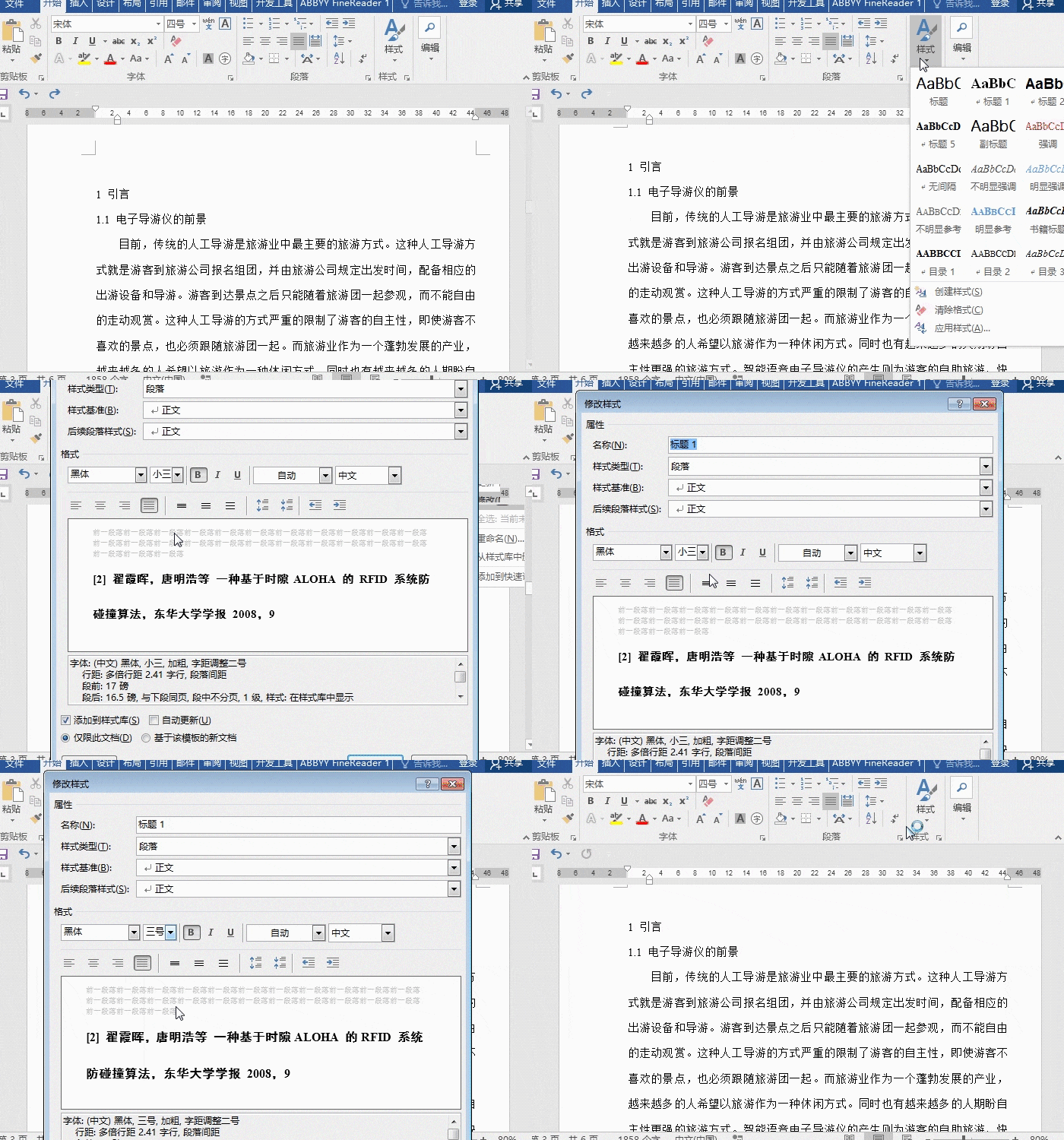
首先我们设置一下标题的样式,我们的目录页有三级标题,进入【样式】-选择【标题】,依次右击标题1、标题2、标题3,进入修改格式,设置需要的字体大小和间距等格式。
Word如何自动生成目录?Word目录生成技巧

2、设置一级标题

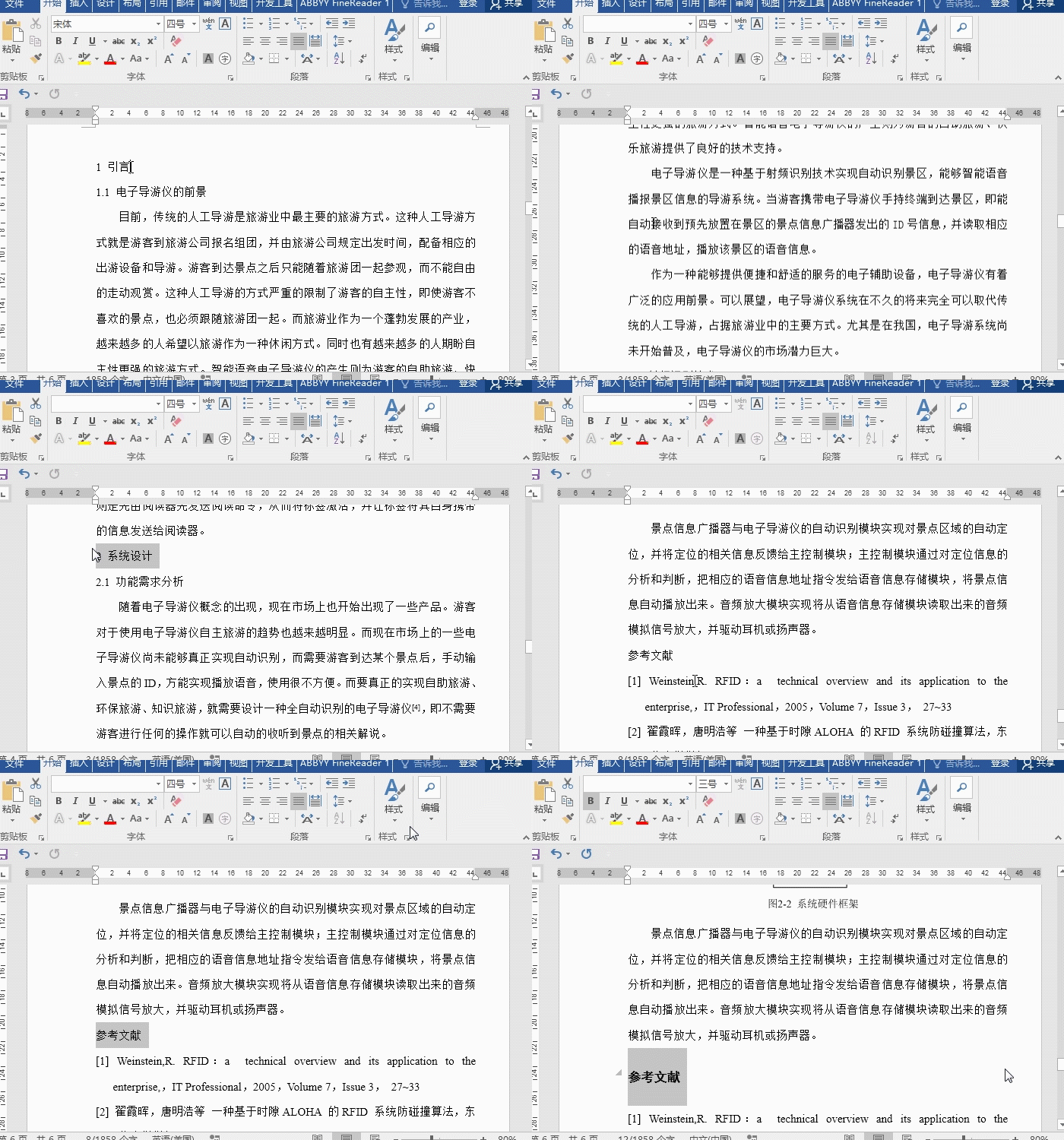
按住Ctrl不连续选择要设置的一级标题内容,全部选中后,点击【样式】-选择【标题1】,这样我们选中的内容就设置成修改好的标题1格式。
Word如何自动生成目录?Word目录生成技巧

3、设置二级标题海裁

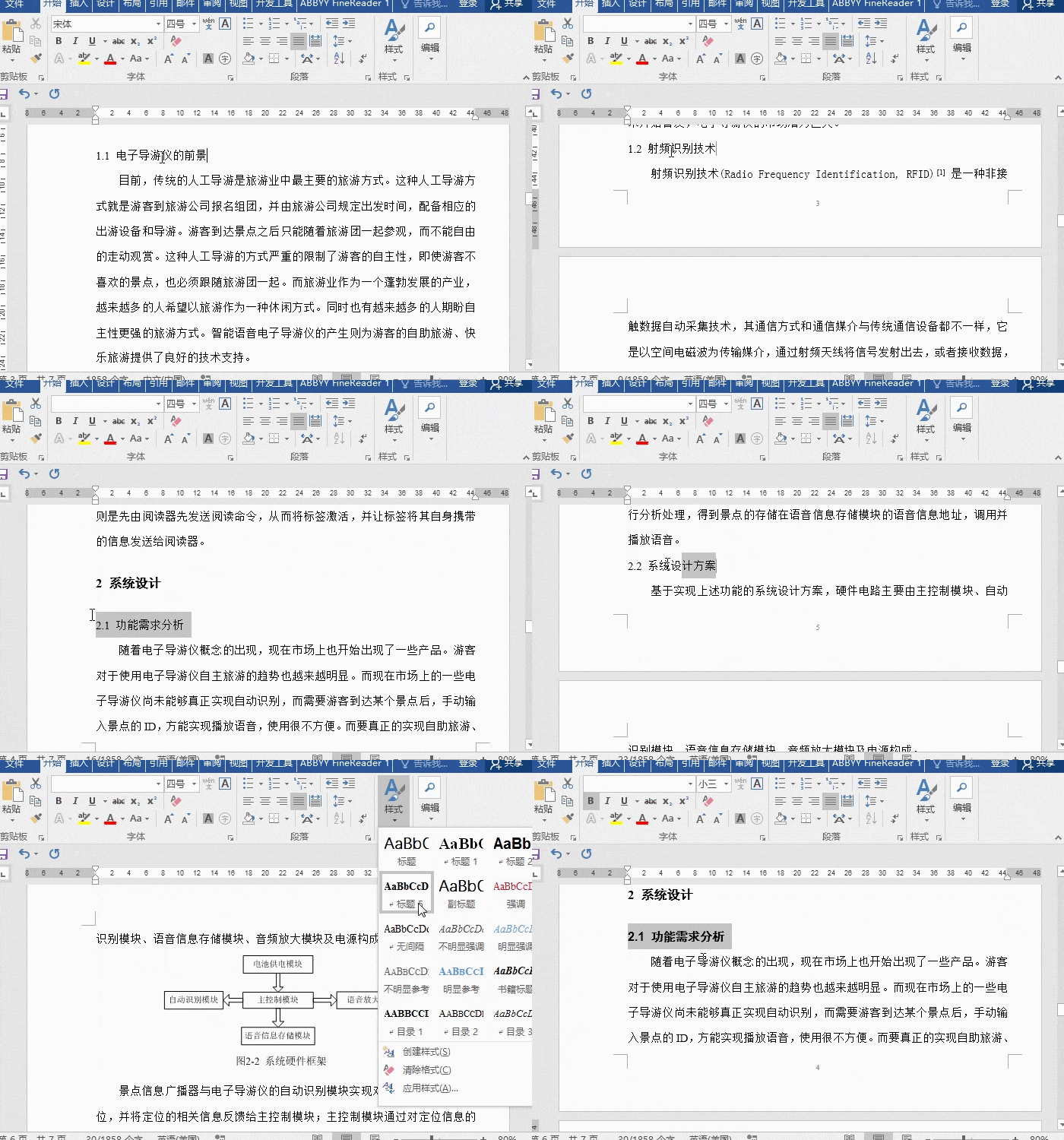
按照步骤2同样的方式选中二级标题内容,并设置【样式】-【标题2】。
Word如何自动生成目录?Word目录生成技巧

4、设置痕辞三级标题

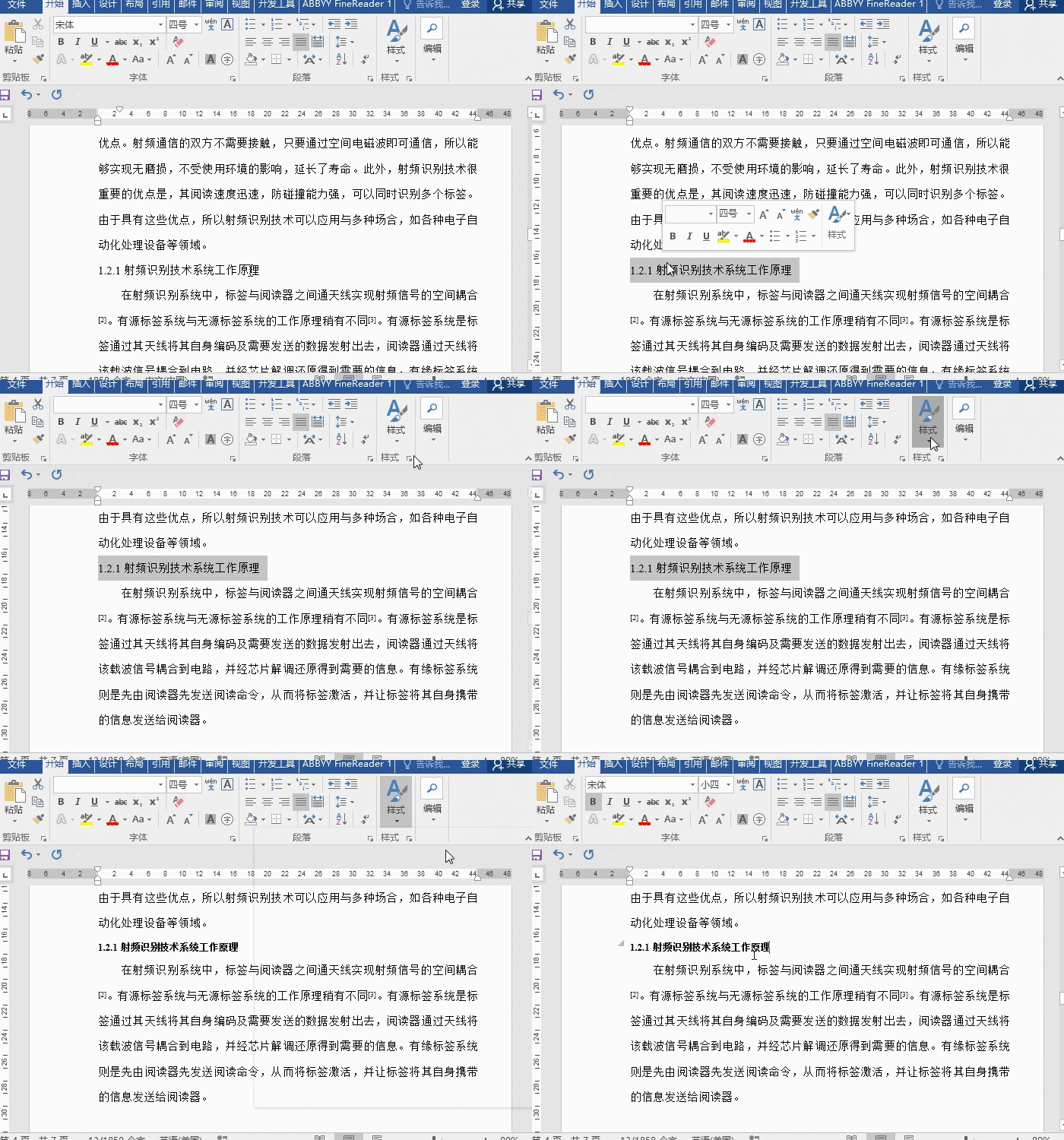
以此类推,选中三级标题内容,设置为【标题3】的格式。
Word如何自动生成目录?Word目录生成技巧

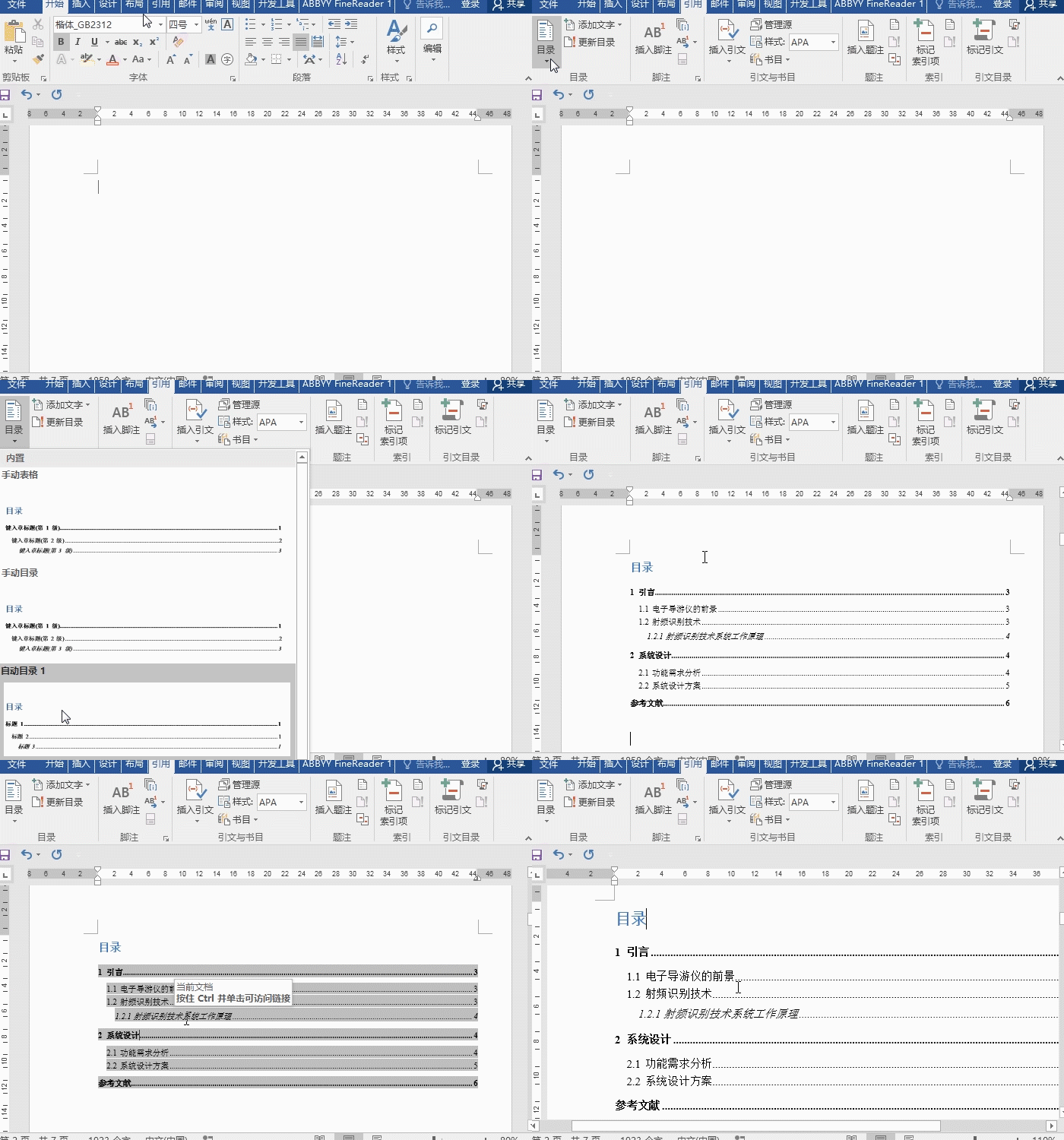
5、自动生成目录

设置完毕后,在目录页上,点击【引用】-【目录】,选择【自动目录1】,这阅王霜样就直接生成我们需要的目录了。当我们修改目录的内容,进入【引用】-【更新目录】即可。
Word如何自动生成目录?Word目录生成技巧

  • 目录怎么设置
  • 怎么设置目录
  • word毕业论文排版步骤
  • 标题前面的黑点怎么去掉
  • 怎么插入目录
  • 热门搜索
    关于科学家的手抄报 城南旧事手抄报图片 自我保护手抄报 好人好事手抄报 感恩父母手抄报大图 勤俭节约手抄报大全 节俭养德手抄报 四季手抄报 壮族三月三手抄报 关于圣诞节的手抄报