Win10如何使用系统录音机功能?

 时间:2026-02-12 06:47:46

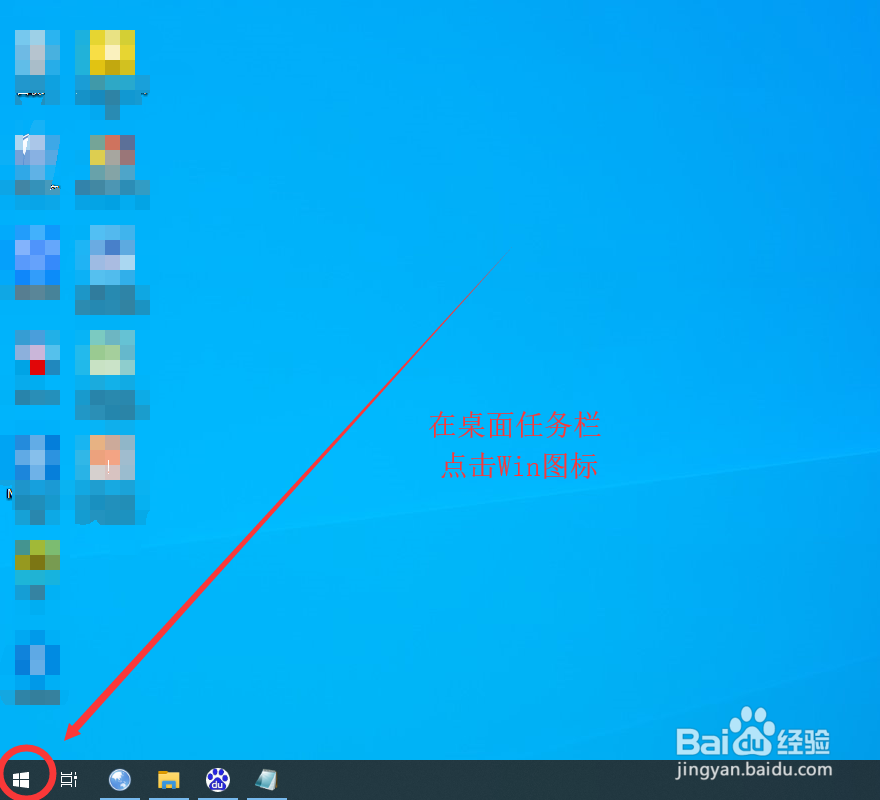
1、在桌面任务栏左下角选择Win图标点击,打开开始菜单。
Win10如何使用系统录音机功能?

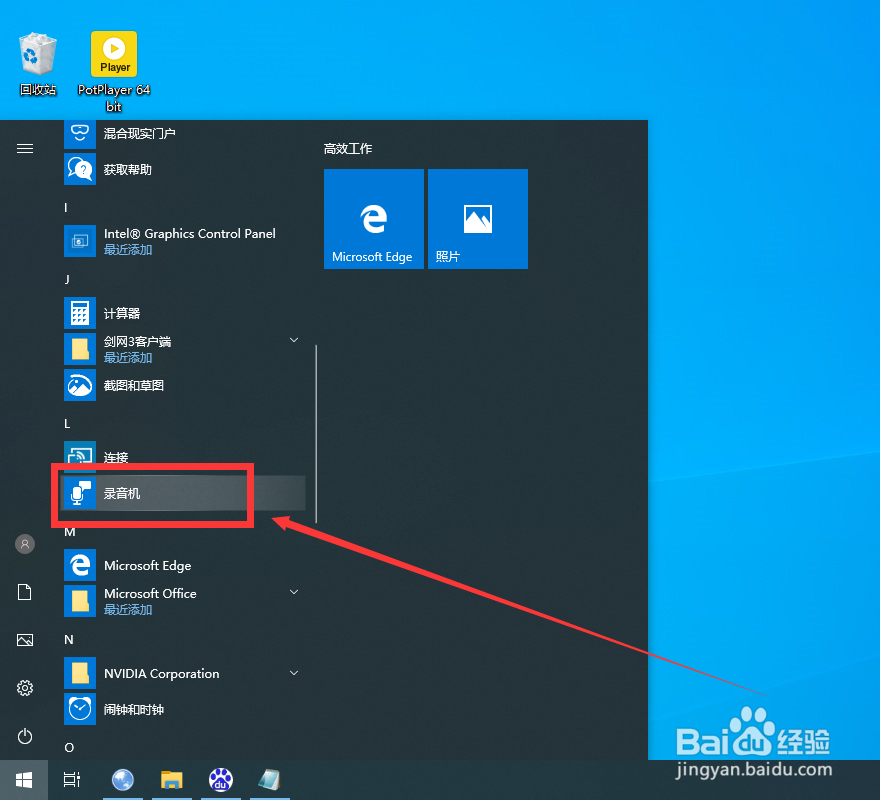
2、在开始菜单中下拉找到录音机点击打开

Win10如何使用系统录音机功能?

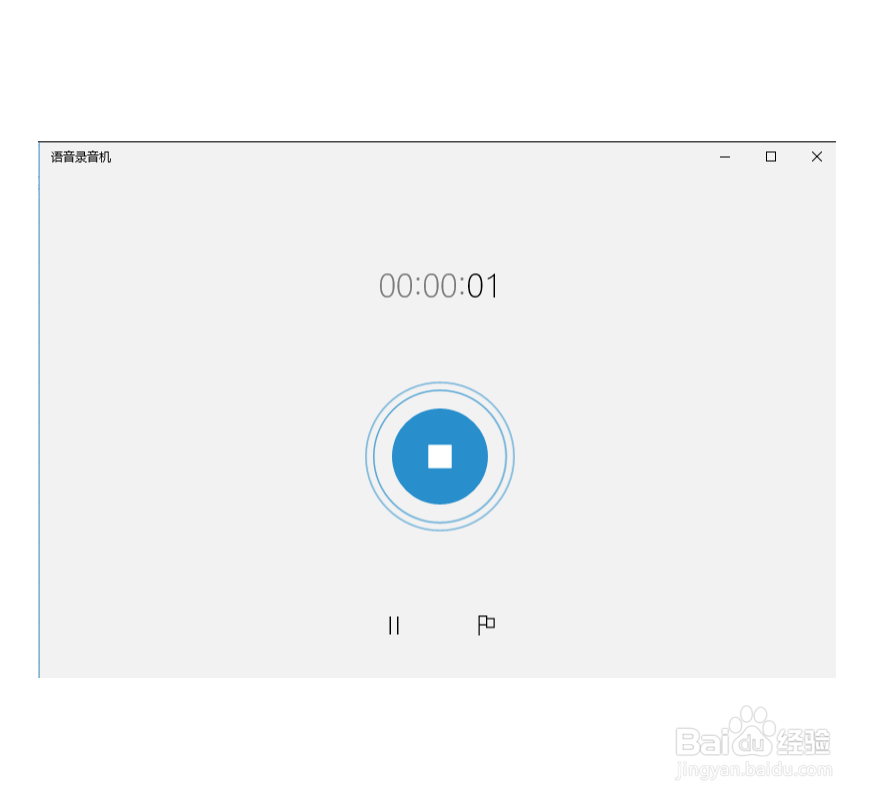
3、进入录音机界面,点击窗口中间的麦克风图标可以开始录音

Win10如何使用系统录音机功能?

4、正在录音中。

Win10如何使用系统录音机功能?

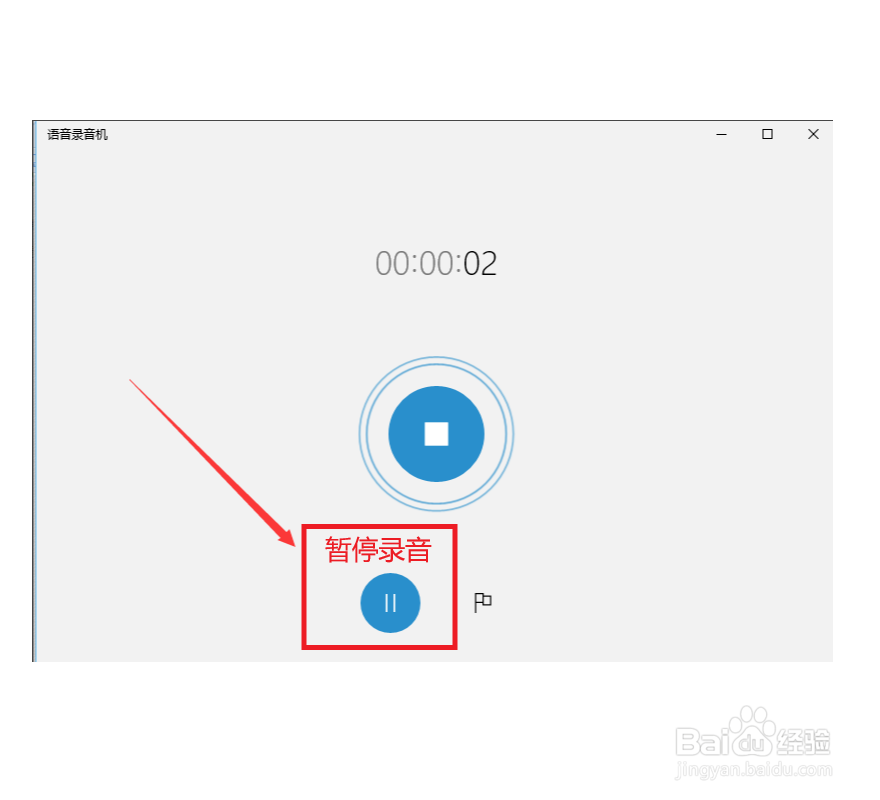
5、录音过程中若想暂停录音,则点击下方的暂停录音图标;若想继续录音,则点击同样的图标继续录音即可。
Win10如何使用系统录音机功能?

Win10如何使用系统录音机功能?

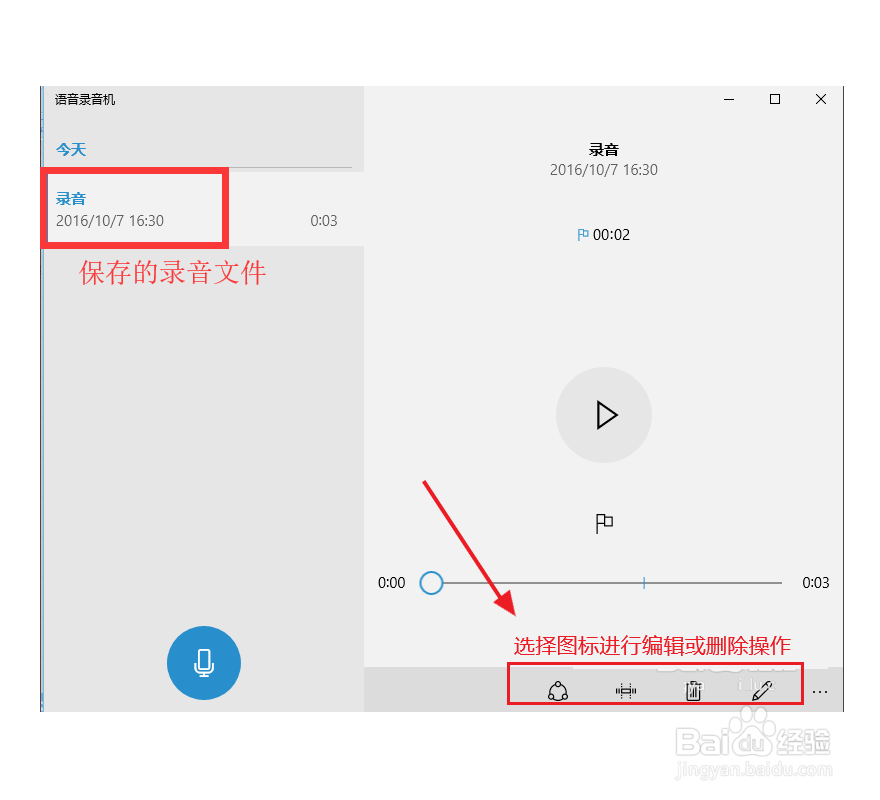
6、若要保存录音文件,先点击中间的停止录音图标,在弹出的录音列表里会显示刚刚保存的录音文件。我们可以选择下方的图标对录音文件进行编辑或者删除。

Win10如何使用系统录音机功能?

Win10如何使用系统录音机功能?

1、选择Win图标点击。

2、在开始菜单中下拉找到录音机点击打开。

3、点击窗口中间的麦克风图标可以开始录音。

4、选择暂停图标可以暂停录音,再次点击继续录音。

5、选择停止录音图标可以保存录音文件。

  • 怎么推广网店
  • 云听会员怎么免费兑换
  • 手脚长湿疹怎么办
  • 土地开拓者—第69关攻略
  • 松下GF2GK使用技巧
  • 热门搜索
    劳动最光荣手抄报 创卫手抄报 植树节手抄报 语文手抄报 植树节的手抄报 防溺水手抄报内容 古诗手抄报 节约用水手抄报一等奖 科技手抄报内容 防火手抄报