表格 冻结窗格 大全—首列(行)、多行多列冻结

 时间:2026-04-23 13:47:21

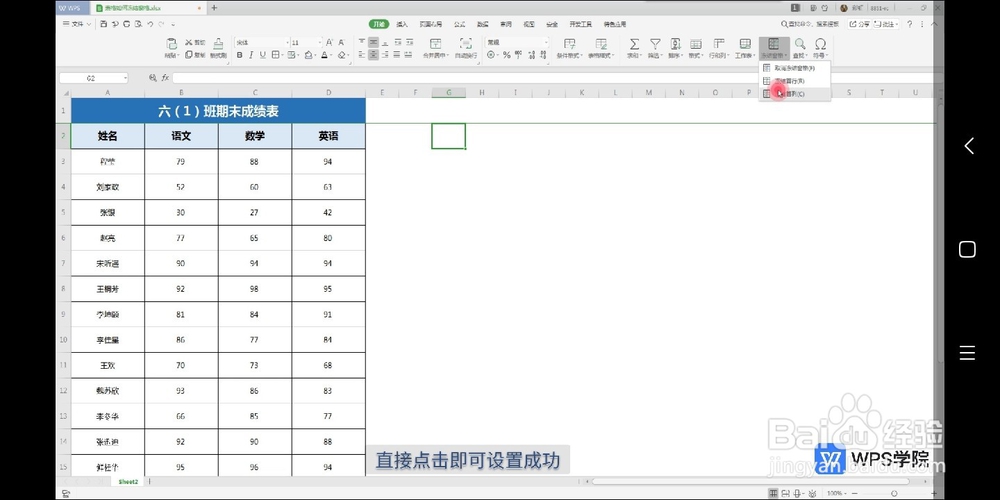
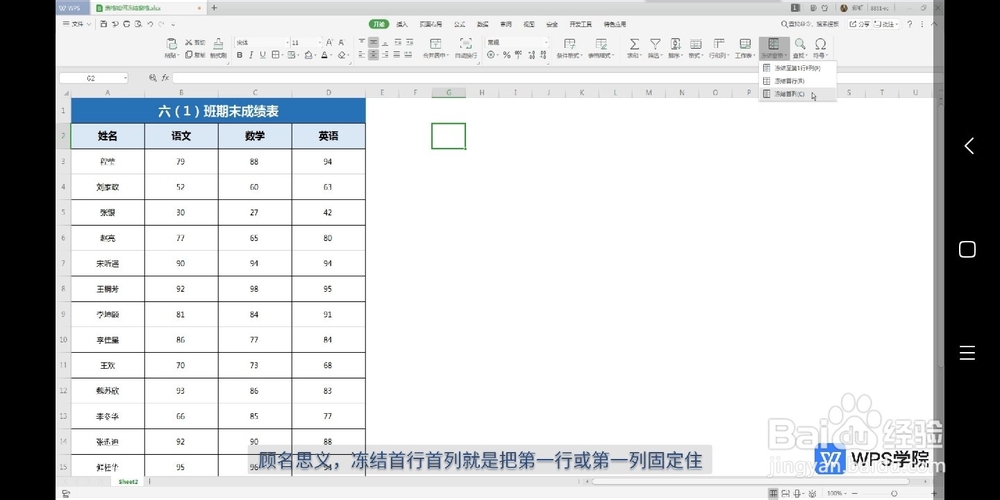
1、鼠标先选定单元格A2,然后如图鼠标由上到下依次选定【开始】【冻结首列】
表格 冻结窗格 大全—首列(行)、多行多列冻结

2、设置成功,结果如下

表格 冻结窗格 大全—首列(行)、多行多列冻结

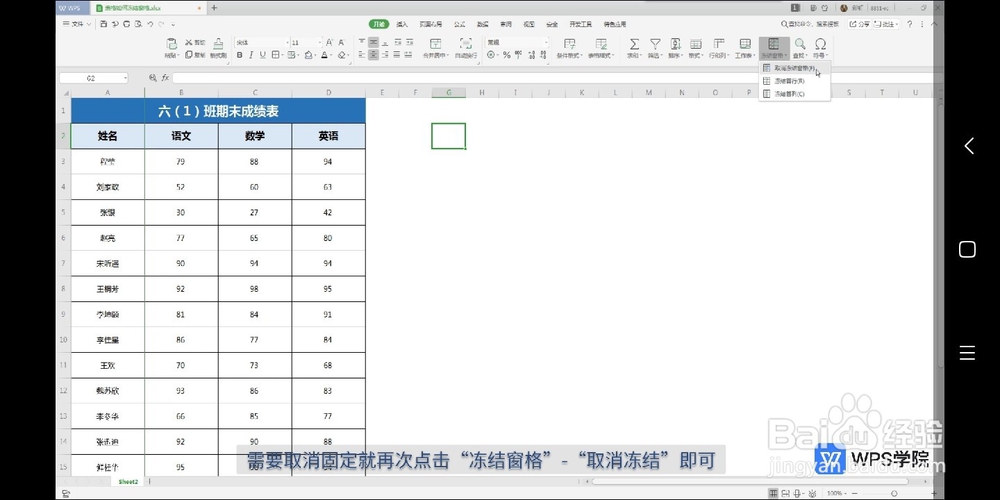
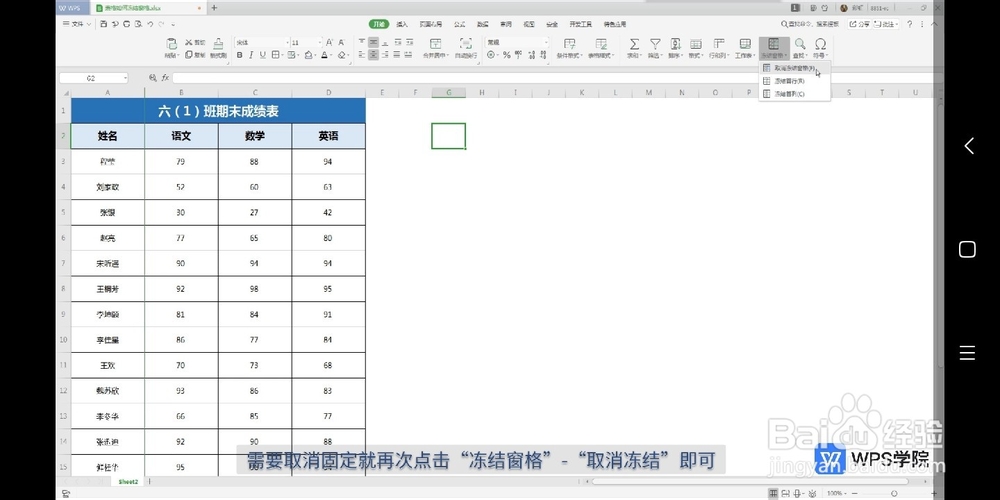
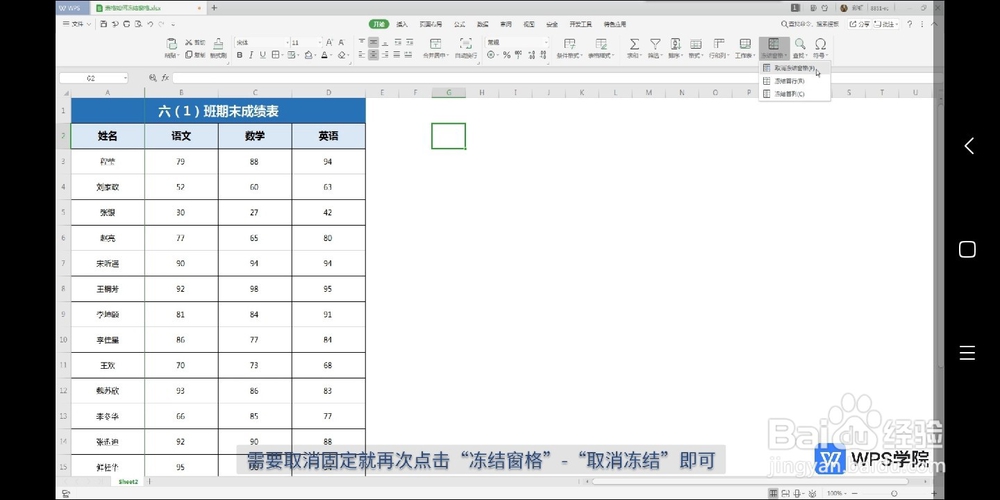
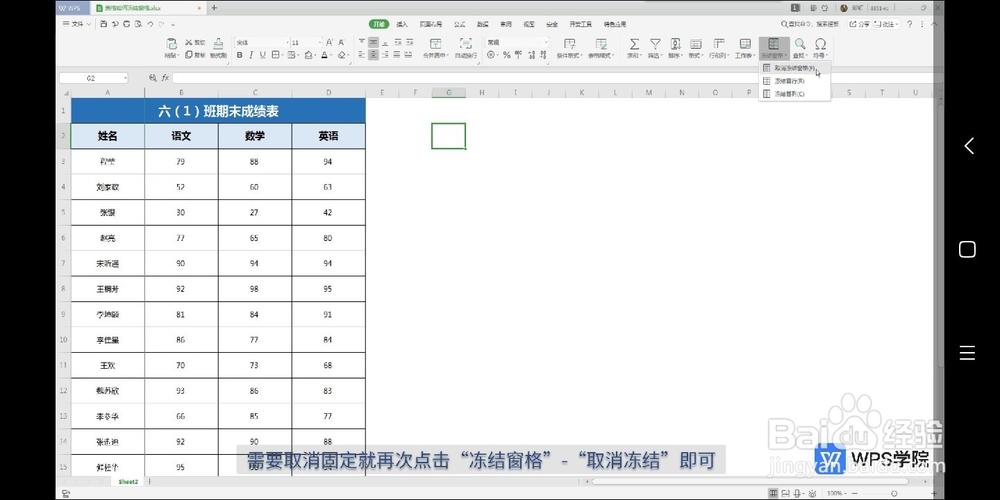
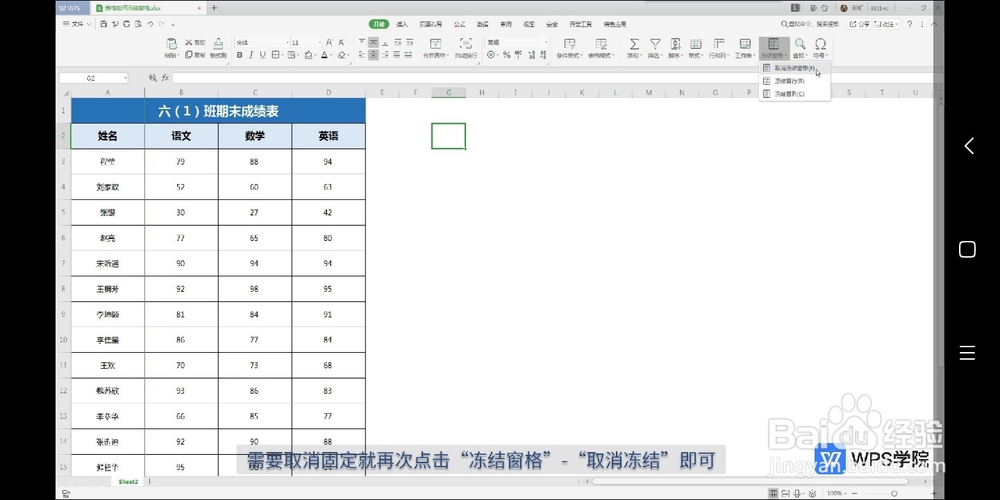
3、如果需要取消冻结,如图,点击【取消冻结窗格】

表格 冻结窗格 大全—首列(行)、多行多列冻结

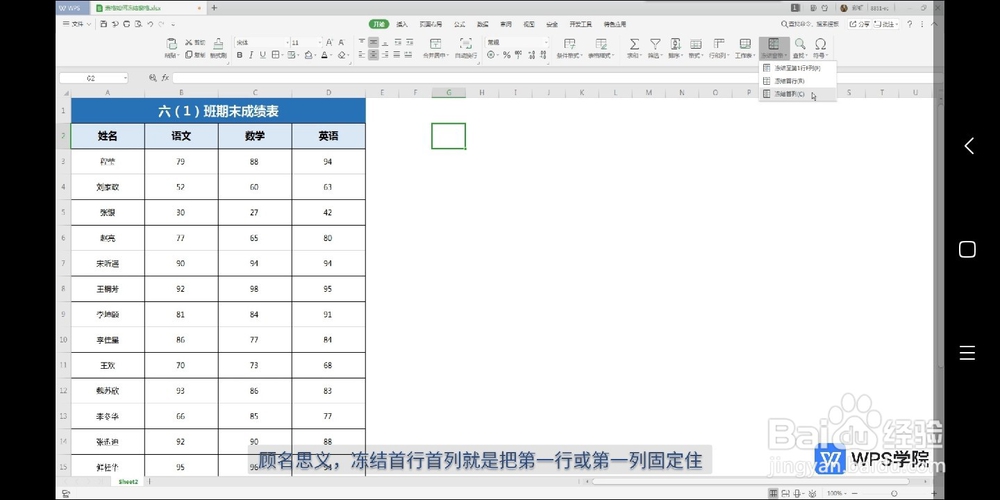
1、鼠标先选定单元格B1,然后如图鼠标由上到下依次选定【开始】【冻结首列】
表格 冻结窗格 大全—首列(行)、多行多列冻结

2、如果需要取消冻结,如图,点击【取消冻结窗格】

表格 冻结窗格 大全—首列(行)、多行多列冻结

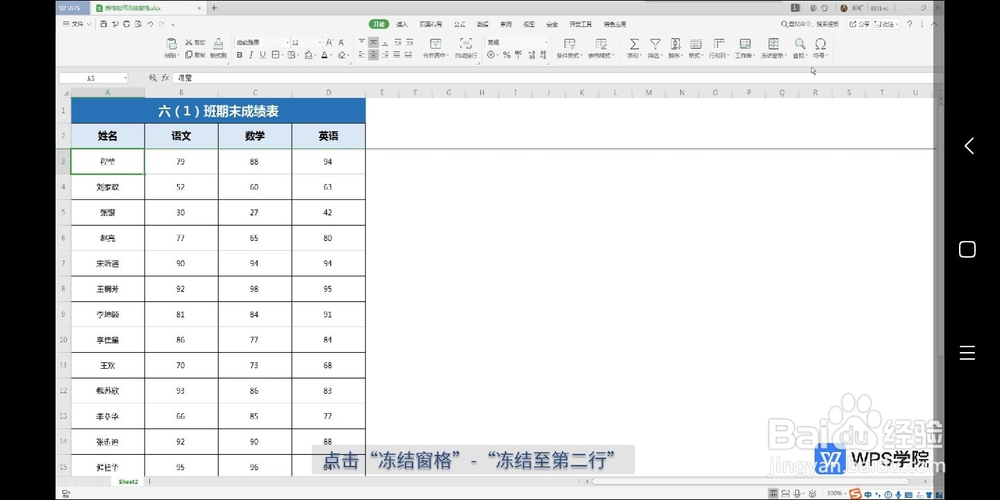
1、鼠标先选定单元格A3(选定A3——冻结两行,选定An——冻结n-1行),然后如图鼠标由上到下依次选定【开始】【冻结至第2行】
表格 冻结窗格 大全—首列(行)、多行多列冻结

2、如果需要取消冻结,如图,点击【取消冻结窗格】

表格 冻结窗格 大全—首列(行)、多行多列冻结

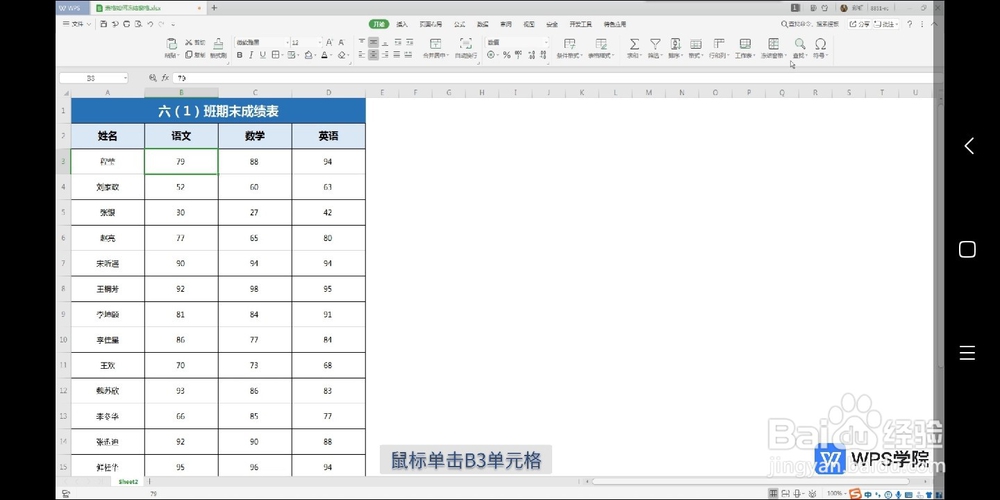
1、鼠标先选定单元格C1(选定C1——冻结两列,选定H1——冻结至第G列,选定K1——冻结至第J列),然后如图鼠标由上到下依次选定【开始】【冻结至第B列】
表格 冻结窗格 大全—首列(行)、多行多列冻结

2、如果需要取消冻结,如图,点击【取消冻结窗格】

表格 冻结窗格 大全—首列(行)、多行多列冻结

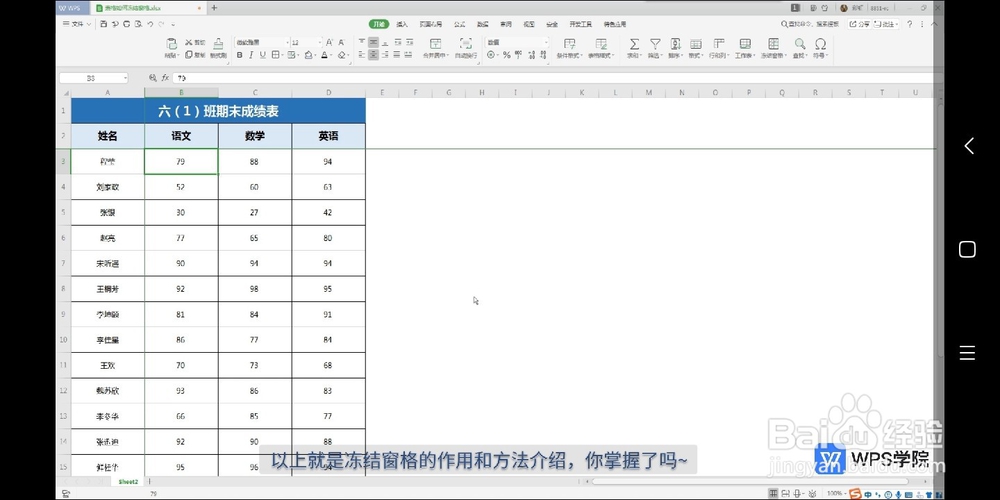
1、鼠标先选定单元格B3(选定B3——冻结至第2行A列,选定C4——冻结至第3行B列),然后如图鼠标由上到下依次选定【开始】【冻结至第2行A列】
表格 冻结窗格 大全—首列(行)、多行多列冻结

2、如果需要取消冻结,如图,点击【取消冻结窗格】

表格 冻结窗格 大全—首列(行)、多行多列冻结

  • excel QRmaker怎么用
  • 一维扫描枪切换字符大小写锁定的方法步骤
  • 无损音乐格式WAV转换OGG格式要怎么转换
  • Windows 10操作系统如何设置远程协助
  • postgresql怎么计算日期差
  • 热门搜索
    七彩童年手抄报图片 小学消防手抄报大全 趣味数学手抄报 数学与生活手抄报 低碳生活手抄报图片 汉字的来历手抄报 治污减霾手抄报 有关春天来了的手抄报 感恩老师的手抄报图片 登革热手抄报