1、在浏览器中下载“SJQY”字体(如果是压缩包,下载完成后需要解压)。

2、在下载好的字体文件上右击鼠标,点击“复制”。然后找到电脑C盘中Windows文件夹下的Fronts子文件夹。
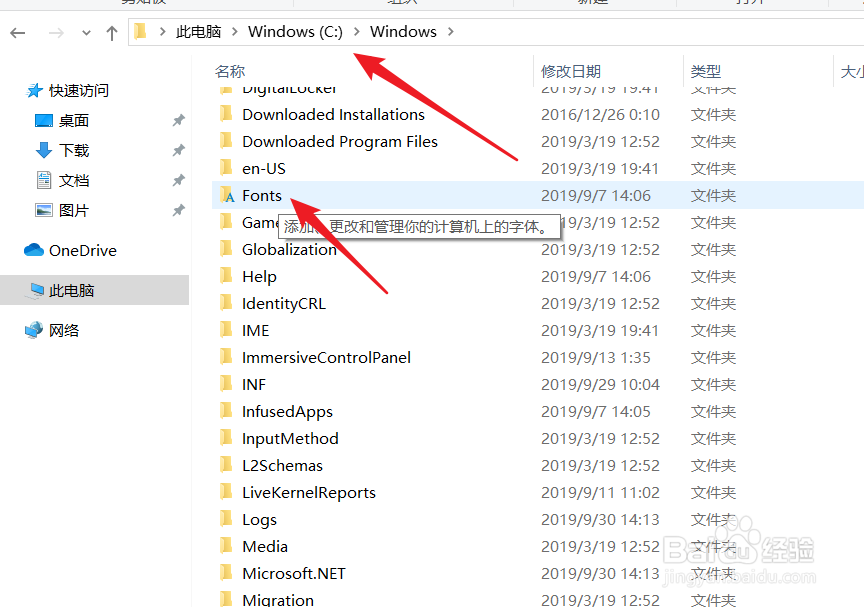
3、在Fronts文件夹内的空白地方右击鼠标,在弹出选项中点击“粘贴”。

4、该字体自动安装。安装完成可以在字体列表内找到该字体。

5、打开需要插入钢筋符号的WPS文件。在“开始”菜单下,点击“字体”后面的下拉三角。
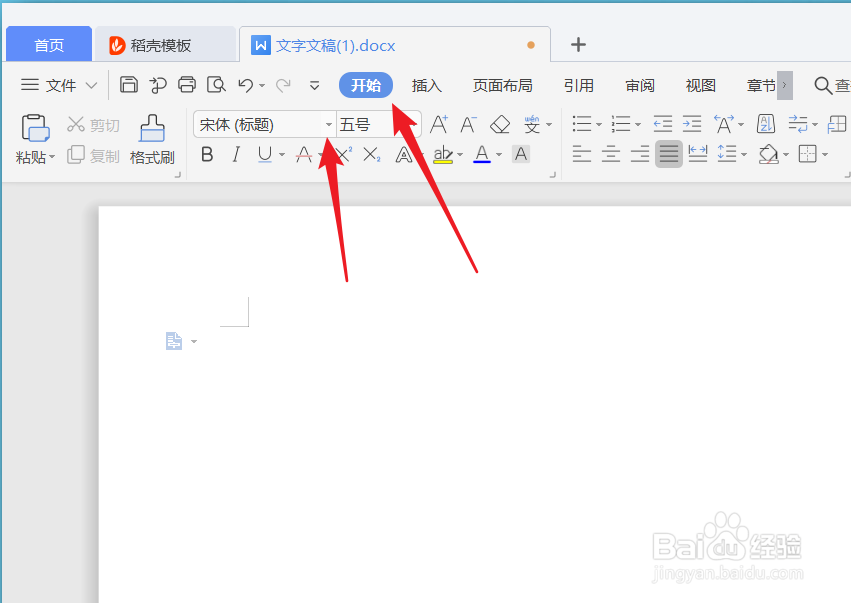
6、点击刚刚安装好的“SLQY”字体。

7、按下键盘上的Capslock键,输入大写字母“A”,它会自动转化为一级钢筋符号。

8、以此类推,按下大写字母“B”就可以输入二级钢筋符号;按下大写字母“C”就可以输入三级钢筋符号。

1、下载“SJQY”字体(如果是压缩包,下载完成后需要解压)。
2、在字体文件上右击鼠标,点击“复制”。然后找到电脑C盘中Windows文件夹下的Fronts子文件夹。
3、在Fronts文件夹内的空白地方右击鼠标,点击“粘贴”。
4、字体自动安装。
5、打开WPS文件。在“开始”菜单下,点击“字体”后面的下拉三角。
6、点击“SLQY”字体。
7、按下键盘上的Capslock键,输入大写字母“A”,它会自动转化为一级钢筋符号。
8、以此类推,按下大写字母“B”就可以输入二级钢筋符号;按下大写字母“C”就可以输入三级钢筋符号。
