ps如何制作星空头像效果?

 时间:2026-04-25 21:29:45

1、点开图像,选择调整,点击阈值。

ps如何制作星空头像效果?

2、拖动下方小滑块,进行适当调整,点击右侧确定。

ps如何制作星空头像效果?

3、顶部点开选择,点击色彩范围。

ps如何制作星空头像效果?

4、点击确定。

ps如何制作星空头像效果?

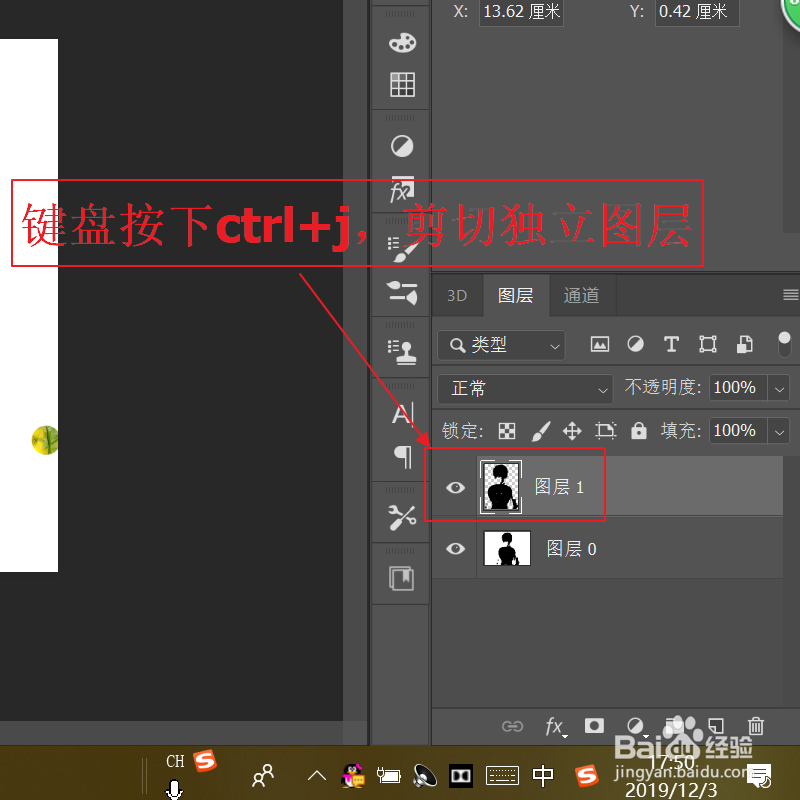
5、键盘按下ctrl+j,剪切独立图层。

ps如何制作星空头像效果?

6、插入一张星空图,适当调整大小。

ps如何制作星空头像效果?

7、图层右击选择创建剪切蒙版。

ps如何制作星空头像效果?

8、这样的星空头像效果制作完成。

ps如何制作星空头像效果?

1、1、点开图像,选择调整,点击阈值。
2、拖动下方小滑块,进行适当调整,点击右侧确定。
3、顶部点开选择,点击色彩范围。
4、点击确定。
5、键盘按下ctrl+j,剪切独立图层。
6、插入一张星空图,适当调整大小。
7、图层右击选择创建剪切蒙版。
8、这样的星空头像效果制作完成。

  • ps制作星空人物头像
  • 星空头像效果是怎么做
  • PS如何制作个性星空头像
  • PS制作个性星空头像
  • 使用PS(Photoshop)制作星空头像
  • 热门搜索
    小学生爱国手抄报 法制安全教育手抄报 鼠年手抄报图片大全 国庆节的手抄报怎么画 四年级安全手抄报 欢度国庆手抄报简单 勿忘国耻手抄报 重阳节手抄报图片简单 安全文明手抄报 普通话手抄报20字